

La biblioteca almacena garabatos, imágenes y texto para poder acceder a ellos rápidamente y reutilizarlos. Arrastra los elementos de la biblioteca al documento actual para insertarlos.
Selecciona el botón «Biblioteca» de la barra de herramientas para abrir la Biblioteca (Comando+Y).
Pestañas de la Biblioteca
Elementos predefinidosDesde la paleta «Biblioteca», arrastra y suelta una forma integrada en la página del documento, o haz doble clic para añadir una forma integrada centrada en la página actual. Las formas integradas también están disponibles en el menú de herramientas de dibujo. ( Barra de herramientas ).
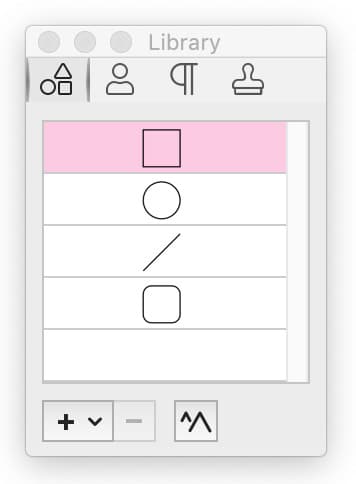
Personalizadas
Guarda objetos para su uso futuro, incluidos los creados con la herramienta de garabatos, cualquier objeto de las herramientas de dibujo (polígonos, líneas), objetos de la herramienta de anotación (cuadros de texto, comentarios) o imágenes (fotografías, firmas).
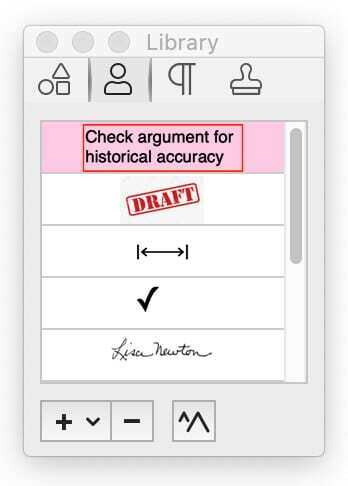
Marcas de corrección
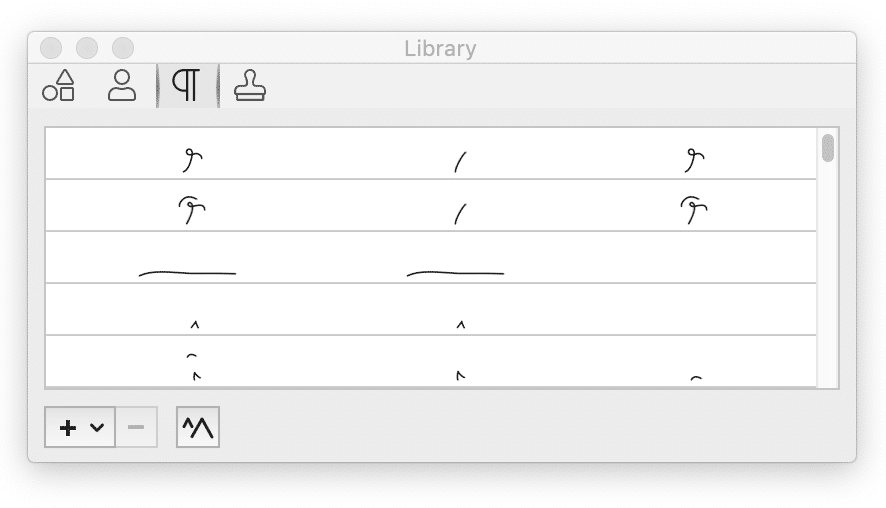
Arrastra estas marcas de corrección a tu documento. Si seleccionas primero un color de trazo en «Propiedades del objeto », cualquier marca de corrección que arrastres al documento adoptará ese color.
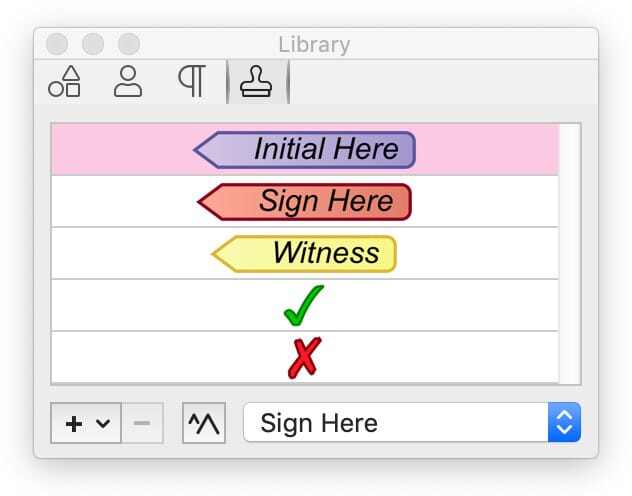
Sellos
Arrastra sellos a tu documento. Elige entre «Negocios estándar», «Firma aquí», «Sellos dinámicos» o «Definidos por el usuario». El nombre de un sello dinámico se configura en las preferencias de edición.
Ubicación de la biblioteca
Si iCloud está activado, las versiones más recientes pueden sincronizar la biblioteca con iCloud. Comprueba la versión de tu aplicación y la configuración de iCloud.Si no utilizas iCloud o utilizas una versión anterior de la aplicación, los elementos de tu biblioteca se almacenan en el archivo de la biblioteca ubicado aquí:
[HOME]/Biblioteca/Containers/com.smileonmymac.PDFpen/Data/Biblioteca/Application Support/PDFpen/Biblioteca
Navegación por la biblioteca
Guardar elementos en la biblioteca para reutilizarlos
Guarda en la Biblioteca las imágenes y los objetos que utilizas con frecuencia.- Asegúrate de que la paleta «Biblioteca» esté abierta. (Ventana > Biblioteca o Comando+Y).
- Selecciona un objeto (garabato, forma, imagen, firma o texto).
- Haz clic en el botón más (+)

situado en la parte inferior de la paleta «Biblioteca». - Elige «Añadir elemento seleccionado». Tu selección se añadirá a la pestaña «Personalizado».
Combinar varios garabatos u objetos de dibujo en un único elemento de la Biblioteca
- Selecciona los garabatos y/o los objetos de dibujo que quieras guardar como uno solo: pulsa Mayús y haz clic en varios elementos o arrastra el ratón sobre los elementos que quieras seleccionar.
- Haz clic en el botón más (+)
situado en la parte inferior de la paleta «Biblioteca». - Elige «Añadir impresión seleccionada». Se añadirá a la biblioteca un único elemento que combine los objetos seleccionados.
Importación de un archivo de imagen a la Biblioteca
- Haz clic en el botón «+»
situado en la parte inferior de la paleta «Biblioteca». - Selecciona «Añadir archivo…»
- En el cuadro de diálogo que se abre, selecciona el archivo de imagen que deseas añadir a la biblioteca.
Aumentar el tamaño de la biblioteca

Aumenta el tamaño visual de los elementos en la ventana de la biblioteca. Esto no afecta al tamaño del elemento una vez añadido a un documento. Haz clic en el botón
para alternar entre la vista normal y la vista ampliada.
para alternar entre la vista normal y la vista ampliada.
Reordenar elementos de la biblioteca personalizada o de los sellos definidos por el usuario
Reordena los elementos que has guardado en la Biblioteca personalizada o en tu lista de sellos definidos por el usuario mediante la función de arrastrar y soltar. Haz clic en un elemento y arrástralo hacia arriba o hacia abajo en la lista. Una línea azul indica dónde se colocará.Creación de un sello definido por el usuario
- Haz clic en el botón más (+)
situado en la parte inferior de la paleta «Biblioteca». - Selecciona «Añadir sello personalizado…»
- En el cuadro de diálogo que se abre, elige un nombre para el sello, el tipo (Dinámico, Firmar aquí o Negocios estándar), la combinación de colores y haz clic en Aceptar para crear un nuevo sello personalizado con los valores elegidos.
Eliminar un elemento de la biblioteca
- Selecciona el elemento que deseas eliminar
- Haz clic en el botón menos (-)

situado en la parte inferior de la paleta «Biblioteca».