
- Haz clic en la flecha hacia abajo situada junto al botón «Resaltar»
 en la barra de herramientas .
 - Selecciona «Formato» > «Resaltar», donde se muestran los atajos.
- Haz clic con el botón derecho del ratón para mostrar las opciones del menú contextual.
Existen varias formas de realizar marcas:
Resaltar texto seleccionado
- Selecciona algo de texto.
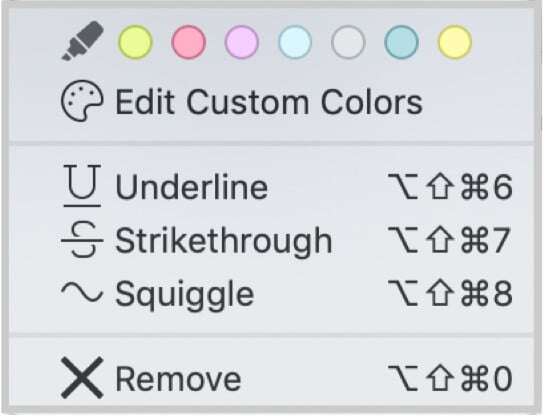
- Haz clic en la flecha hacia abajo situada junto al botón «Resaltar» de la barra de herramientas para ver las opciones de marcado y, a continuación, elige una. También puedes hacer clic con el botón derecho del ratón o pulsar Control + clic sobre el texto seleccionado. Aparecerá un menú contextual con opciones para aplicar un color de resaltado, subrayado, tachado o ondulado.
- Selecciona una opción.
- Aparecerá un color de resaltado, un subrayado, una tachadura o una línea ondulada sobre el texto seleccionado.
Utiliza la herramienta «Resaltar»
- Puedes acceder a la herramienta de resaltado de dos formas:
- Selecciona Herramientas > Herramienta de resaltado de texto
 (Comando+3).
 - Haz clic en la flecha hacia abajo situada junto al botón «Resaltar» de la barra de herramientas para mostrar las opciones de color y marcado.
- Selecciona Herramientas > Herramienta de resaltado de texto
- Selecciona un color de entre las opciones disponibles o elige «Editar colores personalizados»
 para seleccionar otro color.
 - Arrastra el cursor sobre algún texto. La opción de resaltado seleccionada actualmente en el botón «Resaltar» de la barra de herramientas se utilizará para marcar el texto.
- Haz doble clic en una sección de texto resaltada. Aparecerá la ventana de texto de una nota.
- Escriba en la ventana de texto. Cuando haya terminado, aparecerá el icono de nota junto al texto resaltado. Si lo desea, cierre la ventana de texto haciendo clic en el botón rojo de la esquina superior izquierda o pulsando la tecla Esc.
Para obtener más información sobre cómo añadir notas, consulta la sección «Notas ».
- Selecciona el texto ya resaltado.
- Haz clic en la flecha hacia abajo situada junto al botón «Resaltar» ( ) de la barra de herramientas para mostrar las opciones de marcado.
- Selecciona «
 » Eliminar. Esto eliminará todos los resaltados del texto seleccionado. Como alternativa, accede a la función Eliminar seleccionando Formato > Resaltar > Eliminar (Comando+Mayús+Opción+0).
Puedes crear tres colores de resaltado personalizados en las Preferencias de la aplicación. También puedes acceder a esta opción desde el botón «Resaltar» de la barra de herramientas a través de la opción «Editar colores personalizados».
de la barra de herramientas a través de la opción «Editar colores personalizados». - Ve al menú de Nitro PDF Pro > Preferencias > Edición (Comando+coma).
- Haz clic en el cuadro de color
 situado en la parte inferior de la ventana de preferencias de edición.
 - Se abrirá la ventana «Colores del sistema» de macOS; selecciona un color.
Cambiar el color de una tachadura, un subrayado o una línea ondulada
- Haz clic en la flecha hacia abajo situada junto al botón «Resaltar» de la barra de herramientas para mostrar las opciones de marcado. También puedes seleccionar la herramienta «Resaltar» (Comando+3).
- En la barra de edición , busca la sección «Propiedades del objeto » y selecciona un color de trazo de la paleta de colores de macOS.
- Arrastra el cursor sobre el texto para añadir una línea tachada, un subrayado o una línea ondulada.
Eliminar una línea tachada, un subrayado o un garabato
- Selecciona el texto marcado.
- Haz clic en la flecha hacia abajo situada junto al botón «Resaltar»
 de la barra de herramientas para mostrar las opciones de marcado.
 - Selecciona «
» > «Eliminar». Esto eliminará todas las tachaduras, subrayados o ondulaciones del texto seleccionado. También puedes acceder a la función «Eliminar» seleccionando «Formato» > «Resaltar» > «Eliminar» (Comando+Mayús+Opción+0).