/Card-Page%20Previews-AI.png?width=1200&height=800&name=Card-Page%20Previews-AI.png)

Imagínate esto: Abres tu correo electrónico para ver el documento PDF que esperabas y necesitas completar, sólo para descubrir que necesita algunos cambios y que no tienes impresora ni el software adecuado para escribir en él. ¿Te suena?
En esta guía, descubrirá cómo escribir en un PDF con un PC, Mac o iPhone utilizando Nitro PDF. Se acabó tener que recrear un documento en Word, frustrarse con el molesto formato, tener que convertirlo a PDF y cambiar continuamente de software.
Cómo escribir en un PDF
- Descargue Nitro PDF Pro .
- Cargue su documento o utilice una plantilla del Centro de plantillas PDF de Nitro .
- Haga clic en Escribir texto en la pestaña Inicio del grupo Herramientas.
- Haga clic en la página en la que desea insertar texto.
- Establezca la fuente y el tamaño del texto en la pestaña Formato.
- Introduzca el texto.
- Haga clic en Finalizar cuando haya terminado.
Cómo editar texto existente en un PDF
Puede que esté revisando el borrador final de un PDF en el que su equipo ha estado trabajando durante días y detecte un error tipográfico. O tal vez quieras tachar, redactar, sellar o sustituir texto.
¿Y ahora qué? Con Nitro, no hay problema.
- Descargue Nitro PDF Pro .
- Cargue su documento.
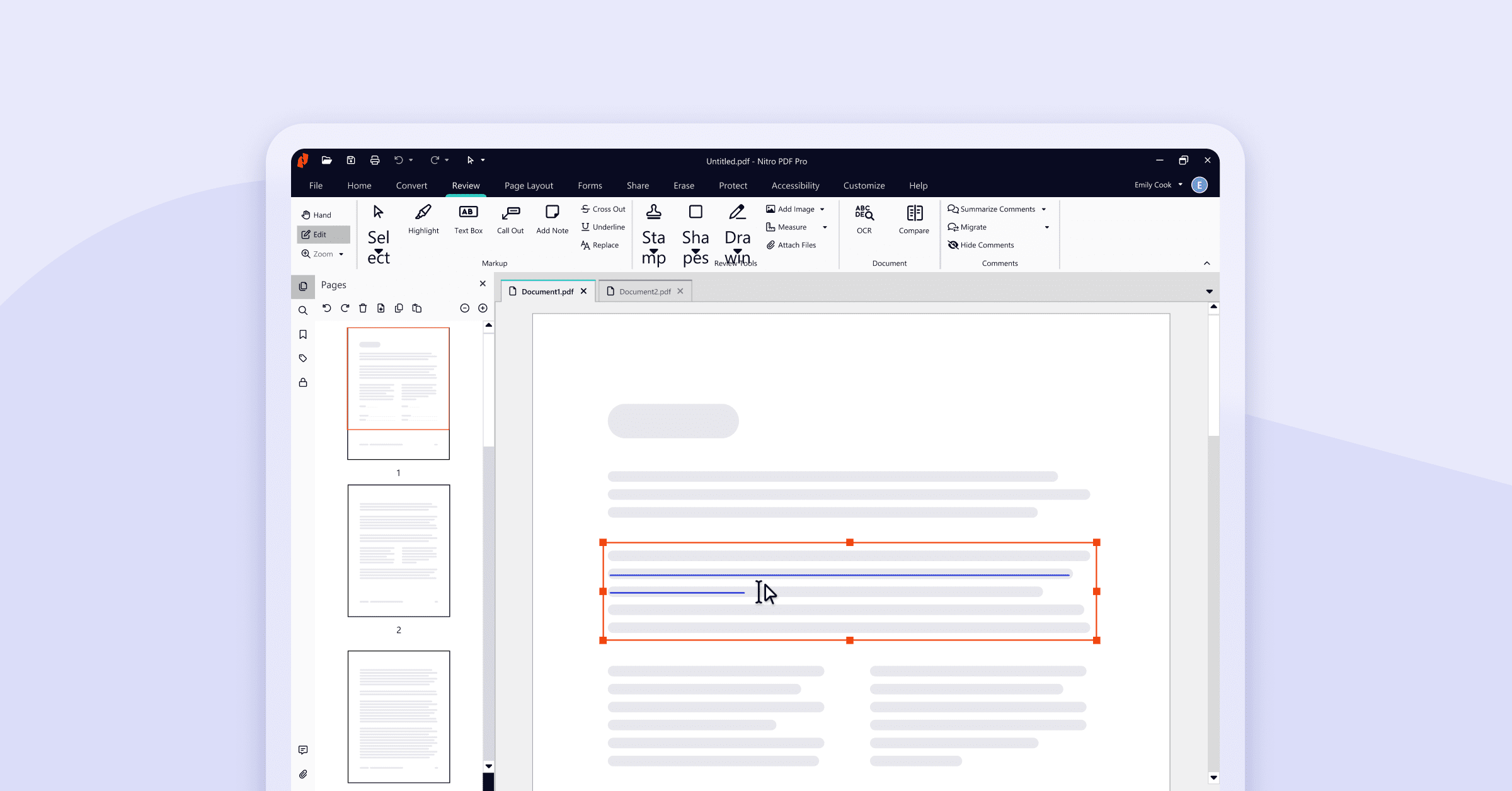
- Haga clic en Editar en la parte izquierda de la cinta.
- Haga doble clic en el texto que desee editar.
- Resalte el texto para cambiar la fuente, las mayúsculas, el color y el tamaño.
- Haga clic enFinalizar cuando haya terminado.
Cómo escribir en un PDF
Aunque escribir en un PDF puede significar realizar varias acciones -resaltar, reordenar el contenido o añadir imágenes, por ejemplo-, escribir significa exactamente lo que dice.
Nitro facilita la escritura en un PDF con una herramienta Escribir texto que le permite realizar adiciones rápidas sin acceder a los archivos de origen. Sólo tiene que abrir el PDF, hacer clic en Escribir texto y realizar los cambios. Este proceso significa que no tiene que imprimir un documento para rellenar campos; incluso puede escribir en un PDF creado a partir de una fotocopia.
No importa lo que necesite hacer, trabajar en un PDF es fácil, rápido e intuitivo con Nitro.
Limitaciones de escribir y teclear en PDF con herramientas gratuitas
Si ha echado un vistazo, aunque sea casual, a las soluciones para PDF, sabrá que hay muchas herramientas gratuitas en línea para escribir en un PDF. El precio de $0 es atractivo, pero no se deje engañar; se quedan cortas en muchos aspectos.
Con una herramienta gratuita, podría escribir o teclear en un PDF sólo para descubrir que el programa borra automáticamente sus archivos después de una hora de procesamiento.
También pueden:
- Dejar marcas de agua
- Impedirle añadir hipervínculos o imágenes incrustadas
- No permitir la firma electrónica
- Retener datos de uso
- Limitar la restauración de versiones anteriores
- No se integra con otros procesos y sistemas digitales
Dé el siguiente paso y consiga un editor PDF que funcione para usted
Si los PDF forman parte de su universo, sabe que poder acceder a ellos, escribir en ellos y editarlos es clave para su productividad y éxito. ¿Por qué poner trabas a la productividad con soluciones que no ofrecen todo lo que necesita? Adquirir un editor de PDF que le ayude a escribir en PDF y mucho más es la mejor forma de asegurarse de que es competitivo en su campo y está por delante de sus rivales.
Con Nitro, podrá escribir, teclear y hacer todo lo que necesite en PDF de forma fácil y rápida. Puede personalizar sus documentos con:
- Logotipos personalizados
- Números de página
- Marcadores dinámicos
- Hipervínculos incrustados
- Archivos adjuntos
- Marcas de tiempo
- Y mucho más, por nombrar sólo algunas posibilidades.