/Card-Page%20Previews-AI.png?width=1200&height=800&name=Card-Page%20Previews-AI.png)

Stellen Sie sich Folgendes vor: Sie öffnen Ihre E-Mail und sehen das erwartete PDF-Dokument, das Sie ausfüllen müssen, um dann festzustellen, dass es noch geändert werden muss und Sie weder einen Drucker noch die richtige Software haben, um es zu bearbeiten. Kommt Ihnen das bekannt vor?
In diesem Leitfaden erfahren Sie, wie Sie mit Nitro PDF auf einem PC, Mac oder iPhone in ein PDF-Dokument schreiben können. Es ist nicht mehr nötig, ein Dokument in Word neu zu erstellen, sich über lästige Formatierungen zu ärgern, es in ein PDF zu konvertieren und ständig zwischen verschiedenen Programmen zu wechseln!
Wie man in eine PDF-Datei schreibt
- Laden Sie Nitro PDF Pro herunter.
- Laden Sie Ihr Dokument hoch oder verwenden Sie eine Vorlage aus Nitro's PDF Template Hub .
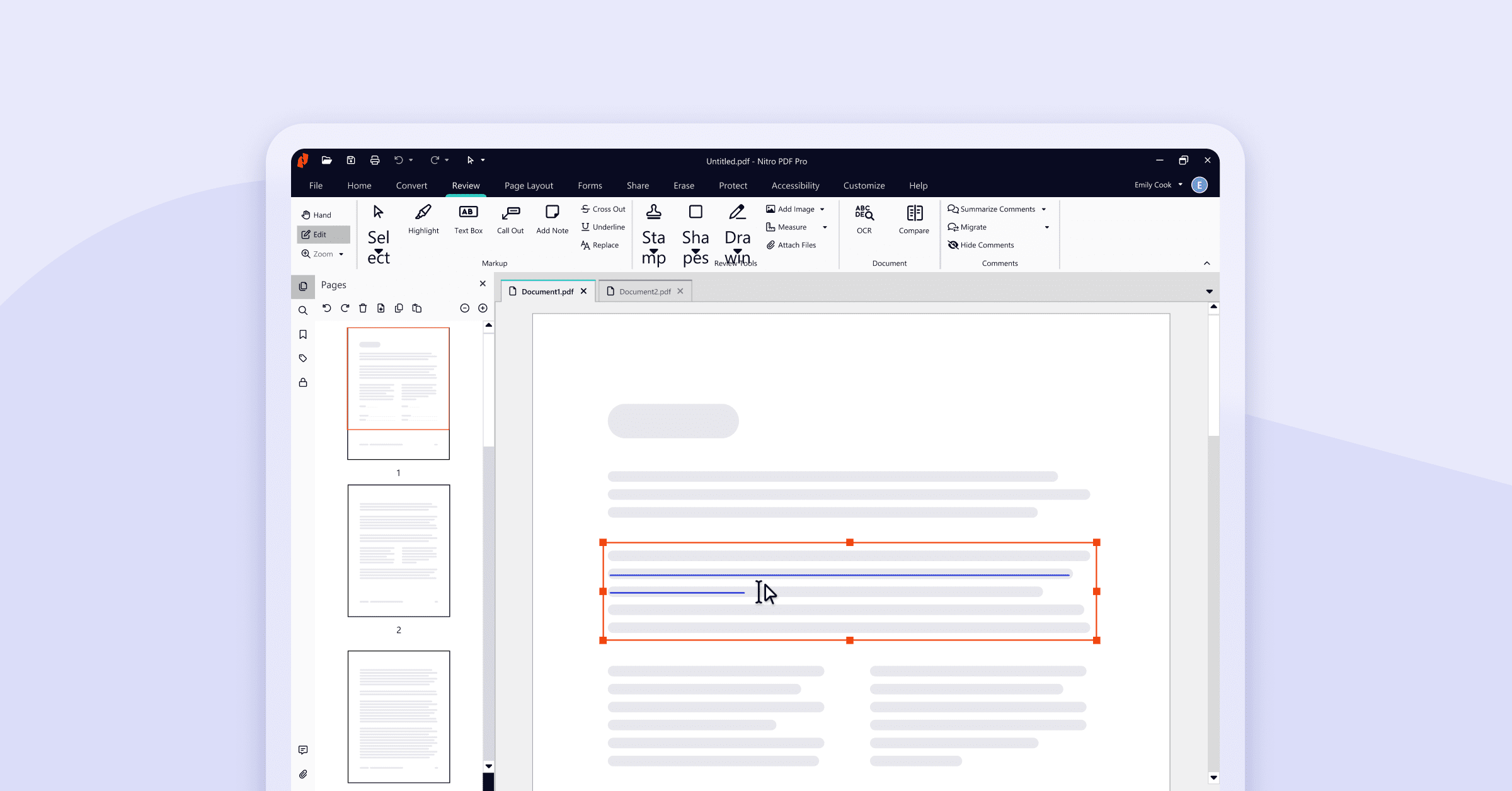
- Klicken Sie auf der Registerkarte Home in der Gruppe Tools auf Text eingeben.
- Klicken Sie auf die Seite, auf der Sie Text einfügen möchten.
- Legen Sie auf der Registerkarte Format die Textschriftart und -größe fest.
- Geben Sie den Text ein.
- Klicken Sie auf Fertigstellen, wenn Sie fertig sind!
So bearbeiten Sie vorhandenen Text in einer PDF-Datei
Vielleicht überprüfen Sie gerade den endgültigen Entwurf einer PDF-Datei, an der Ihr Team tagelang gearbeitet hat, und Ihnen fällt ein Tippfehler auf. Oder Sie möchten Text auslassen, schwärzen, stempeln oder ersetzen.
Was nun? Mit Nitro ist das kein Problem.
- Laden Sie Nitro PDF Pro herunter.
- Laden Sie Ihr Dokument hoch.
- Klicken Sie auf Bearbeiten auf der linken Seite des Menübands.
- Doppelklicken Sie auf den Text, den Sie bearbeiten möchten.
- Markieren Sie den Text, um die Schriftart, Groß- und Kleinschreibung, Farbe und Größe zu ändern.
- Klicken Sie aufFertigstellen, wenn Sie fertig sind!
Wie man in einer PDF-Datei schreibt
Beim Schreiben in einer PDF-Datei können Sie verschiedene Aktionen durchführen, z. B. den Inhalt hervorheben, neu anordnen oder Bilder hinzufügen.
Nitro erleichtert die Eingabe in eine PDF-Datei mit dem Tool "Text eingeben", mit dem Sie schnell Ergänzungen vornehmen können, ohne auf die Quelldateien zugreifen zu müssen. Öffnen Sie einfach die PDF-Datei, klicken Sie auf Text eingeben und nehmen Sie Ihre Änderungen vor. Dieser Prozess bedeutet, dass Sie ein Dokument nicht ausdrucken müssen, um Felder auszufüllen; Sie können sogar in einer PDF-Datei schreiben, die aus einer Fotokopie erstellt wurde.
Egal, was Sie tun müssen, die Arbeit an einer PDF-Datei ist mit Nitro einfach, schnell und intuitiv.
Einschränkungen beim Schreiben und Eingeben in PDFs mit kostenlosen Tools
Wenn Sie sich auch nur flüchtig nach PDF-Lösungen umgesehen haben, wissen Sie, dass es viele kostenlose Online-Tools zum Schreiben in PDFs gibt. Der Preis von 0 $ ist verlockend, aber lassen Sie sich nicht täuschen; sie sind in vielerlei Hinsicht unzureichend.
Mit einem kostenlosen Tool könnten Sie in eine PDF-Datei schreiben oder tippen, nur um dann festzustellen, dass das Programm Ihre Dateien nach einer Stunde der Bearbeitung automatisch löscht.
Das können sie auch:
- Wasserzeichen hinterlassen
- verhindern, dass Sie Hyperlinks oder eingebettete Bilder hinzufügen können
- eSignaturen nicht zulassen
- Nutzungsdaten zurückhalten
- das Wiederherstellen früherer Versionen einschränken
- keine Integration mit Ihren anderen digitalen Prozessen und Systemen
Machen Sie den nächsten Schritt und holen Sie sich einen PDF-Editor, der für Sie arbeitet
Wenn PDFs Teil Ihres Universums sind, wissen Sie, dass die Möglichkeit, auf sie zuzugreifen, sie zu beschreiben und zu bearbeiten, der Schlüssel zu Ihrer Produktivität und Ihrem Erfolg ist. Warum sollten Sie Ihre Produktivität mit Lösungen behindern, die nicht alles bieten, was Sie brauchen? Die Anschaffung eines PDF-Editors, mit dem Sie PDFs bearbeiten und mehr können, ist der beste Weg, um sicherzustellen, dass Sie in Ihrem Bereich wettbewerbsfähig und Ihren Konkurrenten voraus sind.
Mit Nitro können Sie PDFs einfach und schnell schreiben, tippen und alles tun, was Sie brauchen. Sie können Ihre Dokumente mit personalisieren:
- Benutzerdefinierte Logos
- Seitenzahlen
- Dynamischen Lesezeichen
- Eingebettete Hyperlinks
- Anhänge
- Zeitmarken
- Und vieles mehr - um nur einige der Möglichkeiten zu nennen.