/Card-Page%20Previews-AI.png?width=1200&height=800&name=Card-Page%20Previews-AI.png)

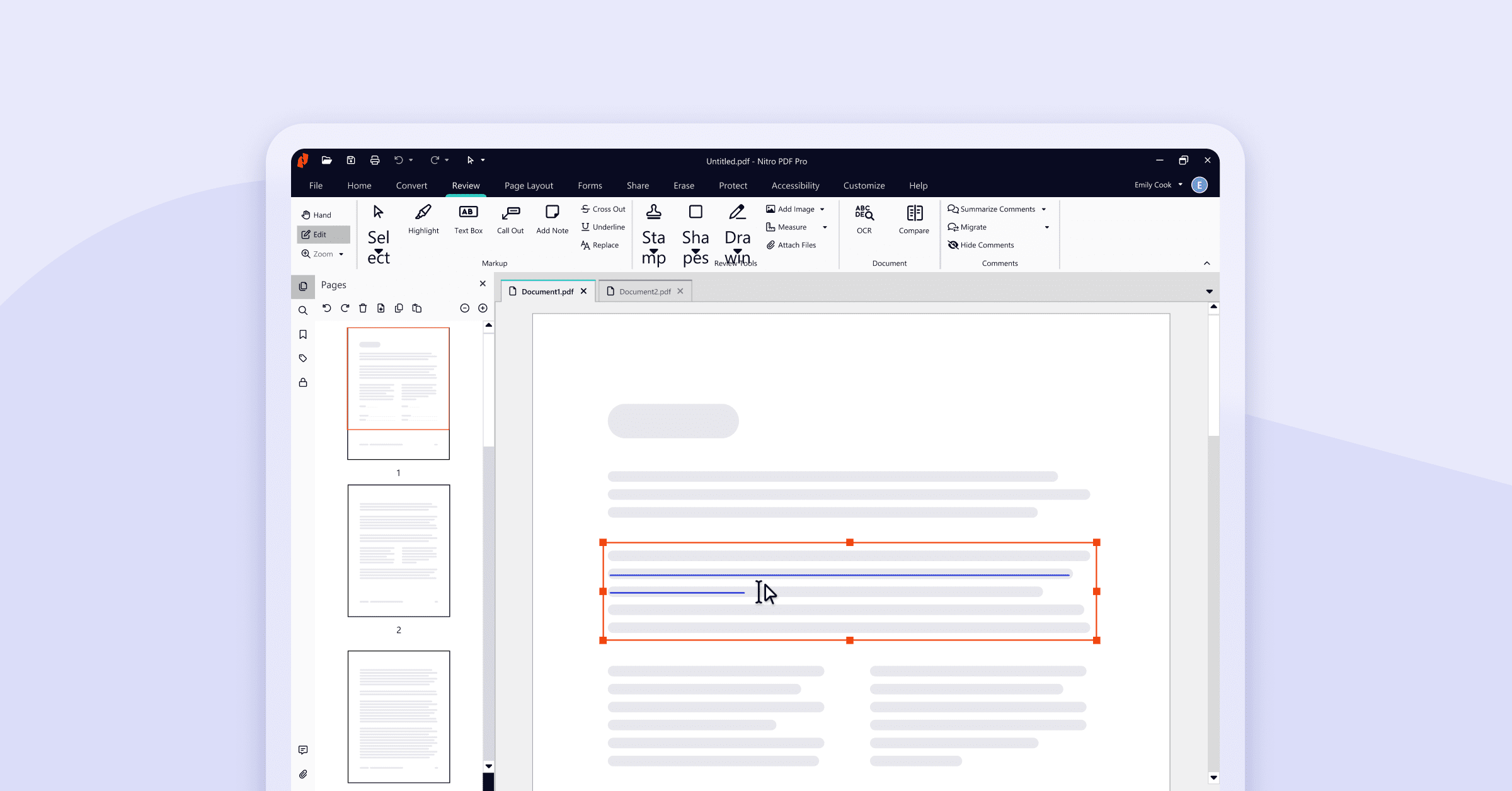
Immaginate questo: Aprite la vostra e-mail per vedere il documento PDF che stavate aspettando e che dovete completare, solo per scoprire che ha bisogno di alcune modifiche e che non avete una stampante o il software giusto per scriverci sopra. Vi suona familiare?
In questa guida scoprirete come scrivere su un PDF con un PC, un Mac o un iPhone utilizzando Nitro PDF. Non dovrete più ricreare un documento in Word, frustrarvi per la fastidiosa formattazione, convertirlo in PDF e passare continuamente da un software all'altro!
Come scrivere su un PDF
- Scaricate Nitro PDF Pro .
- Caricate il vostro documento o utilizzate un modello dal PDF Template Hub di Nitro .
- Fare clic su Scrivi testo nella scheda Home del gruppo Strumenti.
- Fare clic sulla pagina in cui si desidera inserire il testo.
- Impostare il carattere e la dimensione del testo nella scheda Formato.
- Inserire il testo.
- Al termine, fare clic su Fine!
Come modificare il testo esistente in un PDF
Forse state rivedendo la bozza finale di un PDF su cui il vostro team ha lavorato per giorni e vi accorgete di un errore di battitura. O forse volete cancellare, eliminare, timbrare o sostituire del testo.
E adesso? Con Nitro, non è un problema.
- Scaricate Nitro PDF Pro .
- Caricate il vostro documento.
- Fare clic su Modifica sul lato sinistro della barra multifunzione.
- Fare doppio clic sul testo che si desidera modificare.
- Evidenziare il testo per modificarne il carattere, le maiuscole, il colore e la dimensione.
- Al termine, fare clic suFine!
Come digitare su un PDF
Mentre scrivere su un PDF può significare eseguire diverse azioni (ad esempio, evidenziare, riordinare il contenuto o aggiungere immagini), digitare significa proprio quello che dice.
Nitro semplifica la digitazione su un PDF grazie allo strumento Digita testo, che consente di effettuare aggiunte rapide senza accedere ai file di origine. È sufficiente aprire il PDF, fare clic su Digita testo e apportare le modifiche. Questo processo consente di non dover stampare un documento per riempire i campi; è possibile digitare anche su un PDF creato da una fotocopia.
Qualunque sia la vostra esigenza, lavorare su un PDF è facile, veloce e intuitivo con Nitro.
Limiti della scrittura e della digitazione su PDF con strumenti gratuiti
Se avete dato anche solo un'occhiata casuale alle soluzioni per i PDF, sapete che esistono molti strumenti online gratuiti per scrivere su un PDF. Il prezzo di 0 dollari è allettante, ma non lasciatevi ingannare: non sono all'altezza sotto molti aspetti.
Con uno strumento gratuito, potreste scrivere o digitare su un PDF per poi scoprire che il programma cancella automaticamente i file dopo un'ora di elaborazione.
Inoltre, potrebbero:
- lasciare filigrane
- impedire l'aggiunta di collegamenti ipertestuali o immagini incorporate
- Non consentire la firma elettronica
- Trattenere i dati di utilizzo
- Limitare il ripristino di versioni precedenti
- Non si integra con altri processi e sistemi digitali
Fate il passo successivo e procuratevi un editor PDF che funzioni per voi.
Se i PDF fanno parte del vostro universo, sapete che la possibilità di accedervi, scriverci sopra e modificarli è fondamentale per la vostra produttività e il vostro successo. Perché bloccare la produttività con soluzioni che non offrono tutto ciò di cui avete bisogno? L'acquisto di un editor di PDF che vi aiuti a scrivere sui PDF e molto altro ancora è il modo migliore per assicurarvi di essere competitivi nel vostro settore e in vantaggio sui vostri rivali.
Con Nitro, sarete in grado di scrivere, digitare e fare tutto ciò che vi serve sui PDF in modo facile e veloce. Potete personalizzare i vostri documenti con:
- Loghi personalizzati
- Numeri di pagina
- Segnalibri dinamici
- Collegamenti ipertestuali incorporati
- Allegati
- Segni temporali
- E molto altro ancora, solo per citare alcune possibilità.