
Administratorhandbuch: Installation, Konfiguration, Verwaltung und Fehlerbehebung von Nitro Sign für SharePoint
In diesem Artikel wird erläutert, wie Sie Nitro Sign für SharePoint als globaler Administrator oder als SharePoint-Webstedseigentümer installieren, konfigurieren, verwalten und Fehler beheben können, je nach den vom globalen Administrator delegierten Berechtigungen.
Sie können Nitro für SharePoint über den SharePoint-App-Store installieren. Dazu gibt es drei Möglichkeiten:
-
Microsoft Marketplace
-
Microsoft 365-Verwaltungscenter
-
Die SharePoint-Seite Ihrer Organisation
Methode 1: So greifen Sie über den Microsoft Marketplace auf den SharePoint-App-Store zu
-
Öffnen Sie den Microsoft Marketplace
- Geben Sie in die Suchleiste „Nitro Sign für SharePoint“ ein
-
Klicken Sie auf „Jetzt herunterladen“
-
Sie werden zur SharePoint-App-Seite weitergeleitet
Methode 2: So greifen Sie über das Microsoft 365-Verwaltungscenter auf den SharePoint-App-Store zu
-
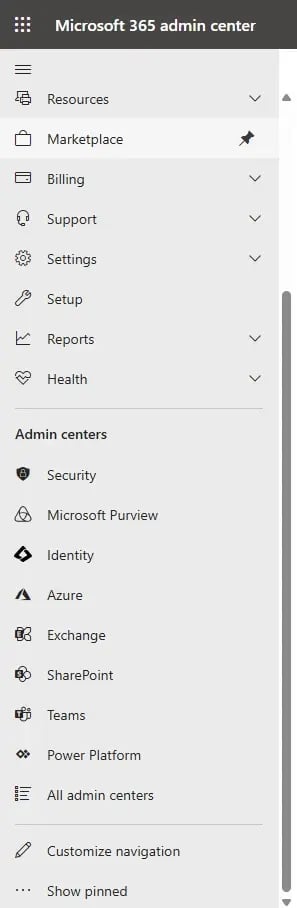
Rufen Sie das Microsoft 365-Admincenter auf
-
Wählen Sie „SharePoint“ aus
-
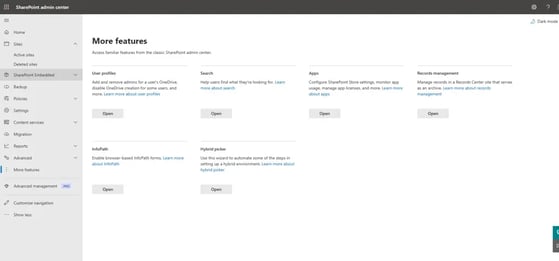
Wählen Sie „Weitere Funktionen“
-
Wählen Sie unter „Apps“ die Option „Öffnen“ aus
-
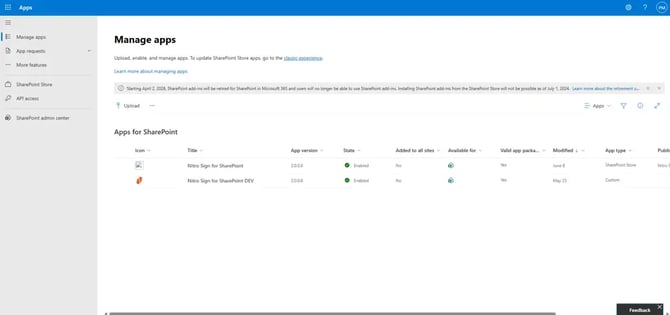
Klicken Sie auf die Schaltfläche „SharePoint-Store“, um zum SharePoint-App-Store zu gelangen
Methode 3: So greifen Sie von SharePoint aus auf den SharePoint-App-Store zu
-
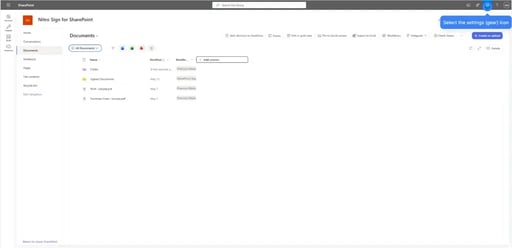
Gehen Sie zu Ihrer SharePoint-Startseite
-
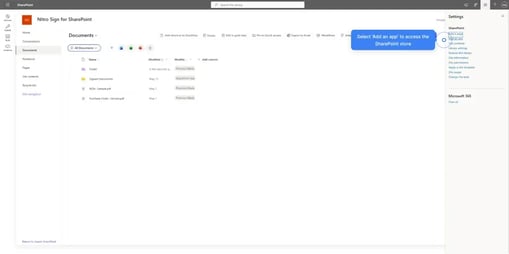
Klicken Sie oben rechts auf „Einstellungen“ (Zahnrad-Symbol)
-
Klicken Sie auf „App hinzufügen“
-
Der SharePoint-App-Store wird geöffnet
Setzen Sie die Installation über den SharePoint-App-Store fort
-
Navigieren Sie zur Registerkarte „SharePoint Store“
-
Geben Sie in der Suchleiste „Nitro for SharePoint “ ein
-
Wählen Sie die App aus
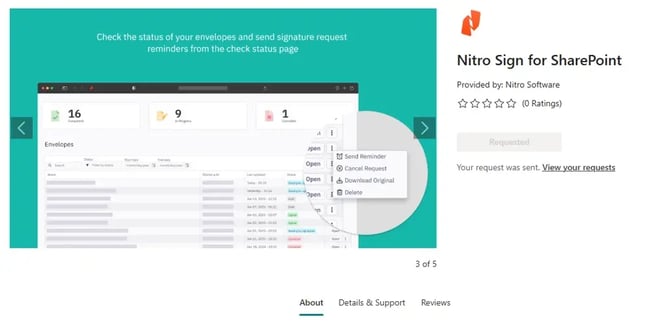
- Klicken Sie auf „Hinzufügen“, um die App zu installieren
Hinweis: Wenn Sie nicht über die erforderlichen Administratorrechte verfügen, müssen Sie möglicherweise auf „Anfordern“ klicken. Ihr Administrator kann dann die unten beschriebenen Schritte ausführen.
Hinweis für Administratoren: Deinstallieren Sie das bisherige SharePoint-Add-In „Nitro Sign for SharePoint Online“ (.app-Paket), falls es noch in den „Site-Inhalten“ einer Mandanten-Website vorhanden ist, um Verwirrung bei den Endbenutzern zu vermeiden.
API und Benutzerberechtigungen aktivieren (globaler Administrator)
So erteilen Sie API-Berechtigungen
-
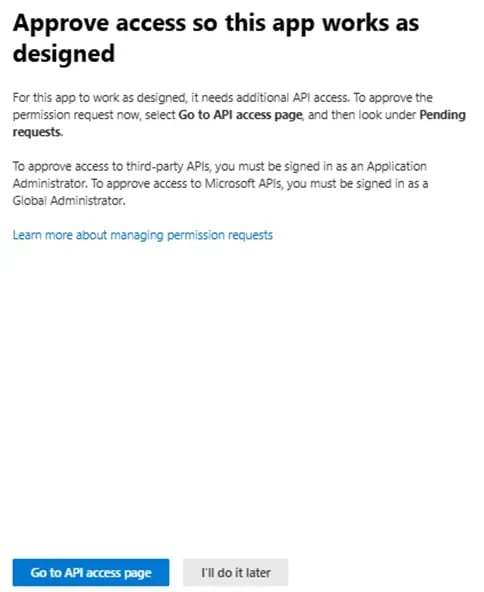
App aktivieren
-
Wählen Sie „Zur API-Zugriffsseite wechseln“
-
Suchen Sieunter „Ausstehende Anfragen“ die Nitro Sign für SharePoint Microsoft Graph API-Anfragen
-
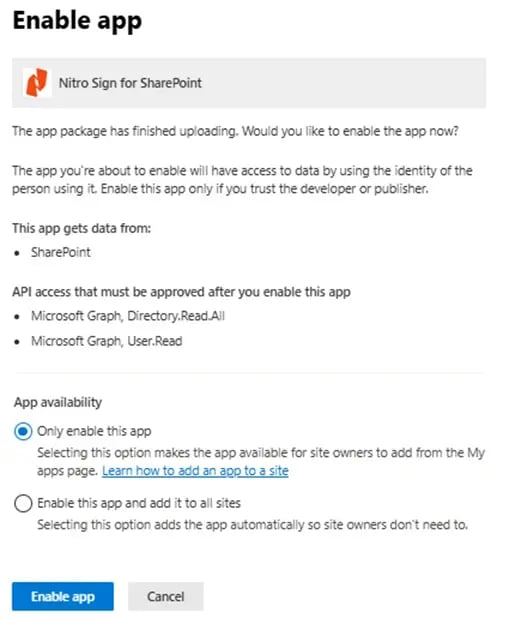
Wählen Sie eine der folgenden Optionen:
-
Diese App nur aktivieren
Website-Betreiber müssen die App manuell hinzufügen
-
Diese App aktivieren und zu allen Websites hinzufügen
Die App steht automatisch allen Benutzern zur Verfügung
So überprüfen Sie die Anwendung im Website-Inhalt
-
Navigieren Sie zur Seite „SharePoint-Dokumente“
-
Öffnen Sie „Site-Inhalt“
-
Vergewissern Sie sich, dass „Nitro Sign for SharePoint“ aufgeführt ist
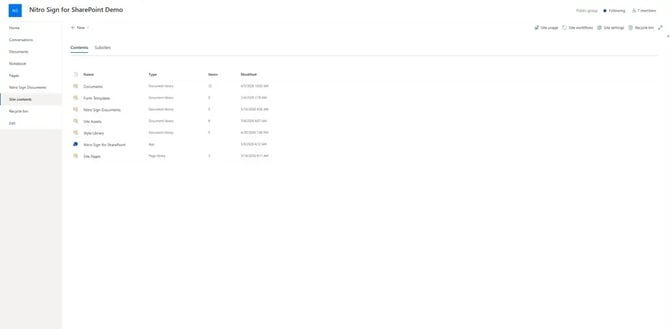
So fügen Sie „Nitro Sign für SharePoint“ pro Website hinzu
Hinweis: Wenn der globale Administrator die Option „Diese App nur aktivieren“ auswählt, müssen Website-Besitzer die App manuell hinzufügen
-
Gehen Sie zu Ihrer SharePoint-Startseite
-
Klicken Sie oben rechts auf „Einstellungen“ (Zahnrad-Symbol)
-
Klicken Sie auf „App hinzufügen“
-
Wechseln Sie zur Registerkarte „SharePoint Store“
-
Geben Sie in die Suchleiste „Nitro Sign für SharePoint “ ein
-
Wählen Sie die App aus
-
Sehen Sie sich die App-Informationen in den Abschnitten „Über“ und „Details & Support“ an
-
Klicken Sie auf „Hinzufügen“, um die App zu installieren
Autorisieren Sie Nitro Sign, um die App nutzen zu können
-
Navigieren Sie zum Abschnitt „Dokumente“ Ihrer SharePoint-Website
-
Vergewissern Sie sich, dass die Nitro Sign-Schaltflächen in der oberen Multifunktionsleiste angezeigt werden
-
Wählen Sie „Nitro Sign autorisieren“
-
Dadurch werden Sie zum Microsoft-Zustimmungsablauf für Administratoren weitergeleitet
- Wählen Sie „Akzeptieren“, um fortzufahren
- Durch diese Aktion wird der Zugriff auf Websitesammlungen gewährt und Nitro Sign kann Benutzer in Ihrem Mandanten identifizieren
Hinweis: Für den SharePoint-Mandanten stehen Microsoft Graph-API-Token zur Verfügung. Diese können jedoch erst dann auf Websites zugreifen, wenn Sie ein PowerShell-Skript ausführen.
-
Erteilen Sie auf dem nächsten Bildschirm die im Rahmen dieses Ablaufs angeforderten Berechtigungen, um das PowerShell-Skript auszuführen
-
Schließen Sie alle geöffneten Registerkarten und Fenster. Nitro Sign verfügt nun über sicheren Zugriff auf Ihren SharePoint-Ordner.
Schritte zum Ausführen des PowerShell-Skripts
- Laden Sie das PowerShell-Skript herunter: Grant-AppSitePermission
- Öffnen Sie PowerShell v7.2+
- Navigieren Sie zu dem Verzeichnis, in dem Sie das Skript gespeichert haben
- Führen Sie den folgenden Befehl aus, um das Skript für alle SharePoint-Websites auszuführen:
./Grant-AppSitePermission.ps1 -TenantId [Ihre-SharePoint-Mandanten-ID] -All
Oder
- Führen Sie den folgenden Befehl aus, um das Skript für eine bestimmte SharePoint-Website auszuführen
./Grant-AppSitePermission.ps1 -TenantId [Ihre-SharePoint-Mandanten-ID] -SiteID [Ihre-SharePoint-Website-ID]Hinweis für Administratoren: Die Erteilung dieser PowerShell-Berechtigungen ist erforderlich, da die Benutzer die App andernfalls nicht nutzen können
Fehlerbehebung
Installationsprobleme
|
Problem |
Ursache |
Lösung |
|
Die App wird nicht im App-Katalog angezeigt |
Unvollständiger Upload |
Installieren Sie die App neu oder laden Sie die .sppkg-Datei erneut hoch |
|
Die App wird mit dem Status „Deaktiviert“ angezeigt |
Bereitstellungskonflikt |
Entfernen Sie die App, warten Sie 5 Minuten und führen Sie die Bereitstellung erneut durch |
|
Befehle sind in Dokumentbibliotheken nicht sichtbar |
Nicht mandantenweit bereitgestellt |
Überprüfen Sie, ob „Diese Lösung für alle Websites verfügbar machen“ ausgewählt wurde |
|
API-Berechtigungen werden nicht angezeigt |
Falsche Paketversion |
Überprüfen Sie, ob die richtige `.sppkg`-Datei aus AppSource verwendet wird |
|
PowerShell verfügt nicht über die erforderlichen Berechtigungen |
PowerShell-Version unter v7 |
Laden Sie die neueste PowerShell-Version (v7.2+) herunter |
|
Das heruntergeladene Skript wird nicht ausgeführt |
Ausführungsrichtlinie ist eingeschränkt |
Stellen Sie die Ausführungsrichtlinie für Ihren Benutzerbereich auf „uneingeschränkt“ ein |
Berechtigungsprobleme
|
Problem |
Ursache |
Lösung |
|
API-Berechtigungen können nicht genehmigt werden |
Unzureichende Berechtigungen |
Wenden Sie sich an den globalen Administrator, um die Berechtigungen gemäß den Installationsschritten für Administratoren zu erteilen |
|
„Microsoft Access autorisieren“ wird nicht angezeigt |
Der Benutzer ist kein globaler Administrator |
Dieser Befehl steht nur Mandantenadministratoren zur Verfügung |
|
Berechtigungen werden als verweigert angezeigt |
Zuvor abgelehnt |
App entfernen, Berechtigungen löschen, neu installieren |
Laufzeitprobleme
|
Problem |
Ursache |
Lösung |
|
Fehler „Dokument kann nicht validiert werden“ |
Netzwerkverbindung |
Überprüfen Sie, ob `partners.gonitro.com` erreichbar ist |
|
Fehler „Dateigröße überschreitet das Maximum“ |
Datei zu groß |
Reduzieren Sie die Dateigröße oder wenden Sie sich an den Support |
|
Befehle sind sichtbar, reagieren aber nicht |
Problem mit dem Browser |
Cache leeren, Erweiterungen deaktivieren, InPrivate-/Inkognito-Modus ausprobieren |