
Jeder der Schritte wird im Folgenden ausführlich beschrieben.
1. Erstellen Sie eine Visualforce-Seite für das Objekt
Rufen Sie die Entwicklerkonsole auf- Datei
- Neu
- Visualforce-Seite
- Es wird empfohlen, den Titel des Objekts als Namen der neuen Apex-Seite einzugeben.
- Kopieren Sie den gesamten Code und ersetzen Sie ihn durch:
<apex:page sidebar="false" standardController="Opportunity" ><style>
html body.sfdcBody {
background: #E0E0E0 !important;
} </style>
<apex:canvasApp id="nitroApp" developerName="Nitro_Sign" maxHeight="infinite" maxWidth="infinite" />
<script type="text/javascript" src="/canvas/sdk/js/51.0/controller.js"></script>
<script type="text/javascript">
var target = {canvas: "nitroApp"};
function resize() {
Sfdc.canvas.controller.resize( {width: '100%'}, target);
}
window.addEventListener('resize', (event) =>
{ resize();
});
window.addEventListener('load', (event) => {
resize();
});
// Ereignis abhören, um zur Objekt-ID zurückzunavigieren
Sfdc.canvas.controller.subscribe({
name: 'NitroSign.navigateToObject',
onData : function (payload) {
window.top.location.href = '/' + payload.recordId;
}
});
// Auf das „ready“-Ereignis warten, damit wir das „loadroute“-Ereignis genau dann senden, wenn es benötigt wird
Sfdc.canvas.controller.subscribe({
name: 'NitroSign.appReady',
onData : function (payload) {
Sfdc.canvas.controller.publish({
name: 'NitroSign.loadRoute',
payload: {
route: 'esign',
w: {
innerHeight: window.innerHeight,
innerWidth: window.innerWidth
}
}
});
}
});
</script>
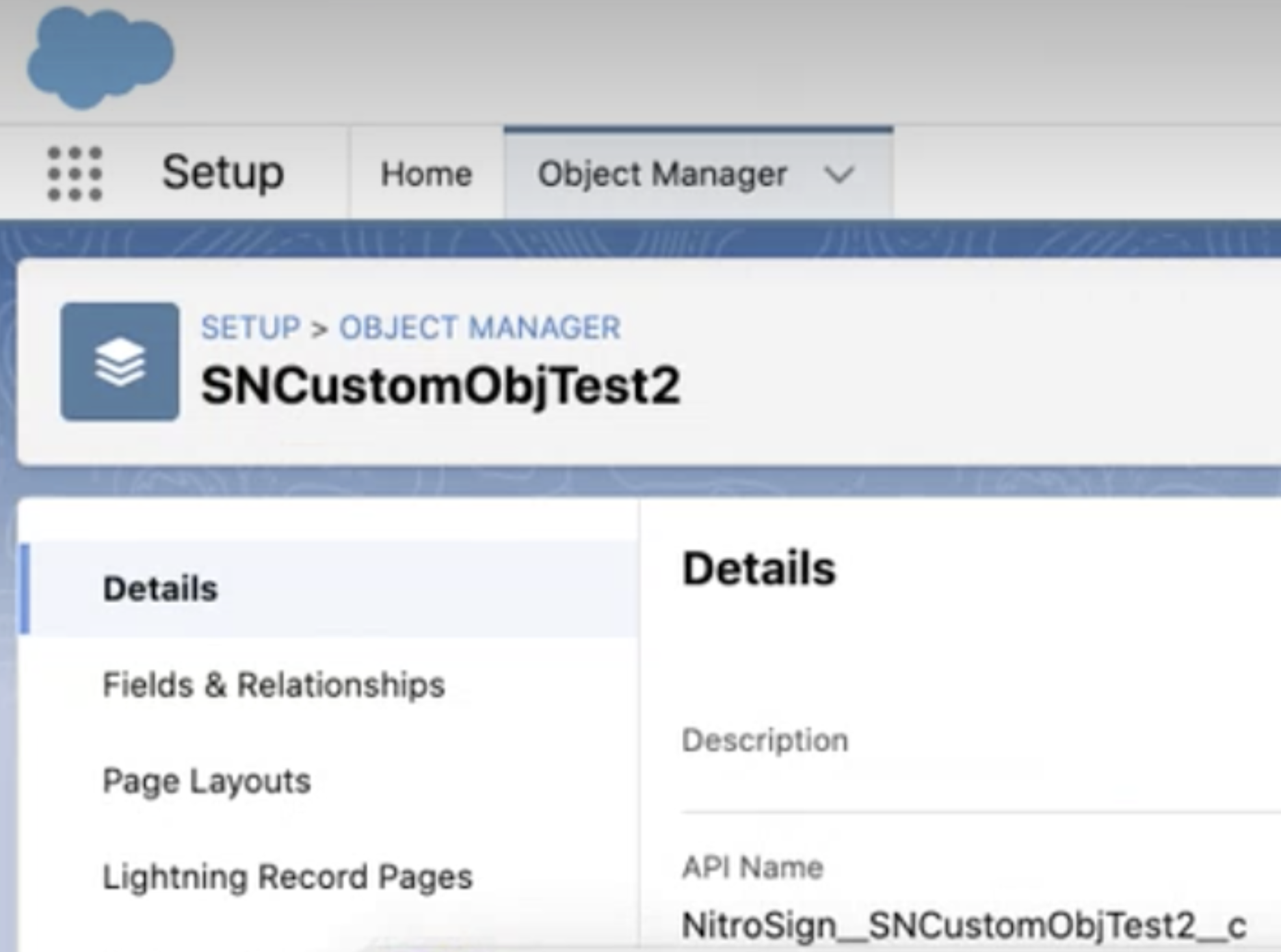
</apex:page> - Ersetzen Sie in diesem Code „opportunity“ durch den API-Namen des Objekts. In der folgenden Abbildung sehen Sie, wo Sie den API-Namen im Objekt-Manager finden.
- Datei
- Speichern
- Schließen Sie das Fenster der Entwicklerkonsole.
2. Erstellen Sie die Nitro Sign-Schaltfläche
- Gehen Sie zu „Setup“
- Objekt-Manager
- Schaltflächen, Links und Aktionen
- Neue Schaltfläche oder neuer Link
- Bezeichnung: Geben Sie „Nitro Sign“ ein
- Name: wird automatisch generiert
- Anzeigetyp: „Schaltfläche zur Detailseite “ auswählen
- Verhalten: Wählen Sie „In bestehendem Fenster ohne Seitenleiste anzeigen“
- Inhaltsquelle: Wählen Sie aus der Dropdown-Liste „Visualforce-Seite“ aus
- Wählen Sie aus der Dropdown-Liste „Inhalt“ den Namen der Visualforce-Seite aus, die Sie im vorherigen Abschnitt dieser Anleitung erstellt haben.
- Speichern.
3. Fügen Sie die Schaltfläche „Nitro Sign“ zum benutzerdefinierten Objekt hinzu
- Gehen Sie zu „Einstellungen“
- Objekt-Manager
- Seitenlayouts
- Wählen Sie den Eintrag in dieser Tabelle aus, indem Sie auf den Link in der Spalte „Seitenlayout“ klicken
- Schaltflächen auswählen
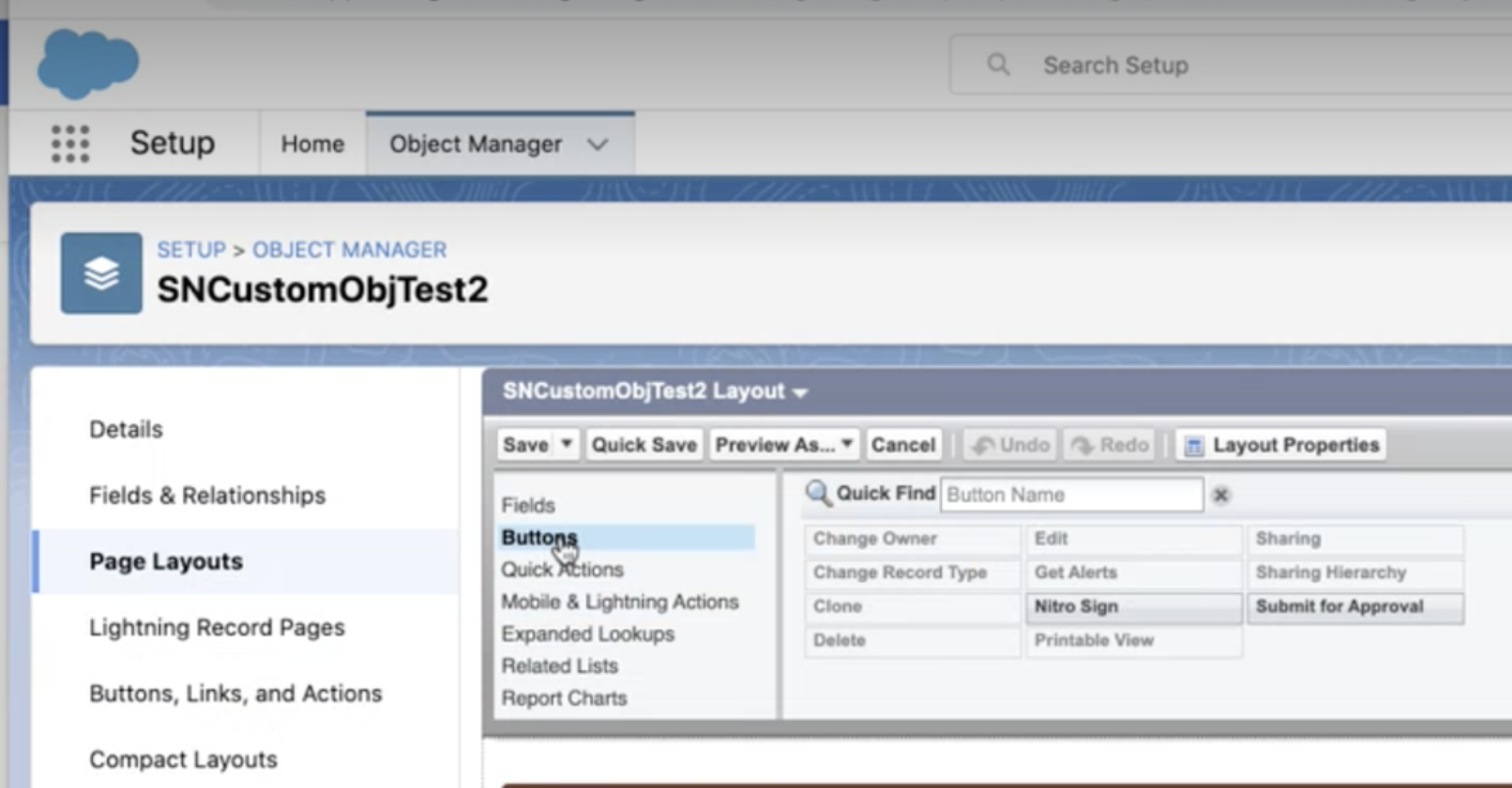
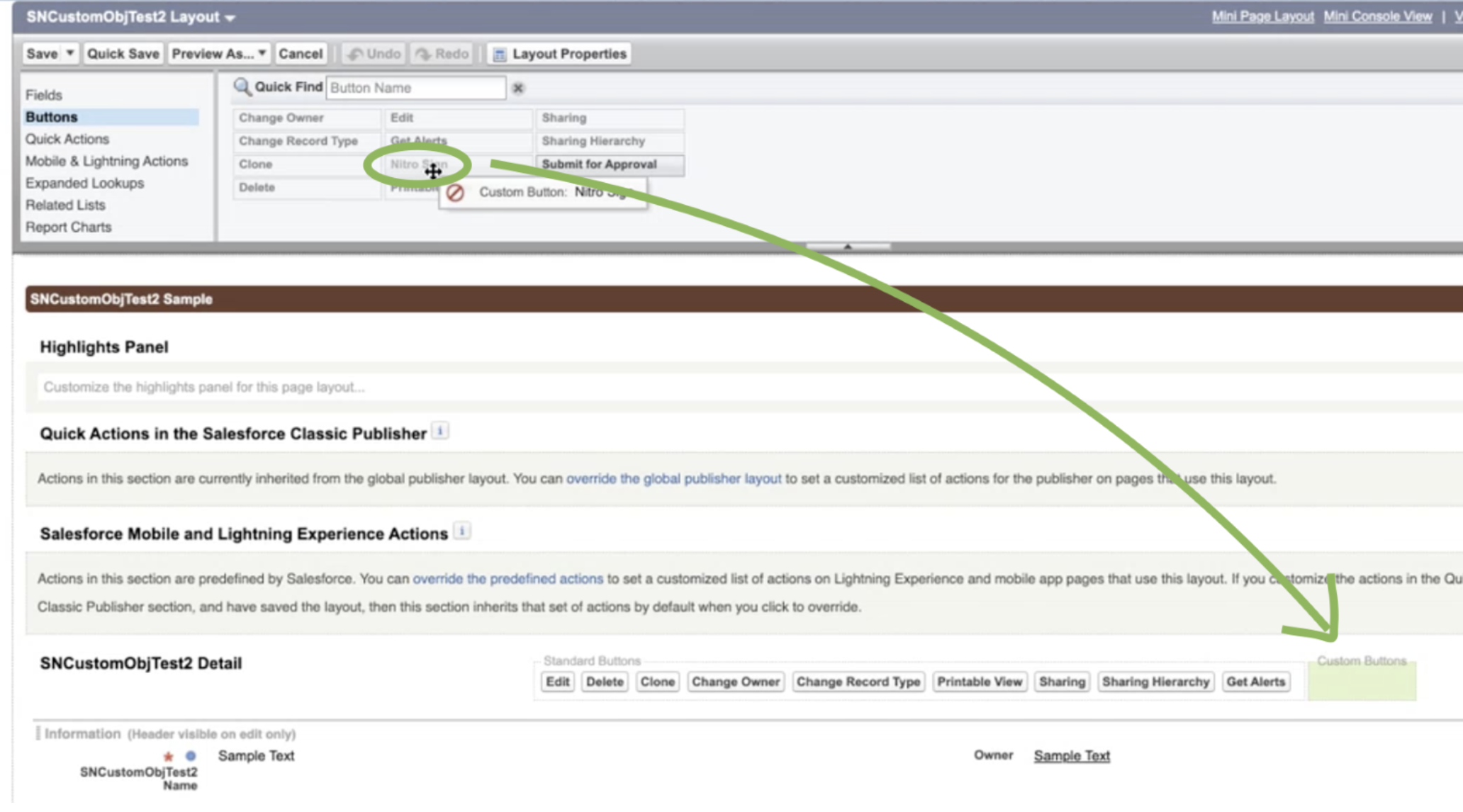
- Bei einigen Installationen müssen die Schaltflächen auch in den „Mobile & Lightning-Aktionen“ per Drag & Drop verschoben werden, damit sie in der Lightning-Erfahrung angezeigt werden
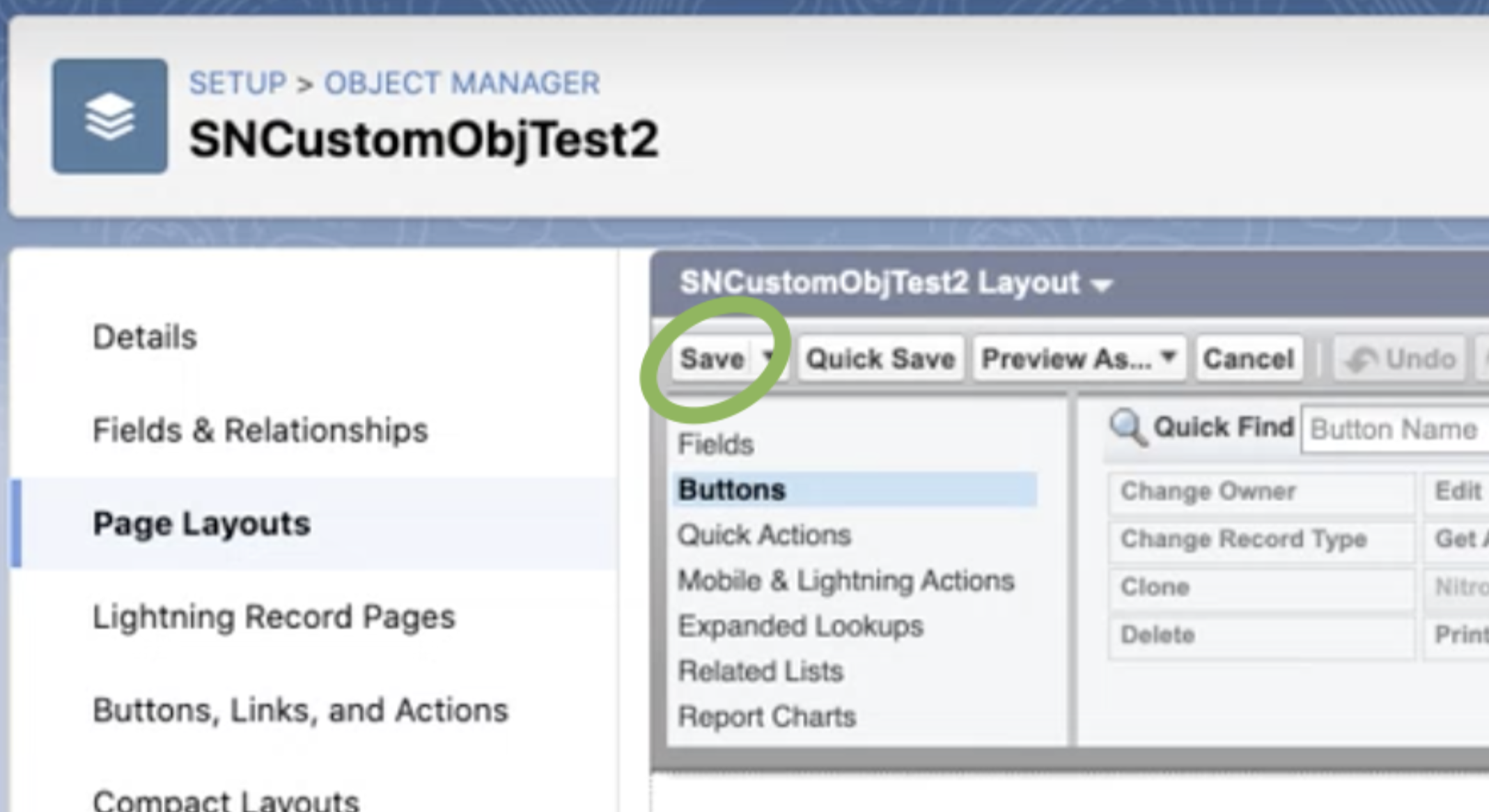
- Klicken Sie auf „Speichern“ (wie abgebildet)
Nach erfolgreichem Abschluss der oben genannten Schritte ist Nitro Sign für Salesforce über benutzerdefinierte Objekte zugänglich. Für weitere Unterstützung wenden Sie sich bitte an unseren Kundensupport.