
Hinweis: Die im Dropbox App Center aufgeführte Nitro Sign-App wird ab dem 18. Februar 2026 eingestellt . Daher werden das Öffnen von Dateien, das Selbstsignieren von Dokumenten, das Konvertieren von PDFs sowie das Organisieren und Optimieren von Dateien direkt aus Dropbox heraus mithilfe der Funktion „Mit Nitro öffnen“ nicht mehr unterstützt.
Sie können Dropbox weiterhin über die Cloud-Speicheroptionen in Nitro Sign mit Nitro Sign verbinden, um Dateien aus Dropbox hochzuladen und wieder in Dropbox zu kopieren.
Weiterhin unterstützt (über Nitro Sign)
Nicht mehr unterstützt (über „Mit Nitro öffnen“ in der Dropbox-Oberfläche):
-
Dropbox-Dateien direkt aus Dropbox öffnen
-
Selbstsignieren von Dokumenten
-
Konvertieren von PDF-Dateien in DOCX, XLSX oder PPTX
-
Dateien organisieren
-
Optimieren von Dateien
Dropbox mit Nitro Sign nutzen
Sie können weiterhin mit Dropbox-Dateien arbeiten, indem Sie die in Nitro Sign integrierte Cloud-Speicher-Anbindung nutzen.
Dateien aus Dropbox hochladen
-
Melden Sie sich bei Nitro Sign an
-
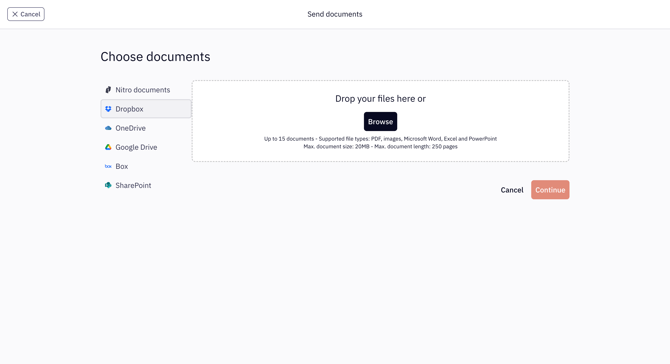
Wählen Sie beim Hochladen eines Dokuments „Dropbox“ als Cloud-Speicherquelle aus
-
Wählen Sie die Datei aus, die Sie aus Ihrem Dropbox-Konto hochladen möchten
Speichern Sie die Dateien wieder in Dropbox
-
Schließen Sie Ihre Aktionen in Nitro Sign ab
-
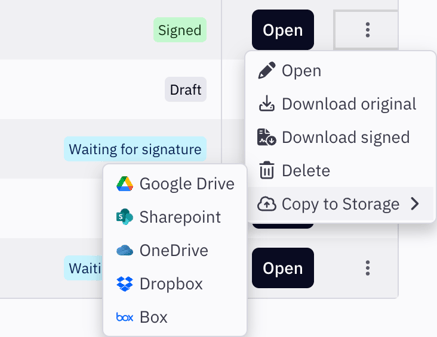
Wählen Sie beim Speichern oder Herunterladen der Datei „In Speicher kopieren “ und anschließend „Dropbox“ aus
-
Wählen Sie den Zielordner in Ihrem Dropbox-Konto aus
-
Ihre Datei wird in Dropbox gespeichert und steht dort zum Zugriff bereit
Weitere Informationen zum Hochladen und Speichern von Dateien finden Sie in unseren Artikeln im Benutzerhandbuch.