
Diese Funktion ist in der Datenregion „USA“ nicht verfügbar.
Sie können Dokumente sowohl von Ihrem lokalen Rechner als auch von den folgenden Speicheranbietern zu „Meine Dokumente“ hinzufügen:
- Box
- Dropbox
- Google Drive
- OneDrive
- SharePoint 365 (nur Enterprise-Tarife)
Es werden zahlreiche Dateiformate unterstützt, darunter PDF, Microsoft Office-Formate (doc, xls, ppt) und Bilddateien (jpg/jpeg, png, tiff).
So fügen Sie ein Dokument zu Ihrem Nitro Sign-Konto hinzu:
1. Wählen Sie im linken Menü des eSign-Dashboards„Meine Dokumente“ aus
2. Wählen Sie auf der Registerkarte „Einzelne Dokumente “ die Schaltfläche„Dokument hinzufügen“ aus
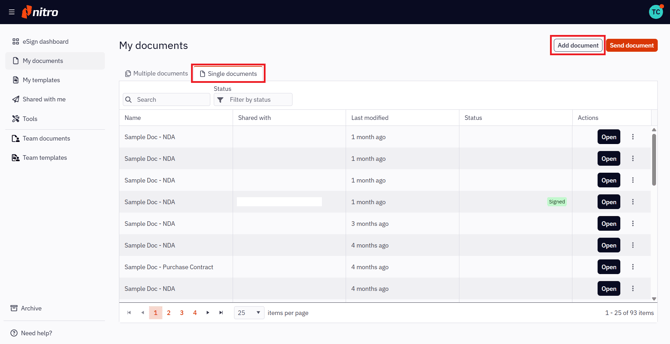
3. Wählen Sie im linken Menü den Speicherort der Datei aus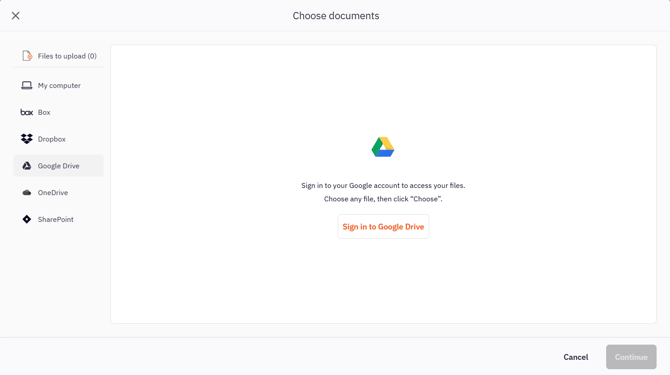
Hinweis: Bei der Auswahl eines Speicheranbieters müssen Sie sich möglicherweise anmelden
4. Navigieren Sie zum entsprechenden Ordner und wählen Sie Ihre Datei(en) aus
5. Nach der Auswahl werden die Dateien unter „Zu hochladende Dateien“ aufgelistet . Auf dieselbe Weise können Sie weitere Dokumente aus verschiedenen Speicherorten hinzufügen.
6. Wählen Sie „Weiter“, um die Datei hochzuladen
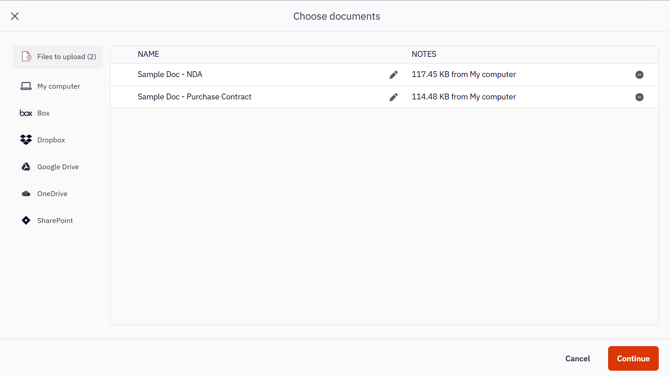
7. Sobald der Upload abgeschlossen ist, erhalten Sie eine Benachrichtigung, und die ausgewählten Dokumente werden auf der Seite „Meine Dokumente“ auf der Registerkarte„Einzelne Dokumente“ angezeigt