Diese Funktion ist in der Datenregion „USA“ nicht verfügbar.
In Nitro Sign können für jedes Dokument, das noch nicht freigegeben wurde, neue Versionen hochgeladen werden. Ältere Versionen eines Dokuments können ebenfalls angezeigt und heruntergeladen werden.
So laden Sie eine neue Version eines Dokuments hoch
1. Wählen Sie im linken Menü des eSign-Dashboards „Meine Dokumente“ aus
2. Wählen Sie auf der Registerkarte „Einzelne Dokumente“ das Dokument aus, für das Sie eine neue Version hochladen möchten
3. Klicken Sie auf das Menü-Symbol „Schnellaktionen“ neben dem Dokumentnamen
4. Wählen Sie im daraufhin angezeigten Menü die Option „Neue Version hinzufügen“ aus. Sie können eine Version des Dokuments von Ihrem lokalen Desktop, einem Cloud-Speicheranbieter oder aus vorhandenen Nitro Sign-Dokumenten auswählen.
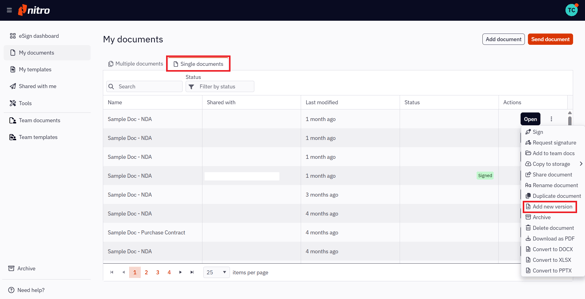
4. Sie erhalten eine Benachrichtigung, dass eine neue Version Ihres Dokuments hochgeladen wurde.
So zeigen Sie frühere Versionen eines Dokuments an oder laden sie herunter
1. Wählen Sie im linken Menü des eSign-Dashboards „Meine Dokumente“ aus
2. Wählen Sie auf der Registerkarte „Einzelne Dokumente“ ein Dokument aus, für das eine neue Version hinzugefügt wurde (gemäß den Anweisungen im obigen Abschnitt)
3. Klicken Sie auf die Schaltfläche „Öffnen“
4. Wechseln Sie zum Abschnitt „Start“ der Multifunktionsleiste und wählen Sie „Versionsverlauf“ aus 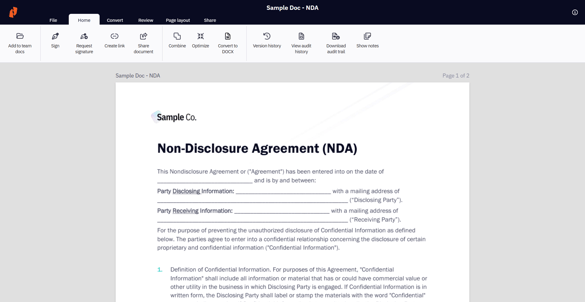
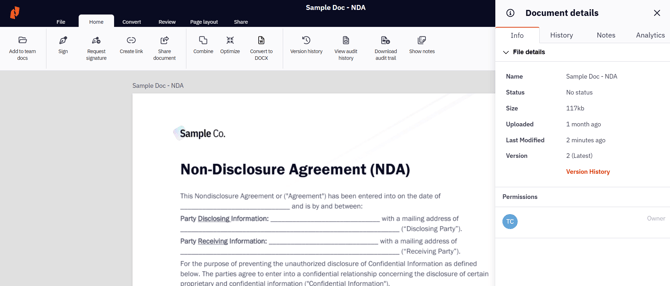
Alternativ können Sie auf das Info-Symbol in der oberen rechten Ecke klicken. Das Fenster „Dokumentdetails“ wird angezeigt, und Sie können auf den Link „Versionsverlauf“ am Ende der Liste klicken.
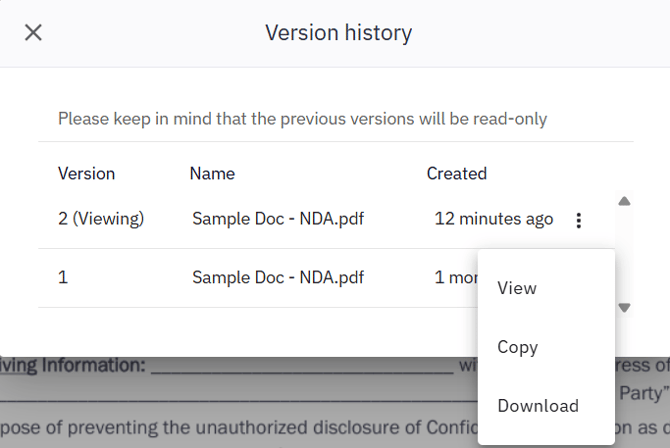
4. Das Popup-Fenster „Versionsverlauf“ wird geöffnet und zeigt Details zu den verschiedenen Versionen des Dokuments an. Wenn Sie auf das Symbol für das Menü „Schnellaktionen“ neben jeder Version klicken, wird ein Menü angezeigt, über das Sie diese bestimmte Version des Dokuments anzeigen, kopieren oder herunterladen können.