
Zugriff von Dateispeicherdiensten von Drittanbietern auf Nitro Workspace-Tools zulassen
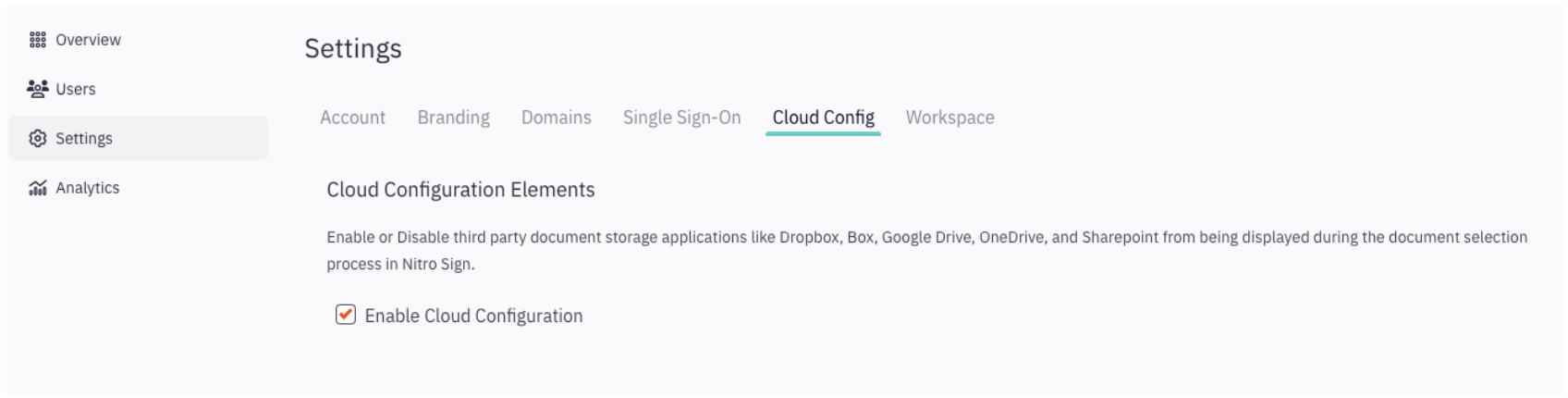
1. Melden Sie sich bei Ihrem Nitro-Admin-Portal an.2. Wählen Sie im Admin-Portal „Einstellungen“ > „Cloud-Konfiguration“.
3. Aktivieren Sie „Cloud-Konfiguration aktivieren“.
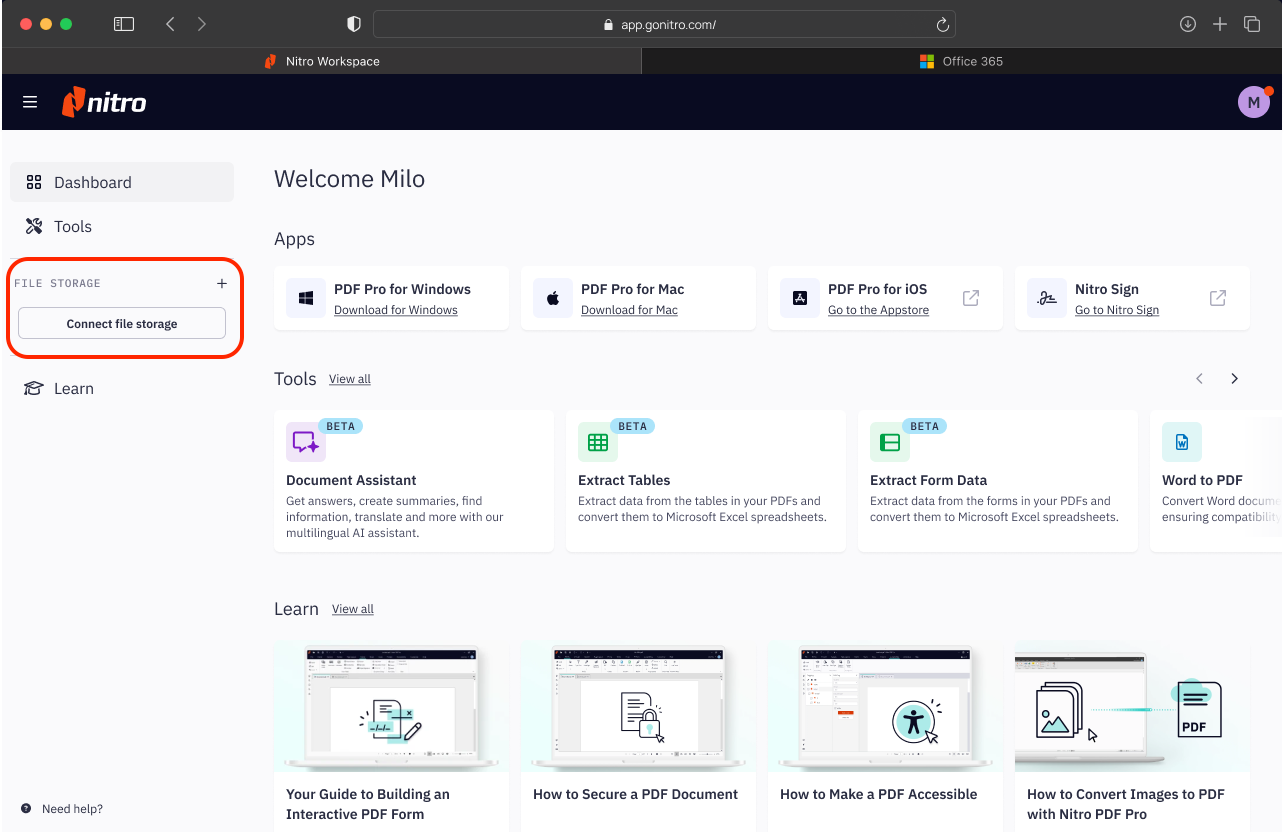
4. Sobald diese Einstellung aktiviert ist, werden der Abschnitt „Dateispeicher“ und die Option „Dateispeicher verbinden“ in der seitlichen Navigation des Workspace-Dashboards angezeigt.
Erfahren Sie hier , wie Sie Einstellungen im Admin-Portal anpassen können.
HINWEIS: Sollten Probleme mit einem bestimmten Dateispeicheranbieter eines Drittanbieters auftreten, einschließlich der Möglichkeit, Nitro vollständig vom Speicherdienst zu trennen, wenden Sie sich bitte direkt an Ihren Drittanbieter.
Dateispeicher eines Drittanbieters in Workspace verbinden/trennen
Verbinden
So fügen Sie einen Dateispeicherdienst eines Drittanbieters in Workspace hinzu, um auf Dokumente zuzugreifen:1. Suchen Sie in der Workspace-Seitenleiste den Abschnitt „Dateispeicher“.
2. Klicken Sie auf die Schaltfläche „+“ oder „Dateispeicher verbinden“. (Die Schaltfläche „Dateispeicher verbinden“ ist nur sichtbar, wenn Sie noch keinen Dateispeicherdienst eines Drittanbieters bei Nitro hinterlegt haben.)
3. Wählen Sie einen Dateispeicherdienst eines Drittanbieters (z. B. OneDrive) aus der angezeigten Liste aus.
4. Sie werden zur Anmeldeseite Ihres Drittanbieters (z. B. Microsoft) weitergeleitet. Sie können sich mit einem zuvor gespeicherten Konto anmelden oder ein anderes Konto auswählen. Wenn Sie sich zum ersten Mal über Workspace bei einem Drittanbieter anmelden, müssen Sie die erforderlichen Berechtigungen erteilen.
5. Klicken Sie auf „Akzeptieren“. Der Browser leitet Sie zurück zu Workspace weiter. Ihr Konto ist nun in der Seitenleiste von Workspace verfügbar. Sie können mehrere Konten hinzufügen, indem Sie die vorherigen Schritte wiederholen.
Trennen
So trennen Sie Nitro Workspace von Ihrem Dateispeicherdienst eines Drittanbieters in Workspace:1. Suchen Sie in der Workspace-Seitenleiste den Abschnitt „Dateispeicher“.
2. Klicken Sie auf die drei Punkte rechts neben dem [Dateispeicherdienst eines Drittanbieters].
3. Wählen Sie im Dropdown-Menü „Trennen“ aus.
4. Workspace wird aktualisiert, und Ihr Dateispeicherdienst eines Drittanbieters wird nicht mehr in der seitlichen Navigation von Workspace angezeigt.
Wenn Sie die Verbindung zwischen Workspace und Ihrem Dateispeicherdienst eines Drittanbieters (z. B. OneDrive) trennen, werden die folgenden Daten aus den Nitro-Systemen gelöscht:
- Das Token, das für den Zugriff auf Ihre Dateien im Drittanbieter-Dienst verwendet wurde.
- Die mit Ihrem Konto im Drittanbieter-Dienst verknüpfte E-Mail-Adresse.
Nachfolgende Verbindungen
Wenn ein Benutzer Workspace zuvor mit einem Dateispeicherdienst eines Drittanbieters (z. B. OneDrive) verbunden und die Verbindung später getrennt hat, wird der Einwilligungsprozess bei allen nachfolgenden Verbindungen übersprungen.
Nitro aus den autorisierten Apps von Microsoft entfernen
Um Nitro „vollständig“ von OneDrive zu trennen, müssen Nutzer Nitro aus der Liste der autorisierten Apps in ihrem [Microsoft- oder Dateispeicher-Konto eines Drittanbieters] entfernen. Wenn Nitro als autorisierte App entfernt wird, müssen Sie den gesamten in unserem Abschnitt „Verbinden“ beschriebenen Vorgang wiederholen.
HINWEIS: Workspace trennt die Verbindung zu Dateispeicherdiensten von Drittanbietern automatisch, wenn sechs Monate lang keine Aktivität stattgefunden hat.
Arbeiten mit Dokumenten aus Ihrem Dateispeicherdienst eines Drittanbieters
Navigieren in Ordnern und Dateien/Dokumenten
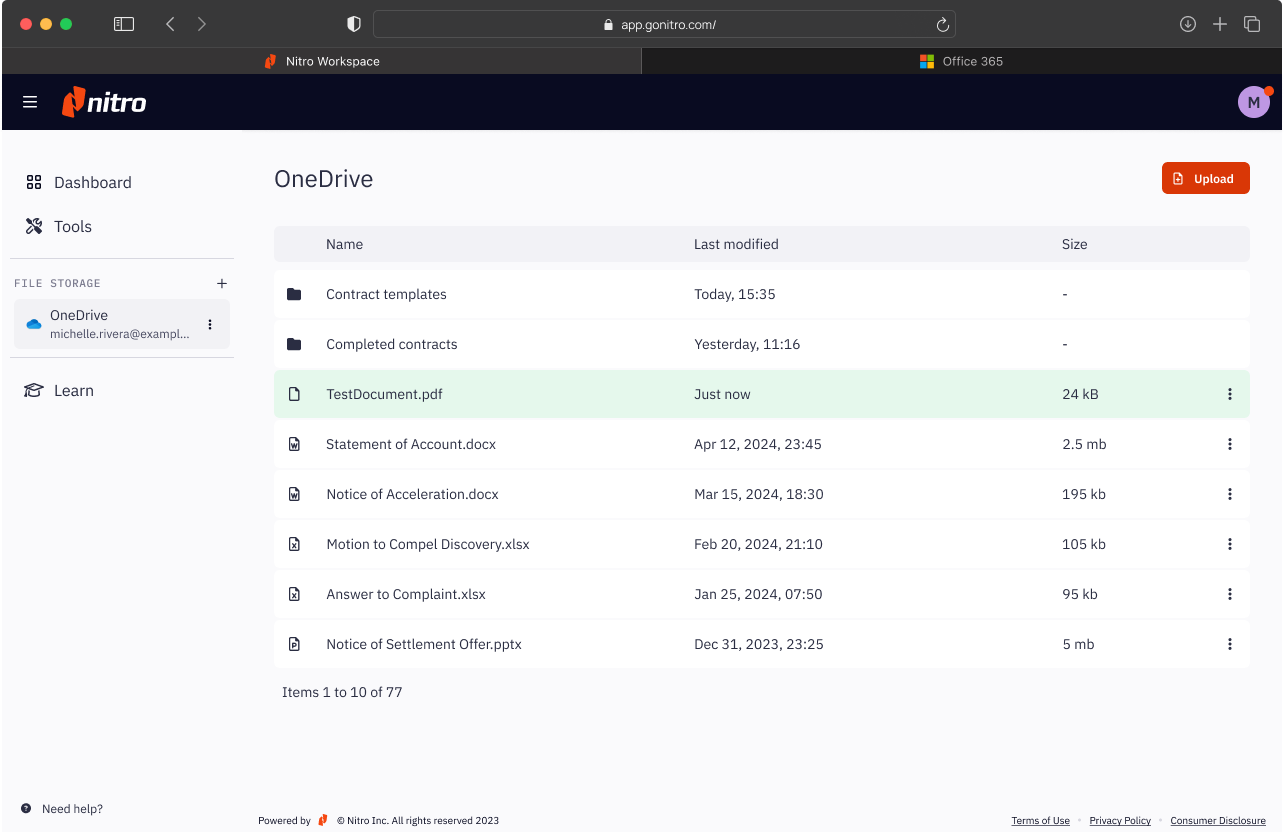
1. Klicken Sie in der seitlichen Navigation von Workspace auf Ihren Dateispeicherdienst eines Drittanbieters (z. B. OneDrive), um eine Liste der Dateien, Dokumente und Ordner anzuzeigen.2. Dateien und Ordner sind nach „Zuletzt geändert“ sortiert, wobei kürzlich geänderte oder hinzugefügte Elemente ganz oben angezeigt werden.
3. Klicken Sie auf einen Ordner, um dessen Inhalt anzuzeigen. Um eine Aktion für eine Datei auszuführen, klicken Sie auf das „Datei-Aktionsmenü“ (die drei Punkte auf der rechten Seite) neben der Datei.
Eine Datei/ein Dokument herunterladen
1. Klicken Sie in der seitlichen Navigation des Arbeitsbereichs auf [OneDrive oder einen anderen Dateispeicherdienst eines Drittanbieters], um eine Liste der Dateien/Dokumente und Ordner in Ihrem [OneDrive oder einem anderen Dateispeicherdienst eines Drittanbieters] anzuzeigen.2. Suchen Sie in der Liste die Datei/das Dokument, das Sie herunterladen möchten.
3. Klicken Sie auf das „Dateiaktionsmenü“ ganz rechts neben dem Dokument, um die Liste der für Ihr Dokument verfügbaren Aktionen (d. h. Werkzeuge) anzuzeigen.
4. Wählen Sie „Herunterladen“ aus.
5. Workspace lädt das Dokument auf Ihr Gerät herunter.
Hochladen einer Datei/eines Dokuments in Ihren Dateispeicherdienst eines Drittanbieters
1. Klicken Sie in der seitlichen Navigation von Workspace auf einen Dateispeicherdienst eines Drittanbieters (z. B. OneDrive), um eine Liste Ihrer Dateien, Dokumente und Ordner anzuzeigen.2. Suchen Sie die Schaltfläche „Hochladen“, die sich rechts unterhalb Ihres Profilmenüs befindet.
3. Wählen Sie eine Datei oder ein Dokument von Ihrem Desktop aus. Über Benachrichtigungen werden Sie über den Fortschritt des Uploads auf dem Laufenden gehalten.
4. Sobald der Upload abgeschlossen ist, erscheint Ihre Datei in Ihrer Dokumentenliste, und Änderungen werden dienstübergreifend synchronisiert.
HINWEIS: Die maximale Dateigröße beträgt 25 MB.
Dokumente mit Nitro-Tools und -Diensten bearbeiten
Nutzen Sie bequem die webbasierten Tools von Nitro, einschließlich der MS-Office-Konvertierungstools, um Dokumente zu bearbeiten, die von Ihrem Dateispeicherdienst eines Drittanbieters synchronisiert wurden. Nach Abschluss einer Aktion wird das Dokument automatisch in Ihren Dateispeicherdienst eines Drittanbieters hochgeladen. Eine Kopie des Dokuments wird nach dem Upload-Vorgang noch 15 Minuten lang in den Nitro-Systemen aufbewahrt.1. Klicken Sie in der seitlichen Navigation des Arbeitsbereichs auf „OneDrive“ (oder einen anderen Dateispeicherdienst eines Drittanbieters), um eine Liste der Dateien, Dokumente und Ordner in Ihrem OneDrive (oder einem anderen Dateispeicherdienst eines Drittanbieters) anzuzeigen.
2. Suchen Sie die Datei oder das Dokument, das Sie bearbeiten möchten.
3. Klicken Sie auf das „Dateiaktionsmenü“ ganz rechts neben dem Dokument, um die Liste der für Ihr Dokument verfügbaren Aktionen (d. h. Werkzeuge) anzuzeigen. Je nach Dokument stehen Ihnen möglicherweise folgende Aktionen zur Verfügung:
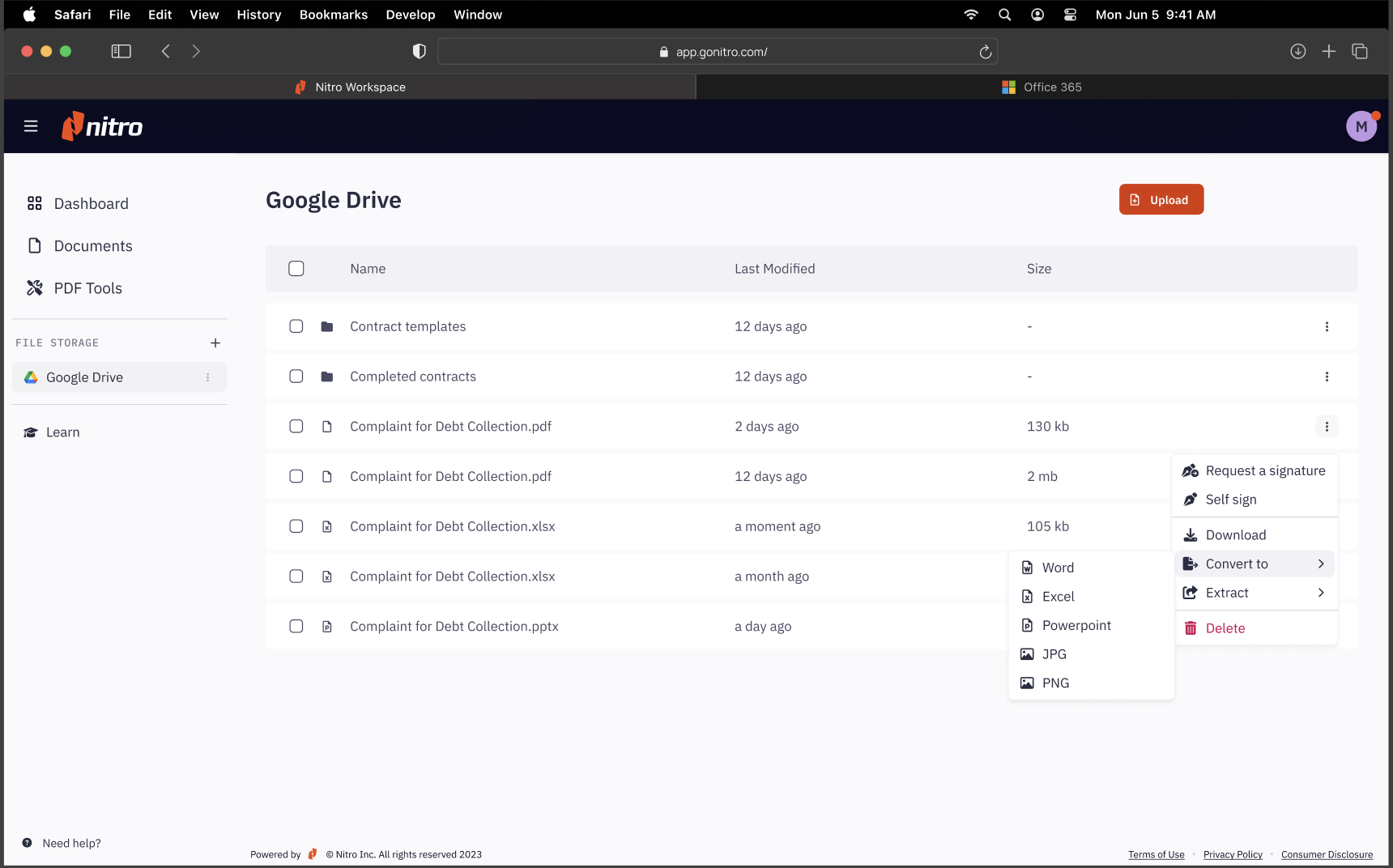
1. Konvertieren in: MS-Office-Formate, PDF, JPEG, Tabellendaten extrahieren, Formulardaten extrahieren usw.
- Selbst signieren: Dokumente mit Nitro Sign signieren.
- Signaturen anfordern: Signaturen mit Nitro Sign anfordern.
- Herunterladen: Laden Sie Dokumente auf Ihr Gerät herunter.
3. Ein Fortschrittsbalken informiert Sie über den aktuellen Status des Vorgangs.
4. Sobald der Vorgang abgeschlossen ist, erscheint Ihre Datei in Ihrer Dokumentenliste. Änderungen werden dienstübergreifend synchronisiert.