
Mit Nitro PDF Pro können Sie ein interaktives, ausfüllbares PDF-Formular erstellen, dessen Daten über das Internet oder per E-Mail übermittelt werden können. Nitro PDF Pro kann sogar automatisch Formularfelder und Kontrollkästchen in einem statischen Formular erstellen. (Es wird ein Formular pro PDF-Dokument unterstützt.)
Beim Erstellen eines Formulars möchten Sie möglicherweise das Layout zunächst in einer anderen Anwendung optimieren, das Dokument dann als PDF drucken und anschließend mit Nitro PDF Pro die interaktiven Formularfelder hinzufügen.
Formularfelder und Kontrollkästchen automatisch zu statischen PDF-Formularen hinzufügen
Nitro PDF Pro kann ein statisches Formular scannen und interaktive Felder für Sie hinzufügen.- Öffnen Sie ein PDF-Formular mit statischen Feldern. Wählen Sie „Bearbeiten“ > „Formularfelder erstellen…“
- Das Dialogfeld „Formularfelder automatisch erstellen“ wird angezeigt. Klicken Sie auf „OK“.
- Während die Anwendung die Textfelder und Kontrollkästchen des Formulars erkennt, wird ein Fortschrittsbalken angezeigt. Ein Signalton zeigt an, dass der Vorgang abgeschlossen ist.
Formularelemente manuell hinzufügen
- Klicken Sie auf den Abwärtspfeil neben der Schaltfläche „Formular“
in der Symbolleiste . - Wählen Sie das Formularelement aus, das Sie hinzufügen möchten.
- Klicken Sie in das PDF, um das Element hinzuzufügen. Ziehen Sie an den Eckgriffen des ausgewählten Elements, um die gewünschte Größe und Form festzulegen. Hilfe bei der Positionierung Ihrer Elemente finden Sie unter „Inspektor“ > „Ausrichtung“

. ( Inspektor ). - Wählen Sie „Inspektor“ > „Formularelement-Eigenschaften“

, um die Eigenschaften der einzelnen Formularelemente festzulegen.
Speichern Sie häufig verwendete Formularfelder in der Bibliothek

. Wenn Sie die Formularfelder das nächste Mal verwenden möchten, ziehen Sie sie einfach aus der Bibliothek auf die Seite. ( Bibliothek ).
. Wenn Sie die Formularfelder das nächste Mal verwenden möchten, ziehen Sie sie einfach aus der Bibliothek auf die Seite. ( Bibliothek ).
Formularelemente
Um ein Formularelement hinzuzufügen, klicken Sie auf das entsprechende Werkzeug, um es zu aktivieren, und klicken Sie anschließend auf Ihre Dokumentseite, um das Element einzufügen. Klicken und ziehen Sie, um eine benutzerdefinierte Größe für das Element festzulegen.
Textfeld Der Bereich des Formulars, in dem individuelle Daten eingegeben werden können. Beim Hinzufügen eines Textfelds können Sie durch Klicken und Ziehen die gewünschte Feldgröße festlegen.

Kontrollkästchen Wird für eine oder mehrere Optionen verwendet, von denen eine oder alle ausgewählt werden können. Beim Hinzufügen von Kontrollkästchen fügt Nitro PDF Pro automatisch eine Textbeschriftung neben dem Element ein, die separat ausgewählt und in der Größe angepasst, verschoben oder gelöscht werden kann. Wählen Sie eine Anzeigeoption in den Eigenschaften des Formularelements aus.

Optionsfeld Wird für eine Gruppe von Optionen verwendet, von denen nur eine ausgewählt werden kann. Beim Hinzufügen von Optionsfeldern fügt Nitro PDF Pro automatisch eine Textbeschriftung neben dem Element ein, die separat ausgewählt, in der Größe angepasst, verschoben oder gelöscht werden kann. Wählen Sie eine Anzeigeoption in den „Formularelement-Eigenschaften“ aus.

Auswahlfeld: Dient zum Erstellen eines Dropdown-Menüs mit auswählbaren Optionen. Fügen Sie Optionen über die „Formularelement-Eigenschaften“ (unten) hinzu und entfernen Sie sie dort.

Listenfeld: Dient zum Erstellen einer Gruppe auswählbarer Optionen. Fügen Sie Optionen über die „Formularelement-Eigenschaften“ (siehe unten) hinzu oder entfernen Sie sie.

Signaturfeld: Fügt ein interaktives Signaturfeld hinzu, das beim Unterzeichnen eines Formulars hilft. Klicken und ziehen Sie, um Größe und Position des Feldes festzulegen. In der oberen rechten Ecke des Feldes erscheint ein Stempel mit der Aufschrift „Hier unterschreiben“. Einzelheiten zur Funktionsweise des Feldes finden Sie unter „Verwendung eines interaktiven Signaturfeldes “.

Senden-Schaltfläche: Dient zum Hinzufügen einer Schaltfläche zu Ihrem Formular, um Formulardaten per E-Mail oder über das Web zu übermitteln. Beim Hinzufügen der Schaltfläche öffnet sich ein Dialogfeld, in dem Sie eine Ziel-URL oder E-Mail-Adresse eingeben können, an die die Daten gesendet werden sollen.
Weitere Informationen zum Absenden von Formularen finden Sie unter „Verarbeitung von Formulardaten “.
Testen Ihres Formulars und Bearbeiten des Erscheinungsbilds
Sie müssen zum Text-Auswahlwerkzeug

(Befehlstaste+1), um Ihr Formular auszuprobieren. Wechseln Sie zurück zum Bearbeitungswerkzeug

(Befehlstaste+2), um das Erscheinungsbild der Elemente zu bearbeiten, die Sie in Ihrem Formular platziert haben.
(Befehlstaste+1), um Ihr Formular auszuprobieren. Wechseln Sie zurück zum Bearbeitungswerkzeug
(Befehlstaste+2), um das Erscheinungsbild der Elemente zu bearbeiten, die Sie in Ihrem Formular platziert haben.
Eigenschaften der Formularelemente
Mit Nitro PDF Pro können Sie verschiedene Eigenschaften der Formularelemente auf der Registerkarte „Eigenschaften der Formularelemente“ im Inspektor bearbeiten. Der Inhalt des Fensters variiert je nachdem, welches Formularelement ausgewählt ist.Um das Fenster anzuzeigen, wählen Sie „Fenster“ > „Eigenschaften der Formularelemente“ oder klicken Sie auf die Registerkarte „Formular“
des Inspektors

, falls dieser bereits geöffnet ist.
des Inspektors
, falls dieser bereits geöffnet ist.
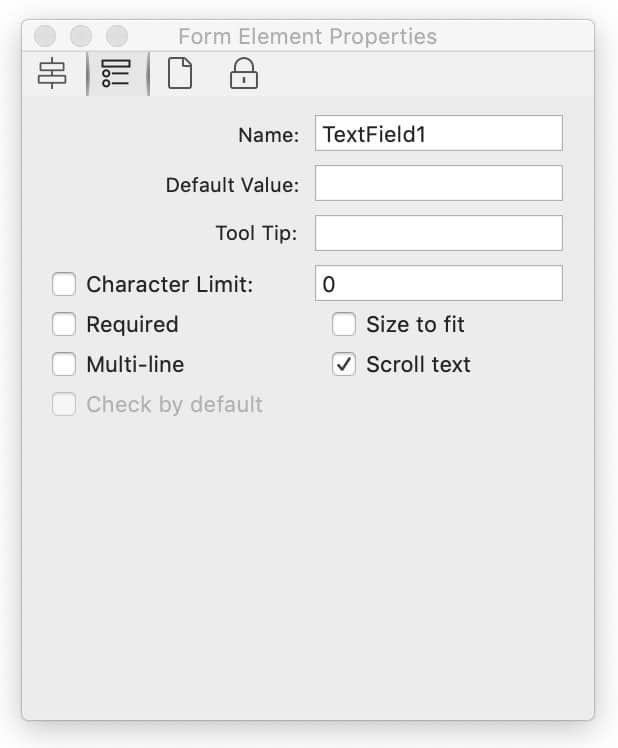
Name
Jedes Formularelement hat einen Namen, um es von den anderen zu unterscheiden.
In der Regel verwenden Sie für jedes Feld einen anderen Namen. Eine Gruppe von Optionsfeldern sollte jedoch jeweils denselben Namen, aber einen unterschiedlichen „Checked“-Wert haben. Dadurch können sie zusammenwirken (d. h., es kann nur ein Optionsfeld in einer Gruppe ausgewählt werden) und jeweils ein anderes Ergebnis liefern.
Standardwert (Textfeld)
Legen Sie den Text fest, den ein Benutzer im Textfeld sieht, bevor das Formular ausgefüllt wird. Sobald Sie den Standardwert festgelegt haben, werden Sie feststellen, dass er nicht sofort im Textfeld erscheint. Sie müssen ihn sichtbar machen, indem Sie „Bearbeiten“ > „Formular zurücksetzen“ wählen.
Tooltip
Erstellen Sie Beschriftungen, die die einzelnen Formularelemente beschreiben. Tooltips sind besonders nützlich für Formularfelder, die über den Feldnamen hinaus einer näheren Erläuterung bedürfen. Um dies zu testen, bewegen Sie den Mauszeiger über das Formularfeld, um den Tooltip anzuzeigen. VoiceOver verwendet Tooltips (im Grunde Barrierefreiheits-Tags) bei der Beschreibung von Formularfeldern.
Ausgewählter Wert (Optionsfeld, Kontrollkästchen, Absenden-Schaltfläche)
Dies ist der Wert, der ausgegeben wird, wenn das zugehörige Optionsfeld oder Kontrollkästchen aktiviert ist.
Zeichenbegrenzung (Textfeld)
Aktivieren Sie diese Option, um die maximale Anzahl an Zeichen festzulegen, die in ein Textfeld eingegeben werden können.
Erforderlich
Aktivieren Sie diese Option, wenn dieses Formularfeld vom Benutzer ausgefüllt werden muss. Der Benutzer wird beim Speichern des Formulars darauf hingewiesen, welche Felder erforderlich sind, aber noch nicht ausgefüllt wurden.
An Größe anpassen (Textfeld)
Das Textfeld kann sich vergrößern oder verkleinern, um sich an den eingegebenen Text anzupassen.
Mehrzeilig (Textfeld)
Das Textfeld kann mehr als eine Textzeile enthalten.
Text scrollen (Textfeld)
Das Textfeld scrollt horizontal und/oder vertikal bei fester Größe, sodass mehr als nur der sichtbare Text eingegeben werden kann.
Standardmäßig aktiviert
Legen Sie fest, dass ein Kontrollkästchen oder ein Optionsfeld bereits vor dem Ausfüllen des Formulars durch den Benutzer aktiviert ist. Wenn Sie diese Option auswählen, wird sie nicht sofort im Formular angezeigt. Sie müssen sie sichtbar machen, indem Sie „Bearbeiten“ > „Formular zurücksetzen“ wählen.
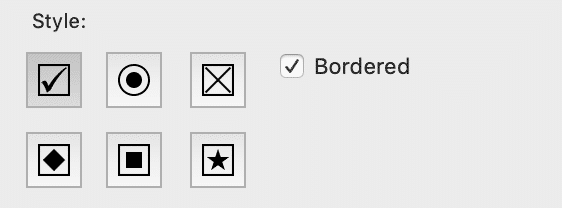
Stil (Kontrollkästchen, Optionsfeld)
Wählen Sie ein Symbol oder einen Häkchenstil aus, der angezeigt wird, wenn ein Kontrollkästchen oder ein Optionsfeld ausgewählt ist.
Um Kontrollkästchen oder Optionsfelder mit Rahmen zu erstellen, aktivieren Sie „Mit Rahmen“. Um Kontrollkästchen oder Optionsfelder ohne Rahmen zu erstellen, deaktivieren Sie die Option „Mit Rahmen“.
Name und Wert ( Auswahlfeld, Listenfeld)
Wenn eine Liste mit Optionen verfügbar ist, benötigt jedes einzelne Element einen Namen; der Wert ist optional. Der Name wird als Wert verwendet, wenn kein Wert ausgewählt wird.
Beschriftung, Absendeoptionen (Absenden-Schaltfläche)
Legen Sie den Titel der Absenden-Schaltfläche fest. Rufen Sie die Absendeoptionen auf. Weitere Informationen zum Absenden von Formularen finden Sie unter „Verarbeitung von Formulardaten “.
Sie können mehrere Eigenschaften gleichzeitig bearbeiten, indem Sie mehrere Formularfelder auf einmal auswählen. Verwenden Sie die Umschalt- oder Befehlstaste zusammen mit dem Bearbeitungswerkzeug, um mehr als ein Element auszuwählen.
Bearbeiten der Tabulatorreihenfolge
Mit Nitro PDF Pro können Sie die Tab-Reihenfolge der zu einer Seite hinzugefügten Formularelemente ändern. Wählen Sie „Anordnen“ > „Tab-Reihenfolge anzeigen“, um die Tab-Reihenfolge innerhalb einer Seite anzuzeigen. Mit den Optionen unter „Anordnen“ > „Verschieben“ können Sie die ausgewählten Formularelemente in der Tab-Reihenfolge nach vorne oder hinten verschieben. „Anordnen > Tabulatorreihenfolge zurücksetzen“ setzt die Tabulatorreihenfolge der Elemente auf einer Seite zwangsweise auf die Lesereihenfolge zurück.Bearbeiten der Tabulatorreihenfolge über die Seitenleiste
- Klicken Sie auf die Schaltfläche „Seitenleiste“
 und wählen Sie die Ansicht „Formularfelder“
. - In der Seitenleiste wird eine Liste Ihrer Felder angezeigt; Sie können diese per Drag & Drop neu anordnen. Die Tab-Reihenfolge entspricht dann der Reihenfolge der Elemente in der Liste.
Hinweis: Standardmäßig enthalten Textfelder, die in Nitro PDF Pro – automatisch oder manuell – erstellt wurden, keine Skripte. JavaScripts müssen den Feldern manuell hinzugefügt werden.
Fenster „Skripte“
Im Fenster „Skripte“ in Nitro PDF Pro können Sie vorhandene JavaScripts anzeigen und bearbeiten sowie Berechnungen für Formularfelder löschen oder neue hinzufügen.- Verwenden Sie das Bearbeitungswerkzeug „
“ (Befehlstaste+2), um das Feld auszuwählen, das Sie bearbeiten möchten. Interaktive Felder müssen bereits vorhanden sein – oder bereits zu einer Seite hinzugefügt worden sein –, bevor sie bearbeitet werden können. - Wählen Sie „Fenster“ > „Skripte“.
- Die derzeit für das Feld verfügbaren Skripte werden im Bearbeitungsbereich angezeigt. Der Bearbeitungsbereich befindet sich auf der rechten Seite des Skriptfensters. Klicken Sie in den Bearbeitungsbereich, um das JavaScript zu bearbeiten.
- Wenn für das ausgewählte Feld noch keine JavaScripts vorhanden sind, klicken Sie auf das Pluszeichen + in der unteren linken Ecke des Skriptfensters, um ein neues Skript hinzuzufügen. Ersetzen Sie den Standardtext „// Geben Sie hier Ihr Skript ein“ durch ein Skript.
- Änderungen an Skripten werden automatisch gespeichert.
Benutzerdefinierte Feldberechnungen und Formatierung
Berechnungen können einfach oder komplex sein. Beispiele für einfache Berechnungen:- Summe
- Produkt
- Durchschnitt
- Prozent
- Postleitzahlen
- Telefonnummern
- Sozialversicherungsnummern
- Daten
Hinweis: Das Bearbeiten und Hinzufügen von Formularaktionen, Formatierungen, Validierungen oder Berechnungen erfordert Kenntnisse in der JavaScript-Programmierung. Weitere Informationen zu JavaScript, einschließlich des Bearbeitens, Löschens und Hinzufügens von Skripten zu Dokumenten, Seiten und Formularfeldern, finden Sie unter „JavaScript bearbeiten und hinzufügen “.
PDFs zur elektronischen Signatur (E-Signatur) versenden Informationen zum Versenden von Dokumenten zur Unterzeichnung mit den Diensten für elektronische Signaturen (E-Signatur) von Nitro Sign oder DocuSign® finden Sie unter „E-Signatur “. Formularfelder können im Nitro Sign- oder DocuSign-Dienst bestimmten Empfängern zugewiesen und weiter angepasst werden.