
Verwendung eines interaktiven Signaturfelds
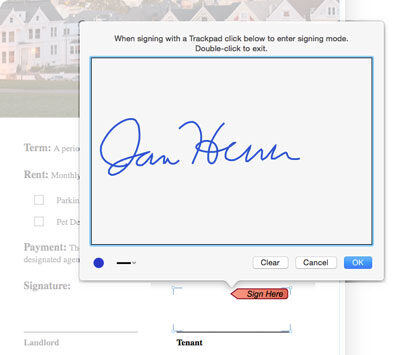
Nitro PDF Pro unterstützt die Verwendung der in bestimmten Formularen bereitgestellten Signaturfelder. Ein interaktives Signaturfeld erleichtert das Unterzeichnen eines Formulars, da es einen größeren Platz zum Unterzeichnen sowie mehrere Möglichkeiten zum Unterzeichnen bietet.
- Klicken Sie in das Signaturfeld, um den Signaturbereich des Feldes zu öffnen.
- Es gibt mehrere Möglichkeiten, eine Unterschrift in dieses Feld einzufügen, darunter das Zeichnen mit der Maus, das Zeichnen auf dem Trackpad oder das Einfügen einer Unterschrift aus der Bibliothek.
Hinweis: Das Anbringen einer digitalen Signatur ist optional. Um diesen Schritt zu überspringen, wählen Sie „OK“. Informationen zum Hinzufügen digitaler Signaturen finden Sie unter „Digitale Signaturen “.
Tipps zum Signieren mit dem Trackpad oder der Maus
Das Signaturfeld spiegelt den Bereich auf Ihrem Trackpad wider. Wenn Sie beispielsweise Ihren Finger oder Stift zunächst in der Mitte des Trackpads positionieren, beginnt Ihre Signatur ebenfalls in der Mitte des Signaturfelds.
Das Signaturfeld reagiert auf Gesten.
- Um mit dem Signieren zu beginnen, tippen oder klicken Sie einmal.
- Um das Unterschreiben zu beenden, tippen oder klicken Sie zweimal.