Skip to content

Zapier + Nitro Automate

Verbinden Sie Nitro mit Ihren bevorzugten Tools, um leistungsstarke PDF- und eSign-Workflows in Tausenden von Apps abzubilden, erstellen, auslösen und skalieren – ganz ohne Programmierkenntnisse. 
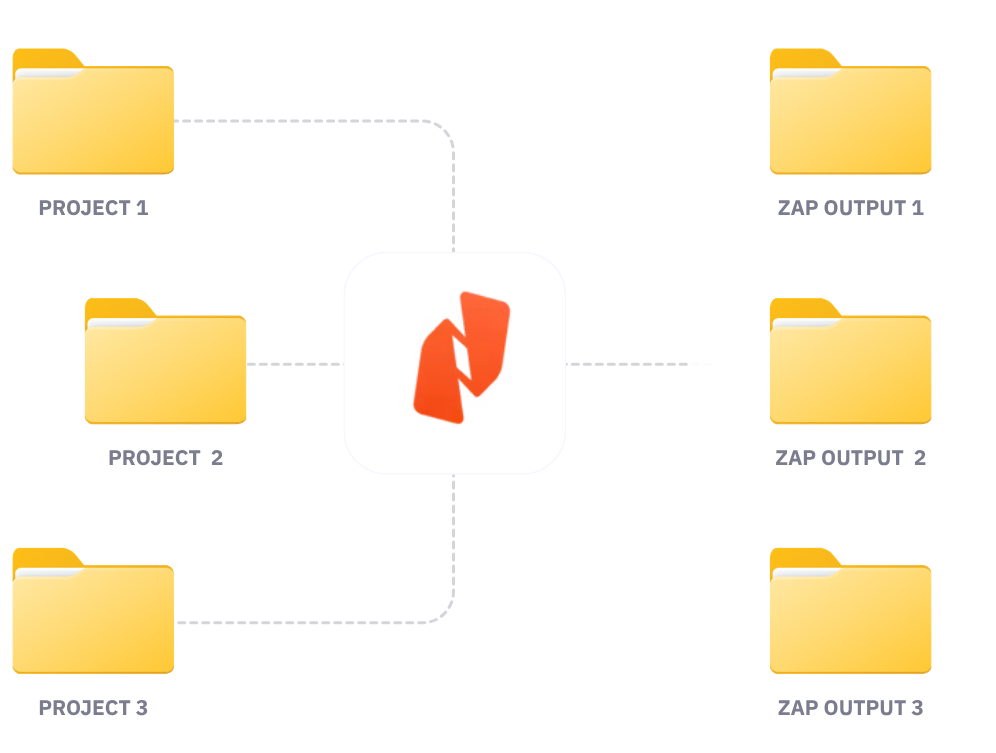
Welche Vorteile bietet die Integration von Nitro mit Zapier?


Ein Konnektor für sämtliche Dokumentenworkflows

Dokumente können über einen einzigen Zapier-Connector konvertiert, extrahiert, zusammengeführt, aufgeteilt, komprimiert, redigiert und mit Wasserzeichen versehen werden, anstatt mehrere Einzel-Plugins miteinander zu verknüpfen.

Statische Dokumente in umsetzbare Daten umwandeln

Automatische Extraktion von Text, Tabellen und Formularfeldern aus eingehenden PDFs und direkte Übertragung strukturierter Daten in Ihre CRM-Systeme, Datenbanken oder Tabellenkalkulationen.

Routen Sie Dokumente automatisch

Die Dokumentenverarbeitung wird automatisch ausgelöst, wenn in anderen Tools Ereignisse auftreten, und die Ausgaben werden bedingungsbasiert weitergeleitet, wodurch manuelle Übergaben und Genehmigungsverzögerungen vermieden werden.

Signatur in Ihre Arbeitsabläufe einbetten (demnächst verfügbar)

Lösen Sie Signaturanfragen im Rahmen einer umfangreicheren Automatisierung aus und leiten Sie abgeschlossene Dokumente sowie Prüfprotokolle direkt in die nächsten Workflow-Schritte weiter.

Für Skalierbarkeit entwickelt

Verarbeiten Sie große Dokumentenstapel reibungslos im Hintergrund mithilfe der für hohe Leistung und Durchsatz entwickelten Enterprise-Infrastruktur von Nitro. 

Nitro x Zapier – Automatisierung für große Dokumentenmengen

Mit der Nitro-Integration für Zapier können Sie intelligente Dokumentenverarbeitung und eSigning (elektronische Signatur) nahtlos in die Prozesse integrieren, die Sie bereits im gesamten Zapier-Ökosystem automatisieren. 

Kernfunktionen 

Icon-48px-PDF Converter

Formatumwandlung

Nahtlose Konvertierung zwischen PDF- und Office-Formaten (Word, Excel, PowerPoint) in beide Richtungen.
Symbol eines Diagramms

Datenextraktion

Extrahiert automatisch Text, Tabellen, Formularfelder und Metadaten aus Dokumenten, um nachgelagerte Systeme zu versorgen.
Symbol für Bearbeitung

Dokumentenoperationen

Führen Sie PDFs nach Bedarf im Rahmen Ihres Workflows zusammen, teilen, komprimieren, schwärzen und versehen Sie sie mit Wasserzeichen.
Symbol einer Unterschrift

End-to-End-eSignaturen (demnächst verfügbar)

Erstellen Sie Umschläge, fügen Sie Dokumente und Teilnehmer hinzu, platzieren Sie Signaturfelder, verwalten Sie die Reihenfolge der Unterzeichnung, senden Sie Anfragen und Erinnerungen und rufen Sie abgeschlossene Dokumente mit vollständigen Audit-Trails ab – alles als Zapier-Aktionen.
Symbol eines Sicherheitsschildes

Sichern und schützen

Verschlüsseln Sie Dokumente mit Passwörtern, verwalten Sie Berechtigungen und machen Sie sensible Daten unkenntlich, um Ihre Arbeitsabläufe rechtskonform und sicher zu gestalten.
Symbol eines Browserfensters

No-Code-Integration

Erstellen, auslösen und skalieren Sie mehrstufige Zaps, ohne Code schreiben zu müssen.
Symbol-48px-Unternehmensgebäude

Unternehmensleistung

Hochdurchsatz-Verarbeitung ermöglicht Hintergrundautomatisierung, ohne dass Ihre Workflows ins Stocken geraten.

Beispiel-Workflows

Icon-48px-PDF

Auslöser beim Hochladen einer Datei

Wenn eine Datei in Dropbox, Google Drive oder OneDrive hochgeladen wird, wird sie automatisch in PDF konvertiert, komprimiert und in Ihrem Cloud-Speicher archiviert.
Symbol einer Büroklammer

Auslöser beim Eingang eines E-Mail-Anhangs

Wenn ein E-Mail-Anhang oder eine Rechnung in Gmail oder Outlook eingeht, werden Formularfelder, Texte oder Tabellen automatisch extrahiert und die strukturierten Daten direkt an Salesforce, HubSpot oder eine Datenbank übertragen.
Symbol eines Dokuments mit einem Pluszeichen

Auslöser bei Dokumentenerstellung

Sobald ein Dokument in einem anderen Tool erstellt wurde, wird es automatisch zusammengeführt, mit einem Wasserzeichen versehen oder geschwärzt, bevor es an seinen endgültigen Bestimmungsort weitergeleitet wird.
Symbol eines Bleistifts

Auslöser für unterzeichnetes Dokument (in Kürze verfügbar)

Sobald ein Dokument vollständig unterzeichnet ist, wird es automatisch im richtigen Ordner abgelegt, ein CRM-Datensatz aktualisiert oder das relevante Team benachrichtigt – manuelles Nachfassen entfällt.

Erste Schritte

  1. Melden Sie sich in Ihrem Zapier-Konto an.

  2. Suchen Sie nach Nitro im Zapier-App-Verzeichnis.

  3. Wählen und konfigurieren Sie den Auslöser oder die Aktion, die Ihren Workflow starten soll.

  4. Suchen Sie nach Nitro PDF Services, um die verfügbaren Nitro PDF Services Operationen einzusehen.

  5. Verbinden Sie Ihr Nitro-Konto unter Verwendung der Client-ID und des Client Secret von app.gonitro.com/developer/applications.

Was ist die Nitro PDF Services-Integration für Zapier?

Die Nitro PDF Services-Integration für Zapier ermöglicht es Ihnen, zentrale Aktionen zur PDF-Verarbeitung – wie Konvertieren, Extrahieren, Zusammenführen, Aufteilen, Komprimieren, Schwärzen und das Hinzufügen von Wasserzeichen zu PDFs – direkt in automatisierte Workflows mit mehreren Apps (Zaps) einzubinden, ganz ohne Programmierung.

Benötige ich Programmier- oder Entwicklererfahrung, um Nitro mit Zapier zu verwenden?

Es sind keine Entwickler- oder Programmierkenntnisse erforderlich. Mit dem visuellen Editor von Zapier können Sie automatisierte Dokumentenworkflows über Tausende unterstützte Webanwendungen mithilfe einfacher Point-and-Click-Aktionen abbilden, erstellen, auslösen und skalieren.  

Welche Dokumentoperationen kann ich mit Nitro und Zapier durchführen?

 Mit einem einzigen Nitro-Connector können Sie Dateien zwischen PDF- und Microsoft Office-Formaten konvertieren, Text, Tabellen und Formularfelder in strukturierte Daten extrahieren sowie Dokumente zusammenführen, teilen, komprimieren, schwärzen und mit Wasserzeichen versehen.  

Wie verarbeitet die Zapier-Integration große Dokumentenmengen?

Nitro Automate basiert auf einer Infrastruktur der Enterprise-Klasse, die für hohe Durchsatzraten ausgelegt ist. Es verarbeitet große Dokumentenstapel reibungslos im Hintergrund, ohne Ihre übrigen Zaps zu verlangsamen oder zu blockieren.  

Welche Drittanbieter-Apps kann ich über Zapier mit Nitro verbinden?

Sie können Nitro mit mehr als 6.000 Apps verbinden, die im gesamten Zapier-Ökosystem unterstützt werden, darunter Google Drive, Dropbox, Salesforce, HubSpot, Gmail, Microsoft Outlook, Slack und viele weitere.

Wie starte ich mit Nitro Automate auf Zapier?

Melden Sie sich in Ihrem Zapier-Konto an, suchen Sie im App-Verzeichnis nach dem Connector für Nitro PDF Services, authentifizieren Sie Ihre Nitro Automate-Anmeldedaten und wählen Sie die gewünschten Trigger und Aktionen aus, um Ihren ersten Zap zu erstellen.

Fügen Sie Dokumentenverarbeitung und elektronische Signaturen in wenigen Minuten zu Ihren Zaps hinzu.

Kontaktieren Sie uns