Overslaan naar inhoud
  • Er zijn geen suggesties want het zoekveld is leeg.

Redactie in een PDF

Nitro PDF voor Windows

Redactie verwijdert permanent delen van tekst of afbeeldingen uit een PDF-bestand en vervangt deze door zwarte rechthoeken. Dit laat u toe om gevoelige informatie uit een alinea, tabel, kop, of een bitmapafbeelding te verwijderen. De rest van het document blijft onaangetast en kan normaal worden bekeken en afgedrukt.

Redactie is een proces in twee stappen - markeer gebieden voor redactie en pas vervolgens de redactie toe:

  1. Selecteer afbeeldingen, woorden, alinea's of pagina's en pas redactiemarkeringen toe. Redactiemarkeringen voor tekst en afbeeldingen zijn niet-destructief. Ze geven aan welke delen van het PDF-document zijn geselecteerd voor redactie.
  2. Als u tevreden bent dat al uw markeringen voor redactie op de juiste plaats zijn geplaatst, en u wilt de inhoud die voor redactie is gemarkeerd permanent verwijderen, dan past u de redacties toe.

Opmerking: Markeringen voor redactie, afbeeldingen en pagina's worden permanent verwijderd zodra u de redacties toepast. Ongedaan maken (Ctrl+2) kan de geredigeerde inhoud niet herstellen nadat u de redacties heeft toegepast.

Redacties worden niet opgeslagen in het PDF-document totdat u het PDF-bestand opslaat. Als u een ongewenste redactie aanbrengt, sluit dan onmiddellijk het bestand zonder op te slaan en open het opnieuw.

Wanneer u een PDF-bestand met redacties opslaat, wordt u aangeraden een andere bestandsnaam te gebruiken en aan te geven dat redacties zijn toegepast. Nitro Pro vraagt u om _redacted aan de bestandsnaam toe te voegen.

Redactie heeft alleen invloed op tekst en afbeeldingen in de inhoudslaag. Als u een notitie of vectorafbeeldingen wilt verwijderen, klik er dan met de rechtermuisknop op en selecteer Verwijderen in het menu.

Voor meer informatie, zie Annotatielaag en inhoudslaag.

Redactie verwijdert geen metadata uit uw PDF-document.

Voor meer informatie, zie Metadata verwijderen.

Markeren voor Redactie

Om tekst voor redactie te markeren:

  1. Ga naar het Redactie-tabblad en selecteer Markeren voor Redactie. De muiscursor verandert in een I-balk over de tekst, een pijl over afbeeldingen en een kruis over andere gebieden.
  2. Doe een van de volgende dingen:

Hoe een afbeelding voor redactie te markeren:

  1. Ga naar het Redactie-tabblad en selecteer Markeren voor Redactie. De muiscursor verandert in een I-balk over de tekst, een pijl over afbeeldingen en een kruis over andere gebieden.
  2. Doe een van de volgende dingen:

Opmerking : Markeringen voor redactie respecteren de volgorde waarin tekst en afbeeldingen zijn gestapeld. Alle afbeeldingen en tekst onder de markering voor redactie worden geredigeerd.

Voorbeeld #1: Als tekst boven een afbeelding staat, redigeert een markering voor redactie op de tekst ook hetzelfde gebied van de afbeelding onder de gemarkeerde tekst.

Voorbeeld #2: Als een achtergrondafbeelding op een pagina tekst ervoor heeft en de afbeelding is geredigeerd, blijft de tekst onaangetast. De markering voor redactie kan dezelfde kleur hebben als de tekst, maar de tekst blijft behouden en kan worden geselecteerd en gekopieerd.

Hoe pagina's voor redactie te markeren:

  1. Klik op het Pagina's-tabblad aan de linkerkant van het venster. Het paneel Pagina's wordt geopend.
  2. Voer in het paneel Pagina's een van de volgende handelingen uit:

Gebieden die voor redactie zijn gemarkeerd, worden standaard rood gearceerd. Om een voorbeeld te bekijken van hoe een markering voor redactie eruit zal zien nadat de redactie is toegepast, beweegt u de muiscursor over de markering voor redactie. Het geselecteerde gebied wordt bedekt door een zwarte rechthoek.

Tip: U kunt kleuren en andere kenmerken van markeringen voor redactie en redacties aanpassen door de eigenschappen van de redactie te configureren.

Hoe markeringen over pagina's te herhalen:

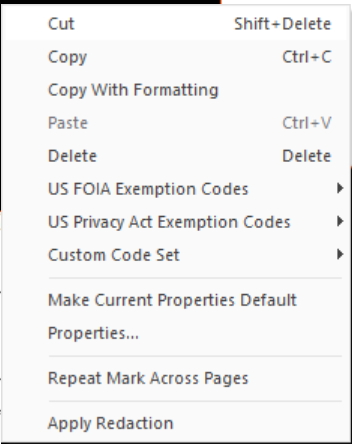
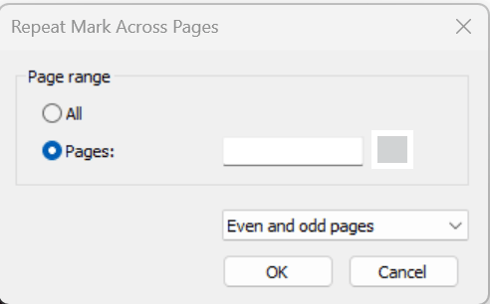
  1. Klik met de rechtermuisknop op een markering voor redactie en selecteer Markering Herhalen Over Pagina's
  2. Geef een bereik van pagina's op om dezelfde markering voor redactie te ontvangen, en filter vervolgens op alle, oneven of even pagina's
  3. Klik op OK om de markering voor redactie op dezelfde positie op andere pagina's te herhalen

Tip: Markeringen Herhalen Over Pagina's is nuttig voor het redigeren van ongewenste kop- en voetteksten van elke pagina.

Hoe een markering voor redactie te verwijderen

Om een markering voor redactie te verwijderen, gebruikt u de Markeren voor Redactie, Hand of Select gebruikt u een van de volgende opties:

  • Klik op een gebied dat voor redactie is gemarkeerd en druk op Verwijderen
  • Klik met de rechtermuisknop op een gebied dat voor redactie is gemarkeerd en selecteer Verwijderen uit het menu

Redacties Toepassen

Hoe redactie toe te passen op een individuele markering voor redactie:

  1. Klik met de rechtermuisknop op de markering
  2. Selecteer Redactie Toepassen in het contextmenu

Hoe redacties toe te passen op alle gemarkeerde gebieden:

  • Ga naar het Redactie-tabblad, in de Redactie-groep, klik op Redacties Toepassen

Opmerking: Wanneer u uw PDF-bestand opslaat of opslaat als na het toepassen van een redactie, vraagt Nitro Pro u om _redacted aan de bestandsnaam toe te voegen, zodat het originele PDF-bestand niet wordt overschreven.

Configureer de eigenschappen van redacties

Hoe standaard eigenschappen voor redacties te configureren:

  1. Ga naar het Redactie-tabblad, klik op Inhoud Markeren en selecteer Eigenschappen Markering voor Redactie. Het dialoogvenster Eigenschappen van Redactie verschijnt.
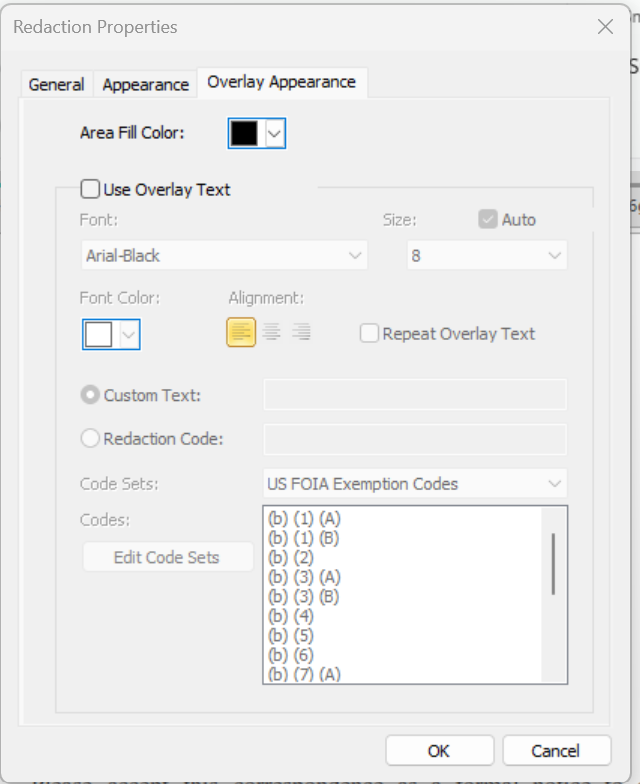
  2. Op het tabblad Overlay-Uiterlijk, specificeert u uw standaard eigenschappen voor redacties, zoals de kleur van de markeringen voor redactie, en klikt u op OK

Hoe de eigenschappen van redacties voor een specifieke markering voor redactie aan te passen:

  1. Klik met de rechtermuisknop op de markering voor redactie en selecteer Eigenschappen. Het dialoogvenster Eigenschappen van Redactie verschijnt.
  2. Specificeer eigenschappen zoals kleuren en redactiecodes, die anders zijn dan de standaard eigenschappen. Deze instellingen vervangen de standaardinstellingen die zijn ingesteld via de knop Eigenschappen Markering voor Redactie (verklaard in de procedure hierboven), en zijn alleen van toepassing op de geselecteerde markering voor redactie.

Om eigenschappen (inclusief redactiecodes) van een geselecteerde markering voor redactie als standaard voor toekomstige redacties te gebruiken, klikt u met de rechtermuisknop op de markering voor redactie en selecteert u Maak Huidige Eigenschappen Standaard.

Redactie Codes

Redactiecodes geven aan waarom inhoud is geredigeerd. Nitro Pro is vooraf geladen met veelgebruikte redactiecodes, ook bekend als vrijstellingscodes, die van toepassing zijn op de Amerikaanse FOIA (Freedom Of Information Act) en de Amerikaanse Privacy Act, bijvoorbeeld (b)1A.

Tip : U kunt standaard redactiecodes opgeven die aan markeringen voor redactie moeten worden gekoppeld bij het maken ervan. U kunt ook redactiecodes aanpassen en uw eigen code sets van aangepaste redactiecodes definiëren.

U kunt ook aangepaste tekst voor een markering voor redactie opgeven.

Hoe standaard redactiecodes op te geven die aan markeringen voor redactie moeten worden gekoppeld:

  1. Ga naar het Redactie-tabblad, klik op Inhoud Markeren en selecteer Eigenschappen Markering voor Redactie in het menu. Het dialoogvenster Eigenschappen van Redactie verschijnt.
  2. Vink het selectievakje Gebruik Overlay-tekst aan
  3. Geef een vulkleur, lettertype, kleur en grootte op voor de overlay-tekst
  4. Ga naar het Overlay-Uiterlijk-tabblad, selecteer een redactiecoded uit een codeset:
  5. Klik op OK om de standaard redactiecodes op te slaan die aan markeringen voor redactie moeten worden gekoppeld

Tip : Om aangepaste tekst op te geven in plaats van een redactiecoded uit een codeset, selecteert u op het tabblad Overlay-Uiterlijk (stap 4, hierboven) Aangepaste Tekst en voert u de tekst in die op de annotatie moet worden toegepast.

Hoe redactiecodes te koppelen aan een bestaande markering voor redactie:

  1. Klik met de rechtermuisknop op de markering voor redactie en doe een van de volgende dingen:

Hoe codesets en redactiecodes aan te passen:

  1. Ga naar het Redactie-tabblad, klik op Inhoud Markeren en selecteer Eigenschappen Markering voor Redactie. Het dialoogvenster Eigenschappen van Redactie verschijnt.
  2. Op het tabblad Overlay-Uiterlijk, vink het selectievakje Gebruik Overlay-tekst aan.
  3. Selecteer een codeset uit het Codesets-menu. De lijst Codes toont beschikbare redactiecodes.
  4. Om redactiecodes aan te passen, klikt u op Bewerk Codesets. Het dialoogvenster Editor voor Redactie Codes verschijnt. Hiermee kunt u codesets en de codes in elke codeset bewerken.
  5. Selecteer een of meer redactiecodes uit de lijst, pas ze aan en klik dan op OK.

Opmerking : Redactiecodesets worden opgeslagen in een XML-bestand dat zich hier bevindt: %appdata%\Nitro\Pro\11.0\Redaction

Geavanceerde gebruikers en IT-beheerders geven mogelijk de voorkeur aan directe wijziging van dit bestand.

Zoeken en Redigeren

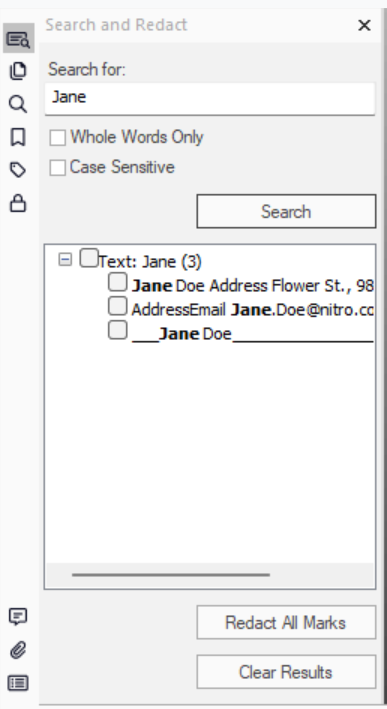
Zoeken en Redigeren zoekt naar trefwoorden of zinnen en stelt u in staat om bijpassende uitdrukkingen te selecteren om te markeren voor redactie.

  1. Ga naar het Redactie-menu, klik op Zoeken en Redigeren.
  2. Voer een zoekterm in en klik op Zoeken. Een lijst met overeenkomende termen verschijnt. Klik op + om de lijst met gevonden overeenkomsten uit te breiden. Resultaten van opeenvolgende zoekopdrachten zijn cumulatief.
  3. Gebruik de selectievakjes om een of meer termen uit de resultatenlijst te selecteren. Selecteer selectievakjes om markeringen voor redactie over bijbehorende tekst toe te voegen. Om opgesomde markeringen voor redactie te verwijderen, deselecteert u die selectievakjes.
  4. Klik op Redigeer Alle Markeringen. Alle markeringen voor redactie in het PDF-document worden toegepast.


Tip : U kunt op overeenkomende zoekresultaten klikken om naar hun locatie in het PDF-document te gaan en de markering voor redactie als geselecteerde tekst voor te bekijken. Opmerking: Zoekresultaten blijven in het zoekpaneel nadat een redactieoperatie is geannuleerd, waardoor u dezelfde zoekactie sneller kunt uitvoeren zonder dezelfde zoekzinnen opnieuw in te voeren.