Skip to content

Nitro PDF: Optische tekenherkenning (OCR)

De OCR-technologie van Nitro zet gescande documenten en PDF's met afbeeldingen om in doorzoekbare, bewerkbare tekst, zodat u uw inhoud eenvoudig kunt digitaliseren, organiseren en bewerken in zakelijke en professionele workflows.
0EMQC000008KbGZ-3

OCR: van statische afbeeldingen naar bruikbare PDF's

Het scannen of ontvangen van PDF's met afbeeldingen is gebruikelijk in bedrijven, maar zonder OCR (Optical Character Recognition) zijn deze bestanden in wezen vergrendelde afbeeldingen - moeilijk te doorzoeken, te bewerken of opnieuw te gebruiken. Dit zorgt voor knelpunten, van het archiveren van documenten tot het voorbereiden van documenten voor beoordeling.

De OCR-functie van Nitro PDF Pro transformeert deze statische bestanden in volledig bruikbare PDF's door tekst te herkennen en deze doorzoekbaar en bewerkbaar te maken. Dit helpt teams tijd te besparen, de nauwkeurigheid te verbeteren en de volledige waarde van hun informatie te ontsluiten.

  • Zet gescande papieren of op afbeeldingen gebaseerde PDF's om in doorzoekbare, bewerkbare tekst

  • Snel trefwoorden, zinnen en gegevens vinden in lange documenten

  • De lay-out en opmaak van documenten behouden terwijl tekstextractie mogelijk is

  • Compliance-, archiverings- en controleprocessen stroomlijnen

  • Geef teams in de financiële sector, gezondheidszorg, juridische sector, overheid en andere branches met veel documenten meer mogelijkheden

Pictogram-48px-zoekbestanden

Doorzoekbare PDF's

Vind direct woorden, zinnen of nummers in gescande of op afbeeldingen gebaseerde documenten, wat uren handmatig nakijken bespaart.
Pictogram-48px-bewerken

Bewerkbare tekst

Zet statische tekst om in levende, bewerkbare inhoud met behoud van de oorspronkelijke lay-out en opmaak van je document.
Pictogram-48px-Volledig pagina controleren

Ingebouwde nauwkeurigheid

De OCR-engine van Nitro bevat woordenboeken voor juridische en medische termen, waarmee bedrijven die aan de wet- en regelgeving moeten voldoen, tekst nauwkeuriger kunnen vastleggen.
pictogram van een pen met een tandwiel

Aanpasbare OCR

Voer OCR automatisch uit op gescande bestanden, pas het handmatig pagina per pagina toe of verwerk hele documentensets met batch OCR.
pictogram van een gereedschapskist

Handige OCR-tools

Tools zoals rechtzetten en beeldaanpassing verbeteren de herkenningsnauwkeurigheid, zodat je team minder tijd kwijt is aan het corrigeren van fouten.
icoon van integratie en automatisering

Geïntegreerd met Nitro's PDF Suite

Combineer OCR met bewerken, conversie, eSign en samenwerkingstools, allemaal in één platform - geen aparte software nodig.

Bekijk de OCR-tools van Nitro in actie

Deze snelle demo laat je zien hoe Nitro PDF Pro gescande of op afbeeldingen gebaseerde PDF's omzet in doorzoekbare, bewerkbare tekst. Je ziet hoe je OCR automatisch kunt uitvoeren, handmatig kunt toepassen en de resultaten kunt verfijnen met tools zoals rechtzetten en batchverwerking, zodat je van elk document de meest nauwkeurige uitvoer krijgt.

Wat is OCR en hoe werkt het in Nitro PDF?

OCR, of Optical Character Recognition, is een technologie waarmee gescande papieren documenten of PDF's met afbeeldingen worden omgezet in machineleesbare tekst.

In Nitro analyseert OCR de vormen van letters en woorden in een documentafbeelding en creëert een verborgen tekstlaag achter de zichtbare scan. Hierdoor wordt de PDF doorzoekbaar, selecteerbaar en in veel gevallen bewerkbaar.

Je kunt bijvoorbeeld een papieren contract scannen, OCR uitvoeren en vervolgens naar een specifieke clausule zoeken, tekst naar een ander document kopiëren of kleine bewerkingen uitvoeren terwijl de originele lay-out intact blijft.

Waarom zou ik OCR op een PDF moeten gebruiken?

Zonder OCR is een gescand document in wezen niet meer dan een afbeelding. Je kunt er niet in zoeken, tekst selecteren of informatie kopiëren.

Door OCR toe te passen, ontsluit je de inhoud van dat bestand. Dit is handig in talloze scenario's: snel nummers vinden in facturen, medische of juridische dossiers doorzoeken, overheidsarchieven voorbereiden voor publieke toegang of lesmateriaal digitaliseren voor online leren. OCR bespaart tijd, vermindert handmatig werk en zorgt ervoor dat informatie in PDF's kan worden hergebruikt in plaats van vast te zitten in een afbeelding.

Hoe kan ik OCR uitvoeren in Nitro PDF?

Nitro maakt OCR gemakkelijk te gebruiken. Wanneer je een gescande PDF opent, detecteert de software deze automatisch en vraagt of je OCR wilt uitvoeren.

Je kunt ervoor kiezen om het op slechts één pagina of op het hele document toe te passen. OCR kan ook altijd handmatig worden toegepast door naar het menu "Bewerken" te gaan en OCR-opties te selecteren.

Voor meer geavanceerde behoeften biedt Nitro batch OCR, waarmee je meerdere documenten tegelijk kunt verwerken. Terwijl de OCR wordt uitgevoerd, zie je een voortgangsbalk, en zodra deze klaar is, is de tekst beschikbaar om te zoeken, kopiëren en bewerken.

Bezoek onze OCR gebruikershandleiding voor meer informatie.

Kan ik kiezen welke delen van een document ik wil OCR-en?

Ja. Nitro geeft je controle over het OCR-bereik.

Je kunt OCR uitvoeren op een heel document, een enkele pagina of zelfs geselecteerde paginabereiken. Dit is vooral handig als je maar een deel van een groot bestand doorzoekbaar of bewerkbaar wilt hebben.

Financiële teams kunnen bijvoorbeeld alleen de bijlagen van een gescand rapport OCR-en, terwijl vastgoedprofessionals zich kunnen richten op specifieke delen van contracten.

Wat beïnvloedt de nauwkeurigheid van OCR?

De OCR-nauwkeurigheid hangt af van de kwaliteit van het originele document. Schone scans met een hoog contrast en rechte tekstlijnen geven de beste resultaten.

Nitro bevat hulpmiddelen om de nauwkeurigheid te verbeteren, zoals rechtzetten (schuine pagina's rechtzetten) en het contrast aanpassen zodat tekst duidelijker naar voren komt.

Nitro heeft ook ingebouwde woordenboeken, waaronder medische en juridische woordenlijsten, waarmee gespecialiseerde termen beter worden herkend.

Hoewel OCR zeer effectief is, moeten de resultaten soms nog licht worden gecorrigeerd om verkeerd gelezen woorden te corrigeren, vooral bij oudere scans of scans van lage kwaliteit.

Ondersteunt Nitro's OCR meerdere talen?

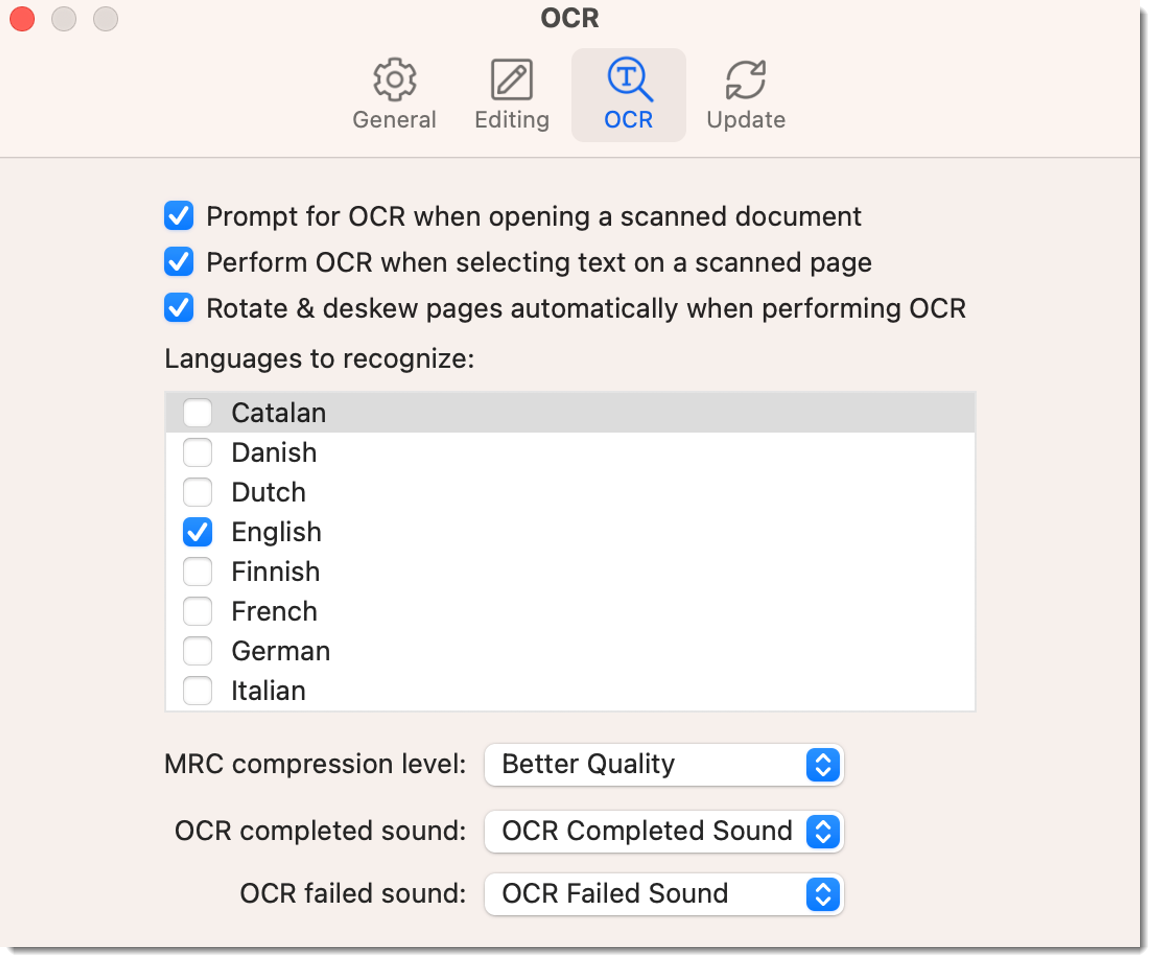
Ja. Nitro PDF Pro ondersteunt OCR in meerdere talen, die kunnen worden geselecteerd in de voorkeuren van de software.

Dit is handig voor organisaties die werken met internationale documenten of meertalige archieven. Het selecteren van de juiste taal helpt de OCR-engine om woorden nauwkeuriger te herkennen en fouten in de tekstlaag te verminderen.

Wat zijn de belangrijkste voordelen van Nitro voor OCR in vergelijking met andere programma's?

De OCR van Nitro PDF Pro is geïntegreerd in een volledig PDF-platform, wat betekent dat je niet alleen doorzoekbare tekst krijgt, maar ook bewerkings-, conversie-, eSign- en samenwerkingstools op één plek. De voordelen zijn onder andere:

  • Doorzoekbare PDF's: Snel informatie vinden in lange documenten.

  • Bewerkbare tekst: Breng wijzigingen aan met behoud van opmaak.

  • Flexibiliteit: OCR automatisch, handmatig of in batches toepassen.

  • Nauwkeurigheid: Gespecialiseerde woordenboeken en tools voor beeldaanpassing verbeteren de resultaten.

  • Integratie: Combineer OCR met andere Nitro-functies voor een complete PDF-workflow.

Met deze alles-in-één aanpak zijn er minder softwareabonnementen nodig en wordt OCR een naadloos onderdeel van uw dagelijkse documentbeheer.

  • Spr25_Grid Leider
  • Spr Hoogpresteerder
  • Spr25_ROI Middenmarkt
  • Spr25_HogePresteerderKlein
  • Sp25_Onderneming
  • Spr25_HoogpresteerderMid
  • Spr25_Gebruikersadoptie

Probeer Nitro's OCR-tools vandaag nog gratis uit

Ervaar de OCR-mogelijkheden van Nitro met een volledig gratis proefversie van 14 dagen. Geen creditcard nodig.