/Card-Page%20Previews-AI.png?width=1200&height=800&name=Card-Page%20Previews-AI.png)

Dankzij elektronische handtekeningen is er een veel eenvoudigere manier om dingen te doen.
Vaarwel pen en papier, hallo e-handtekeningen
Met elektronische handtekeningen kun je overal en altijd digitale documenten ondertekenen. Ze zijn wettelijk bindend en afdwingbaar in bijna elk deel van de wereld.Als je leert hoe je e-handtekeningen kunt toevoegen met het krachtige QuickSign-hulpprogramma van Nitro Pro , kun je je workflows efficiënt en je documenten veilig houden. Volg deze eenvoudige stappen om te beginnen.
Documenten ondertekenen in Nitro PDF Pro
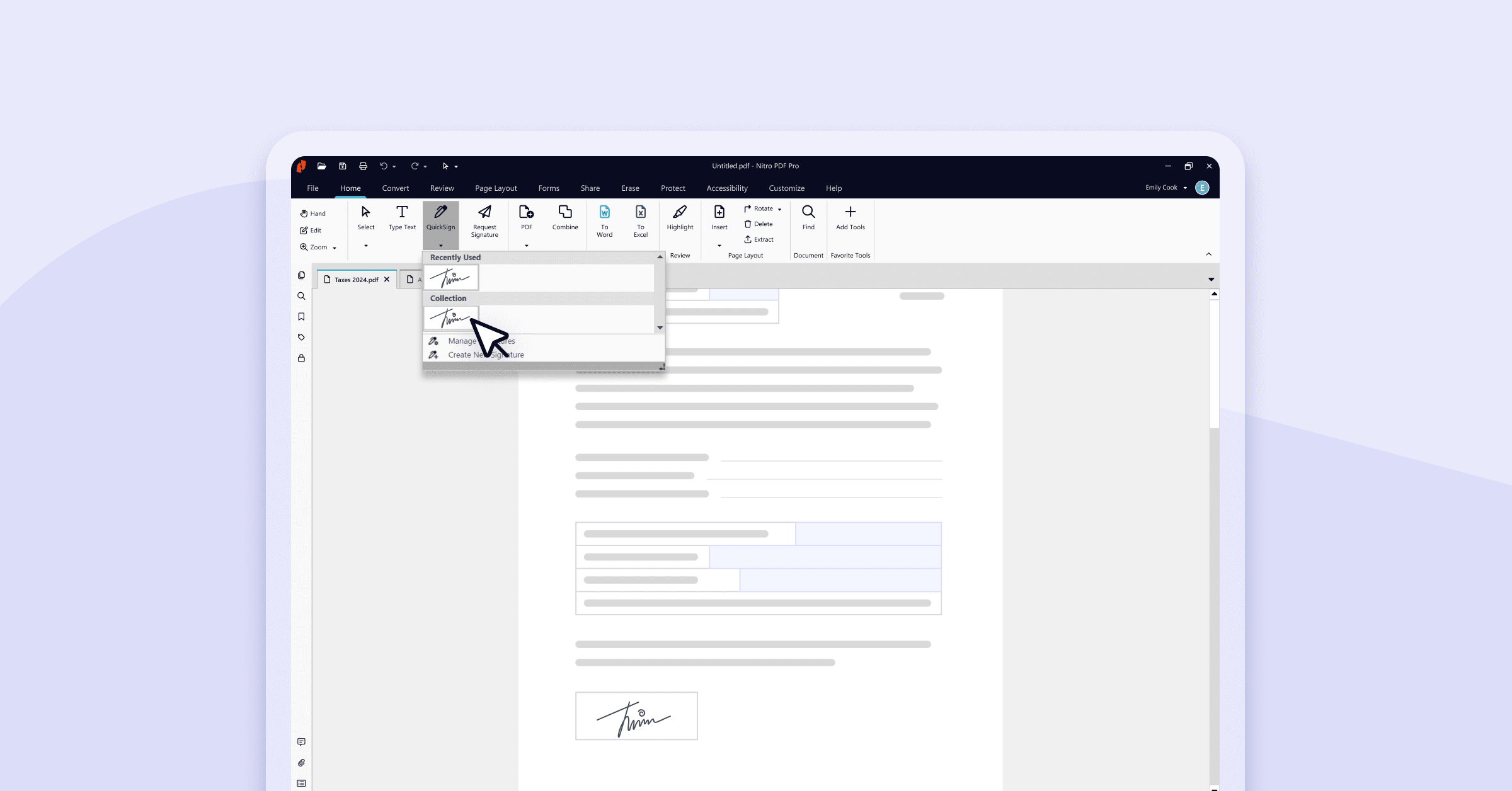
1. Open uw document in Nitro PDF Pro.2. Kies op het hoofd tabblad Home de optie QuickSign en selecteer Nieuwe handtekening maken.
3. Kies een van de vier veilige ondertekenmethodes:
- Handgeschreven: typ uw handtekening uit
- Uit bestand: upload een afbeelding van uw handtekening
- Tekenen: teken uw handtekening met een touchpad of muis
- Web Cam: maak een afbeelding van uw handtekening met behulp van een leeg wit stuk papier
4. Klik op Ok, navigeer naar de sectie waar u uw handtekening wilt plaatsen en klik met de linkermuisknop. U kunt de grootte van de handtekening aanpassen door de vierkantjes op het vak te verslepen.
5. Uw handtekening is gemakkelijk terug te vinden via het QuickSign-menu.
Bekijk deze korte instructievideo om het in actie te zien:
Meerdere ondertekenaars toevoegen met Nitro Sign
Wilt u uw document ter ondertekening naar andere ontvangers sturen? Volg gewoon deze stappen:
- Kies in het beginmenu de optie Handtekening aanvragen.
- Je wordt gevraagd omNitro Sign te openen.
- Zodra je bent aangemeld, verschijnt er een pop-up met de vraag omeen ontvanger toe te voegen.
- Voer de naam (optioneel) en e-mail (verplicht) van de ontvanger in en selecteerToevoegen.
- Als u meer dan één ondertekenaar aan de handtekeningaanvraag wilt toevoegen, klikt u opOntvanger toevoegen in het paneel Ondertekenaars en voert u de gegevens in.
- Je kunt ook een ontvanger bewerken of verwijderen door te klikken op de knopSnelle acties naast de ontvanger in het paneel Ondertekenaars en de juiste actie te selecteren in de vervolgkeuzelijst.
- Om handtekeningvelden aan het document toe te voegen, klikt u op een ontvanger in het Ondertekenaarsvenster en sleept u de vereiste velden naar de juiste positie(s) in het document.
- Eenmaal geplaatst, klik je opDoorgaan in de rechterbenedenhoek.
- Je hebt nu de mogelijkheid om het document en de ontvangers te bekijken en de e-mail met het verzoek tot ondertekening aan te passen. Hier kun je ook extra ontvangers cc-en die alleen toegang krijgen tot het document en een melding krijgen wanneer het ondertekenen is voltooid.
- Klik opOndertekening aanvragen om het document te verzenden voor ondertekening.
Opmerking: U kunt een Nieuw berichtsjabloon maken dat in de e-mail voor het verzoek om ondertekening wordt weergegeven. Dit kan worden ingesteld als de nieuwe standaard of worden toegevoegd aan uw lijst met berichtlayouts waaruit u in de toekomst kunt kiezen:
- Klik opLay-outs
- Klik opNieuwe berichtindeling
- Pas de berichtsjabloon aan en klik opOpslaan
Als je een extra beveiligingslaag aan je handtekening wilt toevoegen, kun je met Nitro Sign for Enterprises je handtekening met een wachtwoord beveiligen.
Altijd en overal digitale documenten e-handtekenen met Nitro PDF
Download vandaag nog onze gratis proefversie van 14 dagen zonder dat je een creditcard nodig hebt of neem een abonnement op Nitro om de volledige kracht van eSigning altijd en overal te ontgrendelen.
Heb je ondersteuning nodig?Bekijk ons Support Center voor meer hulp en tutorials.