
Se utilizzi un'applicazione in grado di stampare file, puoi utilizzarla anche per creare documenti PDF. Nitro PDF Creator è incluso in Nitro PDF Pro ed è una stampante virtuale che ti consente di creare un file PDF da qualsiasi applicazione in grado di stampare. Nitro PDF Creator è pronto all’uso senza richiedere alcuna configurazione e viene installato automaticamente nella gestione stampanti di Windows.
Per stampare un documento su Nitro PDF Creator
- Apri il documento che desideri convertire nel programma con cui è stato creato.
Ad esempio, un documento Word in Microsoft Word o contenuti online nel browser web. - La maggior parte delle applicazioni dispone di un comando "Stampa" nel menu "File".
Selezionarlo oppurepremereCtrl+P - Dall’elenco delle stampanti, scegli Nitro PDF Creator facendo clic su di esso
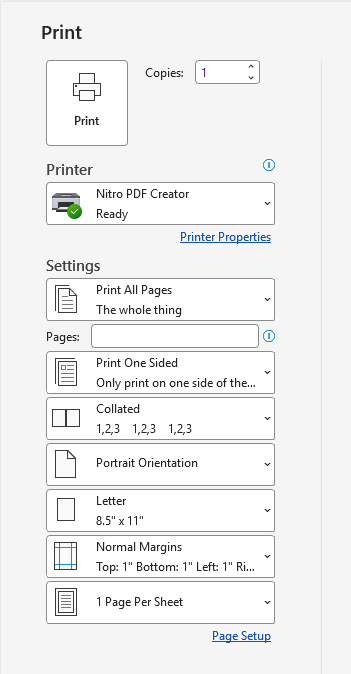
- Si aprirà la finestra di dialogo di Nitro PDF Creator
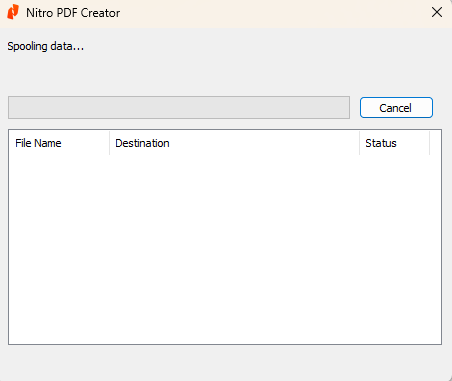
- Una volta completata la conversione, il nuovo PDF apparirà in Nitro PDF Pro
Suggerimento: per aggiungere il documento a un file PDF esistente, salvare il nuovo file PDF nella stessa cartella e con lo stesso nome del documento PDF originale. Nitro PDF Creator chiederà se si desidera inserirlo all’inizio del file esistente, aggiungerlo alla fine, sovrascrivere il file originale o annullare l’operazione.
Impostare le proprietà del documento
Quando si crea un documento PDF stampando un file con Nitro PDF Creator, è possibile specificare le proprietà del documento PDF.
- Nella finestra di dialogo «Stampa», fare clicsu «Proprietà stampante»
- Viene visualizzata la finestra di dialogo Proprietà di Nitro PDF Creator
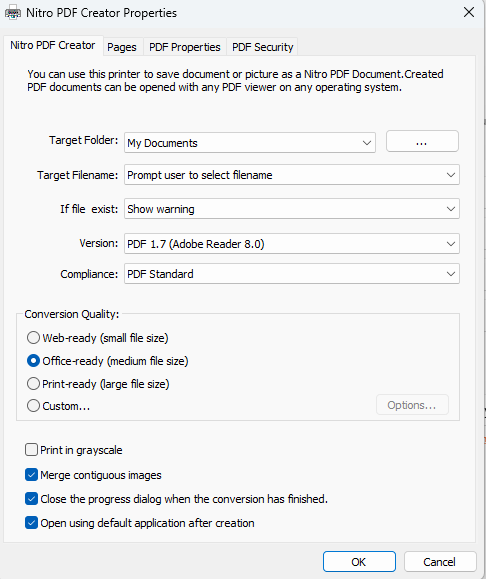
- Specificare le proprietà del documento, quindi fare clic suOK per tornare alla finestra di dialogo Stampa
Suggerimento: per visualizzare le proprietà del documento in Nitro PDF Pro, nel menu File, fare clic su Proprietà documento
Per ulteriori informazioni, consulta il nostro articolo sulla stampa .
Ultimo aggiornamento: giugno 2026