
Crea PDF ottimizzato
La risoluzione delle immagini e degli elementi grafici aumenta le dimensioni del file. La funzione “Crea PDF ottimizzato” di PDFpen consente di ridurre la risoluzione delle immagini in modo personalizzato, diminuendo il numero di pixel per ridurre le dimensioni complessive del file. Se il documento può trarre vantaggio dall’ottimizzazione, l’applicazione creerà una nuova versione ottimizzata del PDF.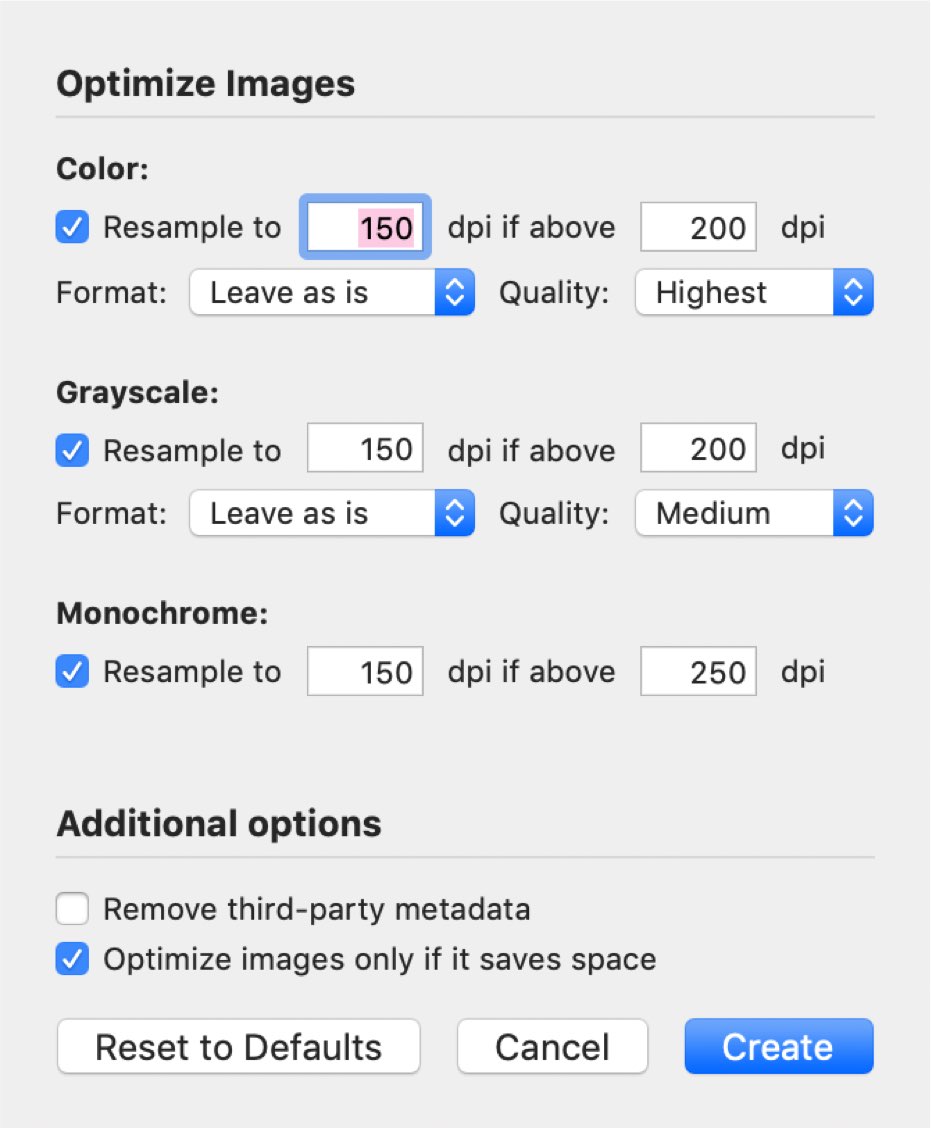
- Selezionare File > Crea PDF ottimizzato.
- Imposta le opzioni nella finestra “Ottimizza immagine” per la compressione a colori, in scala di grigi e monocromatica.
- Specifica le impostazioni per:
Ricampionamento: riduce le dimensioni del file diminuendo la risoluzione delle immagini. Questo processo riduce il numero di pixel nelle immagini unendo i pixel originali in pixel più grandi.
Formato: offre tre opzioni: Lascia così com'è, Senza perdita (ZIP), Con perdita (JPEG). L'opzione Senza perdita (ZIP) è la scelta migliore per i documenti con ampie aree di colore uniforme ed è nota per la sua capacità di conservare i dettagli originali. Tuttavia, la compressione senza perdita di dati potrebbe non consentire un risparmio di spazio su disco pari a quello offerto da altri metodi di compressione. L’opzione Con perdita (JPEG) è più indicata per la compressione di immagini a colori e fotografie che includono transizioni di colore e sfumature. Rispetto alla compressione senza perdita di dati, quella con perdita di dati può produrre file di dimensioni molto inferiori.
Qualità: Scegliere tra una gamma di livelli (Minima, Bassa, Media, Alta, Massima). Il metodo migliore dipende dal tipo di immagini presenti nel documento specifico. - Selezionare eventuali opzioni aggiuntive:
Rimuovi metadati di terze parti. Selezionando questa opzione, i metadati di sfondo vengono rimossi da oggetti e immagini per motivi di privacy, con l’ulteriore vantaggio di ridurre le dimensioni del file. I metadati standard quali titolo, autore, argomento, parole chiave, data di creazione — presenti nelle Informazioni sul documento — non verranno rimossi in questo specifico processo. I metadati rimossi includono immagini in miniatura, dati delle immagini, dati degli oggetti, oggetti che sono immagini, come ad esempio XML, e altro ancora.
Ottimizza l’immagine solo se consente di risparmiare spazio Seleziona questa opzione se desideri che PDFpen ignori le immagini che potrebbero aumentare le dimensioni del file durante il processo di compressione. - Scegli “Crea” per generare un nuovo PDF con dimensioni del file ridotte.
Ricalibra immagine
Gli utenti hanno la possibilità di ridurre manualmente le dimensioni dei file dei documenti scansionati tramite l’opzione “Ricalibra immagine”. La ricalibrazione delle immagini riduce in genere le dimensioni di un’immagine modificandone la risoluzione e riducendone la profondità di colore. ( Modifica delle scansioni ).In generale, il menu Modifica > Ricampiona immagine consente di ricampionare un documento fino a testo a 1 bit, scala di grigi o compressione JPEG, e di selezionare i dpi desiderati. Entrambe le opzioni possono essere utilizzate per comprimere i documenti in modo efficace e significativo. È possibile comprimere un’immagine specifica, una pagina oppure selezionare l’opzione “Ricalibra l’intero documento” per ridurre le dimensioni delle immagini in tutto il documento.
Suggerimento: esiste un piccolo trucco per far funzionare correttamente il ricampionamento. Oltre a scegliere un valore di dpi inferiore, accanto al menu a tendina “Compressione JPEG a colori” dovrebbe essere presente un indicatore percentuale: in genere, selezionando il 50% si riduce notevolmente la dimensione del file mantenendo una buona qualità.
Filtro Quartz
Da File > Salva con nome, è possibile specificare un filtro Quartz per la compressione del documento. Questi possono essere personalizzati nell’applicazione ColorSync Utility, nella cartella Utilità di macOS. È possibile sperimentare la creazione di diversi filtri Quartz per verificare se offrono risultati migliori.Suggerimento: in alcuni casi l’uso di Quartz può aumentare le dimensioni del file, in genere con documenti di grandi dimensioni. In questi casi, si prega di contattare l’assistenza per ulteriori approfondimenti.
Compressione PDF avanzata
PDFpen include diversi metodi di compressione integrati in tutta l’applicazione, tra cui la compattazione delle risorse, come gli spazi colore e i font, per aiutarti a ottenere automaticamente file di dimensioni più ridotte. Alcune delle aree migliorate includono:- Scansione
- Ricampionamento dell’immagine
- Rettifica e regolazione dell'immagine
- Flusso di lavoro "Salva/Salva con nome"
Compressione MRC La compressioneMixed Raster Content (MRC) funziona al meglio su PDF contenenti una combinazione di testo e immagini e può ridurre le dimensioni dei file fino al 2% di quelle originali. Funziona separando le immagini in più livelli e comprimendo ciascun livello. Gli utenti possono regolare le impostazioni di compressione MRC in base alle proprie esigenze. ( Preferenze utente ).
Compressione fax CCITT La compressione del Gruppo 4 del ComitatoInternazionale di Coordinamento per la Telefonia e la Telegrafia (CCITT) è una compressione senza perdita di dati, ideale per immagini in bianco e nero o scansioni a 1 bit.
Compressione post-OCR: tutti i file sottoposti a OCR risultano più piccoli grazie alla compressione post-OCR, che include sia il metodo MRC che quello CCITT. È l’opzione ideale quando è necessario scansionare un documento ad alta risoluzione per garantire la precisione dell’OCR, ma si desidera recuperare spazio su disco al termine del processo di OCR.