Rédaction dans un PDF
Nitro PDF pour Windows
La rédaction supprime définitivement des parties de texte ou d'images d'un fichier PDF et les remplace par des rectangles noirs. Cela vous permet de supprimer des informations sensibles d'un paragraphe, d'un tableau, d'un en-tête ou d'une image bitmap. Le reste du document n'est pas affecté et peut être visualisé et imprimé normalement.
La rédaction est un processus en deux étapes : marquez les zones à rédiger, puis appliquez les rédactions:
- Sélectionnez des images, des mots, des paragraphes ou des pages, puis appliquez des marques de rédaction. Les marques de rédaction pour le texte et les images sont non destructives. Elles indiquent quelles parties du document PDF sont sélectionnées pour la rédaction.
- Lorsque vous êtes satisfait que toutes vos marques de redaction sont correctement placées et que vous souhaitez supprimer définitivement le contenu marqué pour la redaction, vous devez alors appliquer les redactions.
Remarque : Les marques de redaction, les images et les pages sont supprimées définitivement dès que vous appliquez des redactions. L'annulation (Ctrl+2) ne peut pas restaurer le contenu redactionné après que vous avez appliqué des redactions.
Les redactions ne sont pas enregistrées dans le document PDF tant que vous n'avez pas enregistré le fichier PDF. Si vous appliquez une redaction indésirable, fermez immédiatement le fichier sans enregistrer et rouvrez-le.
Lorsque vous enregistrez un fichier PDF avec des redactions, il vous est conseillé d'utiliser un nom de fichier différent et d'indiquer que des redactions ont été appliquées. Nitro Pro vous invite à ajouter _redacted au nom du fichier.
La redaction affecte uniquement le texte et les images sur la couche de contenu. Par conséquent, si vous souhaitez supprimer une annotation ou un graphique vectoriel, cliquez avec le bouton droit sur celui-ci et sélectionnez Supprimer dans le menu.
Pour plus d'informations, voir Couche d'annotation et couche de contenu.
La redaction ne supprime pas les métadonnées de votre document PDF.
Pour plus d'informations, voir Supprimer les métadonnées.
Marquer pour redaction
Pour marquer le texte pour redaction:
- Dans l'onglet Redact, sélectionnez Marquer pour redaction. Le curseur de la souris devient une flèche d'I sur le texte, une flèche sur les images, et un réticule ailleurs.
- Faites l'une des actions suivantes:
Comment marquer une image pour redaction:
- Dans l'onglet Redact, sélectionnez Marquer pour redaction. Le curseur de la souris devient une flèche d'I sur le texte, une flèche sur les images, et un réticule ailleurs.
- Faites l'une des actions suivantes :
Remarque : Les marques de redaction respectent l'ordre dans lequel le texte et les images sont empilés. Tout le texte et l'image sous la marque de redaction sont redactionnés.
Exemple n° 1: Si le texte se trouve au-dessus d'une image, une marque de redaction sur le texte redactionne également la même zone de l'image sous le texte marqué.
Exemple n° 2: Si une image en arrière-plan sur une page a du texte devant elle et que l'image est redactionnée, le texte n'est pas affecté. La marque de redaction peut être de la même couleur que le texte, mais le texte reste visible et peut être sélectionné et copié.
Comment marquer des pages pour redaction:
- Cliquez sur l'onglet Pages sur le côté gauche de la fenêtre. Le panneau des pages s'ouvre.
- Dans le panneau des pages, effectuez l'une des actions suivantes:
Les zones marquées pour redaction sont par défaut surlignées en rouge. Pour prévisualiser comment une marque de redaction apparaîtra après l'application de la redaction, survolez la marque de redaction avec le curseur de la souris. La zone sélectionnée est couverte par un rectangle noir.
Conseil: Vous pouvez personnaliser les couleurs et d'autres caractéristiques des marques et des redactions en configurant les propriétés de redaction.
Comment répéter des marques sur plusieurs pages :
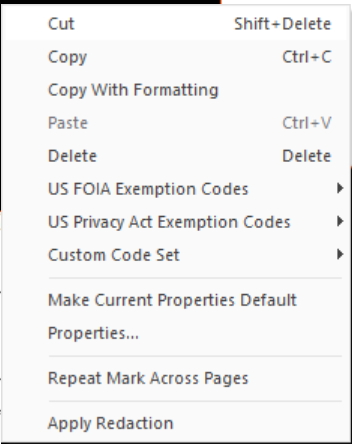
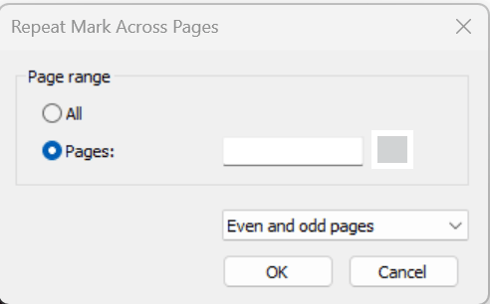
- Cliquez avec le bouton droit sur une marque de redaction et sélectionnez Répéter la marque sur les pages
- Spécifiez une plage de pages pour recevoir la même marque de redaction, puis filtrez par toutes, pages impaires ou pages paires
- Cliquez sur OK pour répéter la marque de redaction à la même position sur d'autres pages
Comment supprimer une marque de redaction
Pour supprimer une marque de redaction, utilisez l'outil Marquer pour redaction, Main ou Sélection, et effectuez l'une des actions suivantes:
- Cliquez sur une zone marquée pour redaction et appuyez sur Supprimer
- Cliquez avec le bouton droit sur une zone marquée pour redaction et sélectionnez Supprimer dans le menu
Appliquer les redactions
Comment appliquer une redaction sur une marque de redaction individuelle:
- Cliquez avec le bouton droit sur la marque
- Sélectionnez Appliquer la redaction dans le menu contextuel
Comment appliquer des redactions à toutes les zones marquées :
- Dans l'onglet Redact, dans le groupe Redaction, cliquez sur Appliquer les redactions
Remarque : Lorsque vous enregistrez ou utilisez Enregistrer sous pour votre fichier PDF après l'application d'une redaction, Nitro Pro vous invite à ajouter _redacted au nom du fichier pour ne pas écraser le fichier PDF original.
Configurer les propriétés de redaction
Comment configurer les propriétés de redaction par défaut:
- Dans l'onglet Redact, cliquez sur Marquer le contenu, puis sélectionnez Propriétés de la marque de redaction. La boîte de dialogue Propriétés de redaction apparaît.
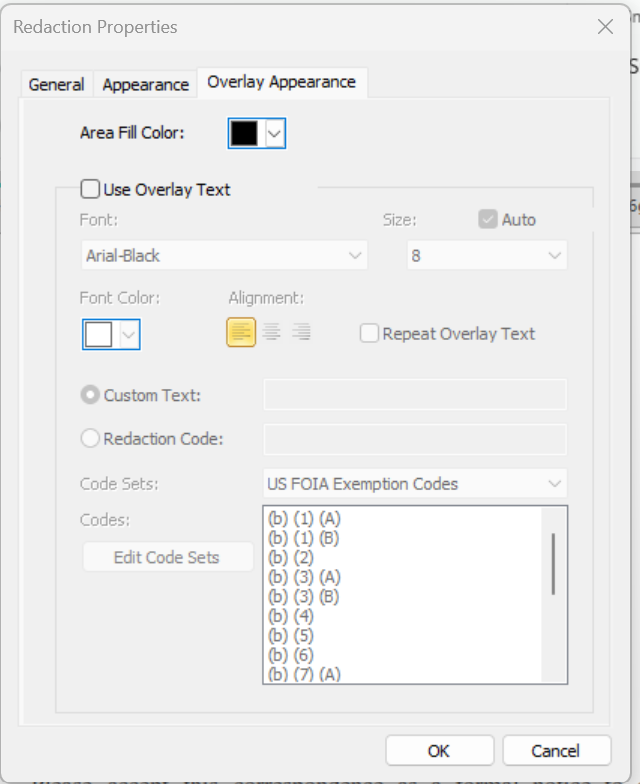
- Dans l'onglet Apparence de superposition, spécifiez vos propriétés de redaction par défaut, telles que la couleur des marques de redaction, puis cliquez sur OK
Comment personnaliser les propriétés de redaction pour une marque de redaction spécifique:
- Cliquez avec le bouton droit sur la marque de redaction et sélectionnez Propriétés. La boîte de dialogue Propriétés de redaction apparaît.
- Spécifiez des propriétés telles que les couleurs et les codes de redaction, qui sont différents des propriétés par défaut. Ces paramètres remplacent les valeurs par défaut définies via le bouton Propriétés de la marque de redaction (expliqué dans la procédure ci-dessus) et s'appliquent uniquement à la marque de redaction sélectionnée.
Pour utiliser les propriétés (y compris les codes de redaction) d'une marque de redaction sélectionnée comme défaut pour les redactions futures, cliquez avec le bouton droit sur la marque de redaction et sélectionnez Définir les propriétés actuelles par défaut.
Codes de redaction
Les codes de redaction indiquent pourquoi le contenu a été redactionné. Nitro Pro est pré-chargé avec des codes de redaction couramment utilisés, également appelés codes d'exemption, qui s'appliquent à la FOIA américaine (Freedom Of Information Act) et à la loi américaine sur la protection de la vie privée, par exemple, (b)1A.
Conseil : Vous pouvez spécifier des codes de redaction par défaut à associer aux marques de redaction lorsque vous les créez. Vous pouvez également personnaliser les codes de redaction et définir vos propres ensembles de codes de redaction personnalisés.
Alternativement, vous pouvez spécifier un texte personnalisé pour une marque de redaction.
Comment spécifier des codes de redaction par défaut à associer aux marques de redaction:
- Dans l'onglet Redact, cliquez sur Marquer le contenu, puis sélectionnez Propriétés de la marque de redaction dans le menu. La boîte de dialogue Propriétés de redaction apparaît.
- Cochez la case Utiliser le texte de superposition
- Spécifiez une couleur de remplissage, une police, une couleur et une taille pour le texte de superposition
- Dans l'onglet Apparence de superposition, sélectionnez un code de redaction dans un ensemble de codes :
- Cliquez sur OK pour enregistrer les codes de redaction par défaut à associer aux marques de redaction
Conseil: Pour spécifier un texte personnalisé au lieu d'un code de redaction d'un ensemble de codes, dans l'onglet Apparence de superposition (étape 4, ci-dessus), sélectionnez Texte personnalisé et entrez le texte à appliquer à l'annotation.
Comment associer des codes de redaction avec une marque de redaction existante:
- Cliquez avec le bouton droit sur la marque de redaction et effectuez l'une des actions suivantes:
Comment personnaliser les ensembles de codes et les codes de redaction:
- Dans l'onglet Redact, cliquez sur Marquer le contenu et sélectionnez Propriétés de la marque de redaction. La boîte de dialogue Propriétés de redaction apparaît.
- Dans l'onglet Apparence de superposition, cochez la case Utiliser le texte de superposition.
- Sélectionnez un ensemble de codes dans le menu Ensembles de codes. La liste Codes affiche les codes de redaction disponibles.
- Pour personnaliser les codes de redaction, cliquez sur Modifier les ensembles de codes. La boîte de dialogue Éditeur de codes de redaction apparaît. Cela vous permet de modifier les ensembles de codes, ainsi que les codes dans chaque ensemble de codes.
- Sélectionnez un ou plusieurs codes de redaction dans la liste, personnalisez-les, puis cliquez sur OK.
Remarque : Les ensembles de codes de redaction sont stockés dans un fichier XML situé ici : %appdata%\Nitro\Pro\11.0\Redaction
Les utilisateurs avancés et les administrateurs informatiques peuvent préférer modifier ce fichier directement.
Recherche et redaction
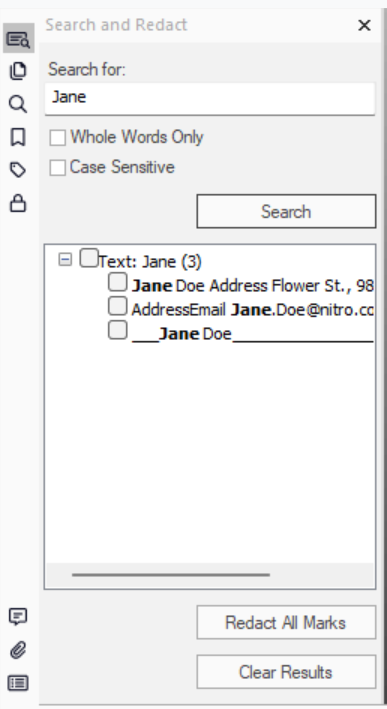
Recherche et redaction recherche des mots-clés ou des phrases et vous permet de sélectionner des expressions correspondantes à marquer pour redaction.
- Dans le menu Redact, cliquez sur Recherche et redaction.
- Entrez un terme de recherche et cliquez sur Rechercher. Une liste de termes correspondants apparaît. Cliquez sur + pour développer la liste des correspondances trouvées. Les résultats des recherches successives sont cumulés.
- Utilisez les cases à cocher pour sélectionner un ou plusieurs termes de la liste des résultats. Sélectionnez les cases à cocher pour ajouter des marques de redaction sur le texte associé. Pour supprimer les marques de redaction répertoriées, désélectionnez ces cases à cocher.
- Cliquez sur Redactionner toutes les marques. Toutes les marques de redaction dans le document PDF sont appliquées.
Conseil : Vous pouvez cliquer sur les résultats de recherche correspondants pour aller à leur emplacement dans le document PDF et prévisualiser la marque de redaction comme texte sélectionné. Remarque : Les résultats de recherche resteront dans le panneau de recherche après l'annulation d'une opération de redaction, vous permettant d'effectuer la même recherche plus rapidement, sans entrer à nouveau les mêmes phrases de recherche.