Ir directamente al contenido
  • No hay sugerencias porque el campo de búsqueda está vacío.

Redacción en un PDF

Nitro PDF para Windows

La redacción elimina permanentemente partes de texto o imágenes de un archivo PDF y las reemplaza con rectángulos negros. Esto le permite eliminar información sensible de un párrafo, tabla, encabezado o una imagen de mapa de bits. El resto del documento no se ve afectado y puede ser visualizado e impreso normalmente.

La redacción es un proceso de dos pasos: marcar las áreas para redacción y luego aplicar las redacciones:

  1. Seleccione imágenes, palabras, párrafos o páginas y aplique marcas de redacción. Las marcas de redacción para texto e imágenes son no destructivas. Indican qué partes del documento PDF están seleccionadas para redacción.
  2. Cuando esté satisfecho de que todas sus marcas de redacción están colocadas de manera adecuada, y desee eliminar permanentemente el contenido marcado para redacción, entonces aplique las redacciones.

Nota: Las marcas de redacción, imágenes y páginas se eliminan permanentemente tan pronto como aplica las redacciones. Deshacer (Ctrl+2) no puede restaurar el contenido redactado después de aplicar las redacciones.

Las redacciones no se guardan en el documento PDF hasta que guarda el archivo PDF. Si aplica una redacción no deseada, cierre el archivo de inmediato sin guardar, y vuelva a abrirlo.

Cuando guarda un archivo PDF con redacciones, se le aconseja usar un nombre de archivo diferente e indicar que se han aplicado redacciones. Nitro Pro le solicita que agregue _redacted al nombre del archivo.

La redacción afecta exclusivamente el texto y las imágenes en la capa de contenido. Por lo tanto, si desea eliminar una anotación o gráficos vectoriales, haga clic derecho sobre ella y seleccione Eliminar del menú.

Para más información, consulte Capa de anotación y capa de contenido.

La redacción no elimina los metadatos de su documento PDF.

Para más información, consulte Eliminar metadatos.

Marcar para Redacción

Para marcar texto para redacción:

  1. En la pestaña Redactar, seleccione Marcar para Redacción. El cursor del ratón cambia a una forma de I sobre el texto, a una flecha sobre las imágenes, y a una cruz en otros lugares.
  2. Realice una de las siguientes acciones:

Cómo marcar una imagen para redacción:

  1. En la pestaña Redactar, seleccione Marcar para Redacción. El cursor del ratón cambia a una forma de I sobre el texto, a una flecha sobre las imágenes, y a una cruz en otros lugares.
  2. Realice una de las siguientes acciones:

Nota : Las marcas de redacción respetan el orden en que el texto y las imágenes están apilados. Todo el texto e imagen debajo de la marca de redacción es redactado.

Ejemplo #1: Si el texto está sobre una imagen, una marca de redacción en el texto también redacta la misma área de la imagen debajo del texto marcado.

Ejemplo #2: Si una imagen de fondo en una página tiene texto delante de ella y la imagen es redactada, el texto no se ve afectado. La marca de redacción puede ser del mismo color que el texto, pero el texto permanece y puede ser seleccionado y copiado.

Cómo marcar páginas para redacción:

  1. Haga clic en la pestaña Páginas en el lado izquierdo de la ventana. Se abrirá el panel de Páginas.
  2. En el panel de páginas, haga una de las siguientes acciones:

Las áreas marcadas para redacción están sombreadas en rojo por defecto. Para previsualizar cómo aparecerá una marca de redacción después de que se aplique la redacción, pase el cursor del ratón sobre la marca de redacción. El área seleccionada está cubierta por un rectángulo negro.

Consejo: Puede personalizar colores y otras características de las marcas de redacción y redacciones configurando las Propiedades de Redacción.

Cómo repetir marcas a través de páginas:

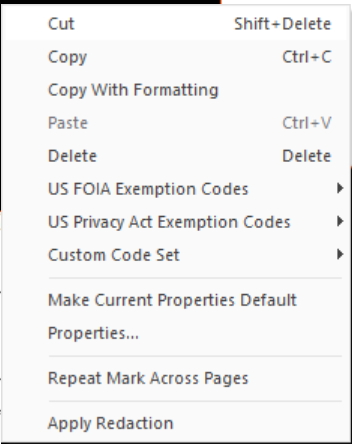
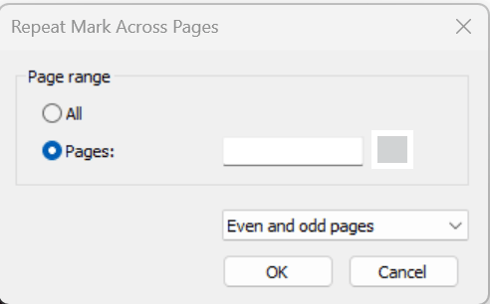
  1. Haga clic derecho en una marca de redacción y seleccione Repetir Marca en las Páginas
  2. Especifique un rango de páginas para recibir la misma marca de redacción, y luego filtre por todas, impares o pares
  3. Haga clic en OK para repetir la marca de redacción en la misma posición en otras páginas

Consejo: Repetir Marcas a través de Páginas es útil para redactar encabezados y pies de página no deseados de cada página.

Cómo eliminar una marca de redacción

Para eliminar una marca de redacción, utilice la herramienta Marcar para Redacción, Mano o Seleccionar, y haga una de las siguientes acciones:

  • Haga clic en un área marcada para redacción y presione Eliminar
  • Haga clic derecho en un área marcada para redacción y seleccione Eliminar del menú

Aplicar Redacciones

Cómo aplicar una redacción en una marca de redacción individual:

  1. Haga clic derecho en la marca
  2. Seleccione Aplicar Redacción del menú contextual

Cómo aplicar redacciones a todas las áreas marcadas:

  • En la pestaña Redactar, en el grupo Redacción, haga clic en Aplicar Redacciones

Nota: Cuando guarde o guarde como su archivo PDF después de aplicar una redacción, Nitro Pro le solicita que agregue _redacted al nombre del archivo para que el archivo PDF original no sea sobrescrito.

Configurar propiedades de redacción

Cómo configurar propiedades de redacción predeterminadas:

  1. En la pestaña Redactar, haga clic en Marcar Contenido, y seleccione Propiedades de Marca de Redacción. El diálogo de Propiedades de Redacción aparece.
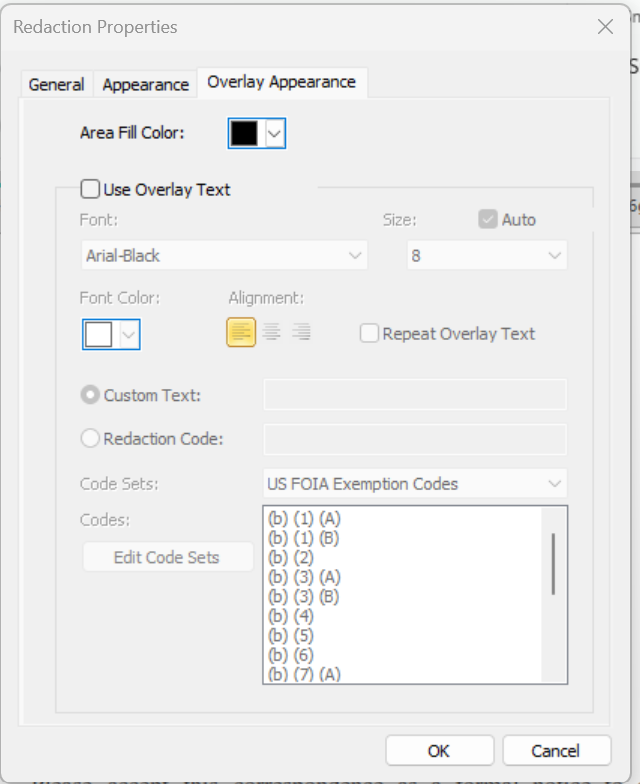
  2. En la pestaña de Apariencia de Superposición, especifique sus propiedades de redacción predeterminadas, como el color de las marcas de redacción, y haga clic en OK

Cómo personalizar las propiedades de redacción para una marca de redacción específica:

  1. Haga clic derecho en la marca de redacción y seleccione Propiedades. El diálogo de Propiedades de Redacción aparece.
  2. Especifique propiedades como colores y códigos de redacción, que son diferentes de las propiedades predeterminadas. Estos ajustes anulan los predeterminados establecidos a través del botón Propiedades de Marca de Redacción (explicado en el procedimiento anterior), y se aplican únicamente a la marca de redacción seleccionada.

Para usar propiedades (incluidos los códigos de redacción) de una marca de redacción seleccionada como predeterminadas para futuras redacciones, haga clic derecho en la marca de redacción y seleccione Hacer Propiedades Actuales Predeterminadas.

Códigos de Redacción

Los códigos de redacción indican por qué se redactó el contenido. Nitro Pro se carga previamente con códigos de redacción comúnmente utilizados, también conocidos como códigos de exención, que se aplican a la FOIA de EE.UU. (Ley de Libertad de Información) y a la Ley de Privacidad de EE.UU., por ejemplo, (b)1A.

Consejo : Puede especificar códigos de redacción predeterminados para asociar con marcas de redacción al crearlas. También puede personalizar códigos de redacción y definir sus propios conjuntos de códigos de redacción personalizados.

Alternativamente, puede especificar texto personalizado para una marca de redacción.

Cómo especificar códigos de redacción predeterminados para asociar con marcas de redacción:

  1. En la pestaña Redactar, haga clic en Marcar Contenido, y seleccione Propiedades de Marca de Redacción del menú. El diálogo de Propiedades de Redacción aparece.
  2. Marque la casilla Usar Texto de Superposición
  3. Especifique un color de relleno, una fuente, color y tamaño para el texto de superposición
  4. En la pestaña Apariencia de Superposición, seleccione un código de redacción de un conjunto de códigos:
  5. Haga clic en OK para guardar los códigos de redacción predeterminados para asociar con marcas de redacción

Consejo : Para especificar texto personalizado en lugar de un código de redacción de un conjunto de códigos, en la pestaña de Apariencia de Superposición (paso 4, arriba), seleccione Texto Personalizado e introduzca el texto que se aplicará a la anotación.

Cómo asociar códigos de redacción con una marca de redacción existente:

  1. Haga clic derecho en la marca de redacción y realice una de las siguientes acciones:

Cómo personalizar conjuntos de códigos y códigos de redacción:

  1. En la pestaña Redactar, haga clic en Marcar Contenido y seleccione Propiedades de Marca de Redacción. Aparece el diálogo de Propiedades de Redacción.
  2. En la pestaña de Apariencia de Superposición, marque la casilla Usar Texto de Superposición.
  3. Seleccione un conjunto de códigos del menú Conjuntos de Códigos. La lista de Códigos muestra los códigos de redacción disponibles.
  4. Para personalizar códigos de redacción, haga clic en Editar Conjuntos de Códigos. Aparece el diálogo de Editor de Códigos de Redacción. Esto le permite editar conjuntos de códigos, y los códigos en cada conjunto de códigos.
  5. Seleccione uno o más códigos de redacción de la lista, personalícelos y luego haga clic en OK.

Nota : Los conjuntos de códigos de redacción se almacenan en un archivo XML ubicado aquí: %appdata%\Nitro\Pro\11.0\Redaction

Los usuarios avanzados y administradores de TI pueden preferir modificar este archivo directamente.

Buscar y Redactar

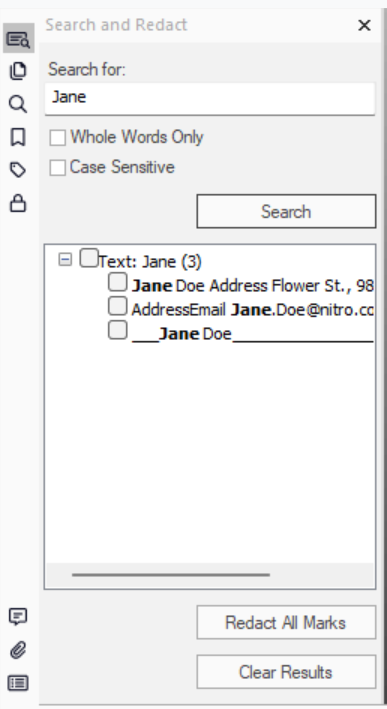
Buscar y Redactar busca palabras clave o frases, y le permite seleccionar expresiones coincidentes para marcar para redacción.

  1. En el menú Redactar, haga clic en Buscar y Redactar.
  2. Ingrese un término de búsqueda y haga clic en Buscar. Aparece una lista de términos coincidentes. Haga clic en + para expandir la lista de coincidencias encontradas. Los resultados de búsquedas sucesivas son acumulativos.
  3. Utilice las casillas de verificación para seleccionar uno o más términos de la lista de resultados. Seleccione las casillas de verificación para añadir marcas de redacción sobre el texto asociado. Para eliminar las marcas de redacción listadas, desmarque esas casillas de verificación.
  4. Haga clic en Redactar Todas las Marcas. Todas las marcas de redacción en el documento PDF son aplicadas.

Consejo : Puede hacer clic en los resultados de búsqueda coincidentes para ir a su ubicación en el documento PDF y previsualizar la marca de redacción como texto seleccionado. Nota: Los resultados de búsqueda permanecerán en el panel de Búsqueda después de cancelar una operación de redacción, permitiéndole realizar la misma búsqueda más rápido, sin necesidad de ingresar nuevamente las mismas frases de búsqueda.