
La desactivación de un usuario impedirá que este inicie sesión en Nitro y bloqueará su acceso a los productos y servicios de Nitro. Los usuarios pueden permanecer desactivados (antes denominados «suspendidos») durante el tiempo que sea necesario, y su cuenta puede reactivarse en cualquier momento desde la aplicación Nitro Admin.
Todos los documentos del usuario estarán disponibles en su cuenta una vez restablecida.
Nota: La desactivación de un usuario no invalidará ninguna solicitud de firma pendiente ni revocará el acceso de los destinatarios a los documentos compartidos por el usuario desactivado.
Como administrador global de tu equipo, puedes desactivar a cualquier usuario activo de tu equipo siguiendo los pasos que se indican a continuación:
- Inicia sesión en el portal de administración de Nitro
- Selecciona «Usuarios» en el panel de navegación de la izquierda y ve a la pestaña «Activos»
- Haz clic en la fila del usuario para abrir el panel «Editar usuario ».
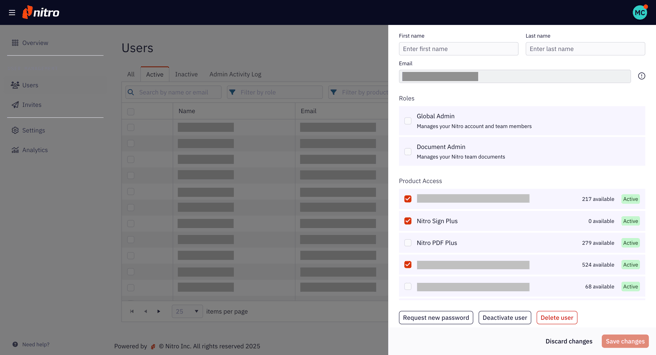
4. Haz clic en el botón «Desactivar usuario » del panel «Editar».
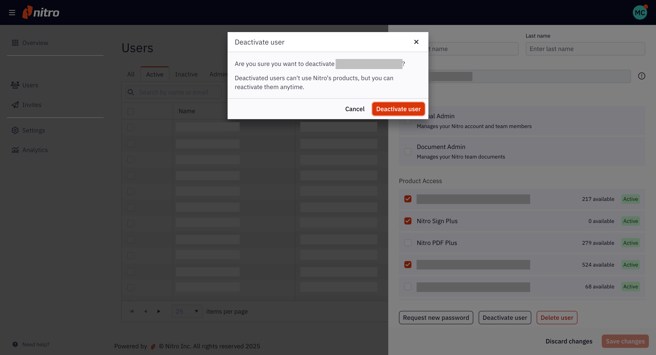
5. Confirma la desactivación del usuario haciendo clic en «Desactivar usuario ».
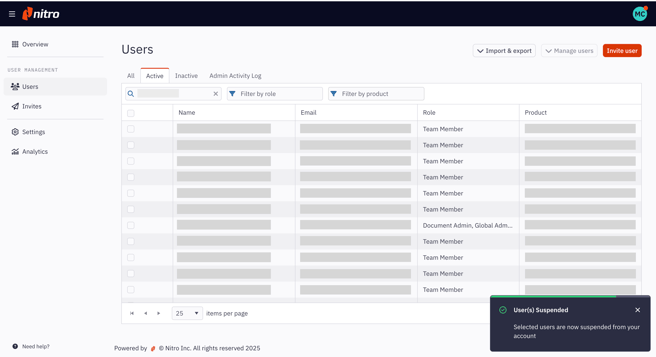
Una vez completada la acción, el usuario desactivado ya no podrá iniciar sesión en su cuenta y aparecerá en la sección «Usuarios inactivos» de tu equipo.
Nota: La desactivación de un usuario no eliminará ninguna de las licencias que se le hayan asignado.