Schwärzung in einem PDF
Nitro PDF für Windows
Die Schwärzung entfernt dauerhaft Teile von Text oder Bildern aus einer PDF-Datei und ersetzt diese durch schwarze Rechtecke. Dies ermöglicht es Ihnen, vertrauliche Informationen aus einem Absatz, einer Tabelle, einer Überschrift oder einem Bitmap-Bild zu entfernen. Der Rest des Dokuments bleibt unberührt und kann normal angesehen und gedruckt werden.
Die Schwärzung ist ein zweistufiger Prozess - Bereiche zur Schwärzung markieren und dann die Schwärzungen anwenden:
- Wählen Sie Bilder, Wörter, Absätze oder Seiten aus und wenden Sie Schwärzungsmarkierungen an. Die Schwärzungsmarkierungen für Text und Bilder sind nicht destruktiv. Sie zeigen an, welche Teile des PDF-Dokuments zur Schwärzung ausgewählt sind.
- Wenn Sie damit zufrieden sind, dass alle Ihre Schwärzungsmarkierungen angemessen platziert sind und Sie den mit Schwärzungsmarkierungen versehenen Inhalt dauerhaft entfernen möchten, wenden Sie Schwärzungen an.
Hinweis: Schwärzungsmarkierungen, Bilder und Seiten werden dauerhaft entfernt, sobald Sie Schwärzungen anwenden. Rückgängig machen (Strg+2) kann nach der Anwendung von Schwärzungen keinen geschwärzten Inhalt wiederherstellen.
Schwärzungen werden nicht im PDF-Dokument gespeichert, bis Sie die PDF-Datei speichern. Wenn Sie eine unerwünschte Schwärzung anwenden, schließen Sie die Datei sofort, ohne zu speichern, und öffnen Sie sie erneut.
Wenn Sie eine PDF-Datei mit Schwärzungen speichern, wird empfohlen, einen anderen Dateinamen zu verwenden und anzugeben, dass Schwärzungen angewendet wurden. Nitro Pro fordert Sie auf, _redacted an den Dateinamen anzuhängen.
Schwärzungen betreffen nur Text und Bilder in der Inhaltsschicht. Wenn Sie also eine Annotation oder Vektorgrafik entfernen möchten, klicken Sie mit der rechten Maustaste darauf und wählen Sie Löschen aus dem Menü.
Für weitere Informationen siehe Annotationsschicht und Inhaltsschicht.
Schwärzung entfernt keine Metadaten aus Ihrem PDF-Dokument.
Für weitere Informationen siehe Metadata entfernen.
Für Schwärzung markieren
Um Text zur Schwärzung zu markieren:
- Wählen Sie im Schwärzen-Reiter Für Schwärzung markieren aus. Der Mauszeiger ändert sich über Text in einen I-Balken, über Bilder in einen Pfeil und an anderer Stelle in ein Fadenkreuz.
- Führen Sie eine der folgenden Aktionen aus:
So markieren Sie ein Bild zur Schwärzung:
- Wählen Sie im Schwärzen-Reiter Für Schwärzung markieren aus. Der Mauszeiger ändert sich über Text in einen I-Balken, über Bilder in einen Pfeil und an anderer Stelle in ein Fadenkreuz.
- Führen Sie eine der folgenden Aktionen aus:
Hinweis : Die Schwärzungsmarkierungen berücksichtigen die Reihenfolge, in der Text und Bilder gestapelt sind. Alle Bilder und Texte unter der Schwärzungsmarkierung werden geschwärzt.
Beispiel #1: Wenn Text über einem Bild liegt, wird eine Schwärzungsmarkierung auf dem Text auch den gleichen Bereich des Bildes unter dem markierten Text schwärzen.
Beispiel #2: Wenn ein Hintergrundbild auf einer Seite Text davor hat und das Bild geschwärzt wird, bleibt der Text unbeeinträchtigt. Die Schwärzungsmarkierung könnte die gleiche Farbe wie der Text haben, aber der Text bleibt erhalten und kann ausgewählt und kopiert werden.
So markieren Sie Seiten zur Schwärzung:
- Klicken Sie auf die Registerkarte Seiten auf der linken Seite des Fensters. Das Seitenpanel öffnet sich.
- Im Seitenpanel führen Sie eine der folgenden Aktionen aus:
Bereiche, die zur Schwärzung markiert sind, werden standardmäßig rot schattiert. Um eine Vorschau zu erhalten, wie eine Schwärzungsmarkierung nach Anwendung der Schwärzung erscheinen wird, bewegen Sie den Mauszeiger über die Schwärzungsmarkierung. Der ausgewählte Bereich wird durch ein schwarzes Rechteck abgedeckt.
Tipp: Sie können Farben und andere Eigenschaften der Schwärzungsmarkierungen und Schwärzungen anpassen, indem Sie die Eigenschaften der Schwärzung konfigurieren.
So wiederholen Sie Markierungen auf mehreren Seiten:
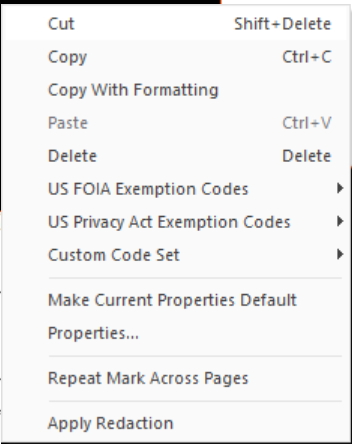
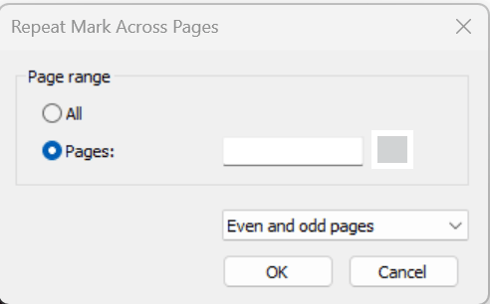
- Klicken Sie mit der rechten Maustaste auf eine Schwärzungsmarkierung und wählen Sie Markierung auf Seiten wiederholen
- Geben Sie einen Seitenbereich an, der dieselbe Schwärzungsmarkierung erhalten soll, und filtern Sie dann nach allen, ungeraden oder geraden Seiten
- Klicken Sie auf OK, um die Schwärzungsmarkierung an derselben Position auf anderen Seiten zu wiederholen
So entfernen Sie eine Schwärzungsmarkierung
Um eine Schwärzungsmarkierung zu entfernen, verwenden Sie das Werkzeug "Für Schwärzung markieren", "Hand" oder "Auswahl", und führen Sie eine der folgenden Aktionen aus:
- Klicken Sie auf einen Bereich, der zur Schwärzung markiert ist, und drücken Sie Löschen
- Klicken Sie mit der rechten Maustaste auf einen Bereich, der zur Schwärzung markiert ist, und wählen Sie Löschen aus dem Menü
Schwärzungen anwenden
So wenden Sie eine Schwärzung auf eine einzelne Schwärzungsmarkierung an:
- Klicken Sie mit der rechten Maustaste auf die Markierung
- Wählen Sie Schwärzung anwenden aus dem Kontextmenü
So wenden Sie Schwärzungen auf alle markierten Bereiche an:
- Klicken Sie im Schwärzen-Reiter in der Gruppe Schwärzung auf Schwärzungen anwenden
Hinweis: Wenn Sie Ihre PDF-Datei nach der Anwendung einer Schwärzung speichern oder speichern unter, fordert Nitro Pro Sie auf, _redacted an den Dateinamen anzuhängen, damit die ursprüngliche PDF-Datei nicht überschrieben wird.
Eigenschaften der Schwärzungen konfigurieren
So konfigurieren Sie die Standardeinstellungen für Schwärzungen:
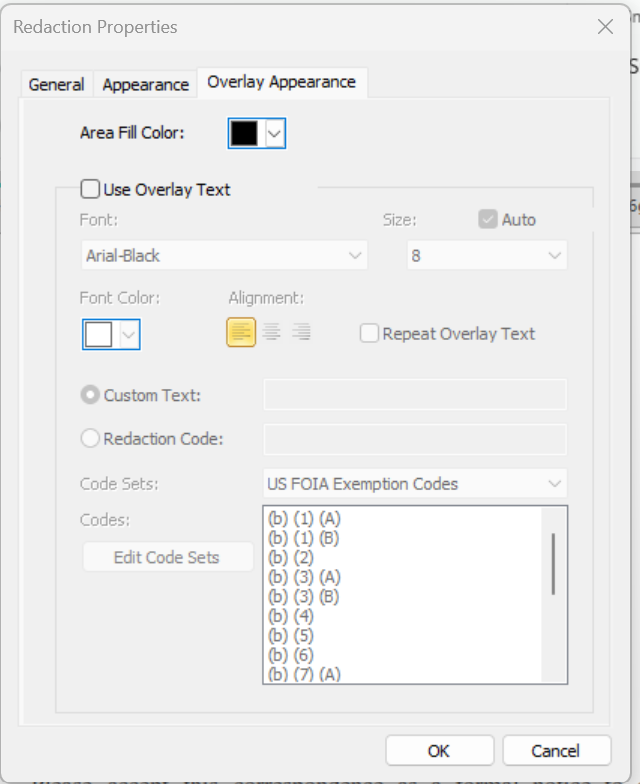
- Klicken Sie im Schwärzen-Reiter auf Inhalt markieren und wählen Sie Eigenschaften der Schwärzungsmarkierungen aus. Der Dialog Eigenschaften der Schwärzungen erscheint.
- Legen Sie im Bereich "Overlay-Erscheinungsbild" Ihre Standard-Schwärzungs Eigenschaften fest, wie die Farbe der Schwärzungsmarkierungen, und klicken Sie auf OK
So passen Sie die Schwärzungseigenschaften für eine bestimmte Schwärzungsmarkierung an:
- Klicken Sie mit der rechten Maustaste auf die Schwärzungsmarkierung und wählen Sie Eigenschaften. Der Dialog Eigenschaften der Schwärzungen erscheint.
- Legen Sie Eigenschaften wie Farben und Schwärzungs codes fest, die von den Standard Eigenschaften abweichen. Diese Einstellungen überschreiben die Standardeinstellungen, die über die Schaltfläche Eigenschaften der Schwärzungsmarkierungen festgelegt werden (weiter oben in der Anleitung erläutert), und gelten nur für die ausgewählte Schwärzungsmarkierung.
Um Eigenschaften (einschließlich Schwärzungs codes) einer ausgewählten Schwärzungsmarkierung als Standard für zukünftige Schwärzungen zu verwenden, klicken Sie mit der rechten Maustaste auf die Schwärzungsmarkierung und wählen Sie Aktuelle Eigenschaften als Standard festlegen.
Schwärzcodes
Schwärzcodes geben an, warum Inhalte geschwärzt wurden. Nitro Pro ist mit häufig verwendeten Schwärzcodes vorinstalliert, die auch als Befreiungscodes bekannt sind und auf das US FOIA (Freedom Of Information Act) und das US Privacy Act zutreffen, z. B. (b)1A.
Tipp : Sie können standardmäßige Schwärzcodes festlegen, die mit Schwärzungsmarkierungen verknüpft sind, wenn Sie diese erstellen. Sie können auch Schwärzcodes anpassen und Ihre eigenen Codesätze individueller Schwärzcodes definieren.
Alternativ können Sie benutzerdefinierten Text für eine Schwärzungsmarkierung festlegen.
So legen Sie standardmäßige Schwärzcodes fest, um diese mit Schwärzungsmarkierungen zu verknüpfen:
- Klicken Sie im Schwärzen-Reiter auf Inhalt markieren und wählen Sie Eigenschaften der Schwärzungsmarkierungen aus dem Menü. Der Dialog Eigenschaften der Schwärzungen erscheint.
- Aktivieren Sie das Kontrollkästchen Overlay-Text verwenden
- Legen Sie eine Füllfarbe, eine Schriftart, Farbe und Größe für den Overlay-Text fest
- Klicken Sie auf der Registerkarte Overlay-Erscheinungsbild auf einen Schwärzungs code aus einem Codesatz:
- Klicken Sie auf OK, um die standardmäßigen Schwärzcodes festzulegen, die mit Schwärzungs markierungen verknüpft sind
Tipp : Um benutzerdefinierten Text anstelle eines Schwärzungs codes aus einem Codesatz festzulegen, wählen Sie auf der Registerkarte "Overlay-Erscheinungsbild" (Schritt 4 oben) "Benutzerdefinierter Text" und geben Sie den Text ein, der auf die Annotation angewendet werden soll.
So verknüpfen Sie Schwärzcodes mit einer vorhandenen Schwärzungs markierung:
- Klicken Sie mit der rechten Maustaste auf die Schwärzungsmarkierung und führen Sie eine der folgenden Aktionen aus:
So passen Sie Codesätze und Schwärzcodes an:
- Klicken Sie im Schwärzen-Reiter auf Inhalt markieren und wählen Sie Eigenschaften der Schwärzungs markierungen aus. Der Dialog "Eigenschaften der Schwärzungen" erscheint.
- Aktivieren Sie im Overlay-Erscheinungsbild-Reiter das Kontrollkästchen Overlay-Text verwenden.
- Wählen Sie einen Codesatz aus dem Menü Codesätze aus. Die Liste Codes zeigt verfügbare Schwärzcodes.
- Um Schwärzcodes anzupassen, klicken Sie auf Codesätze bearbeiten. Der Dialog Editor für Schwärzcodes erscheint. Dies ermöglicht Ihnen, Codesätze und die Codes in jedem Codesatz zu bearbeiten.
- Wählen Sie eine oder mehrere Schwärzcodes aus der Liste aus, passen Sie diese an und klicken Sie auf OK.
Hinweis : Schwärzungs codes werden in einer XML-Datei gespeichert, die sich hier befindet: %appdata%\Nitro\Pro\11.0\Schwärzung
Erfahrene Benutzer und IT-Administratoren ziehen es möglicherweise vor, diese Datei direkt zu bearbeiten.
Suchen und Schwärzen
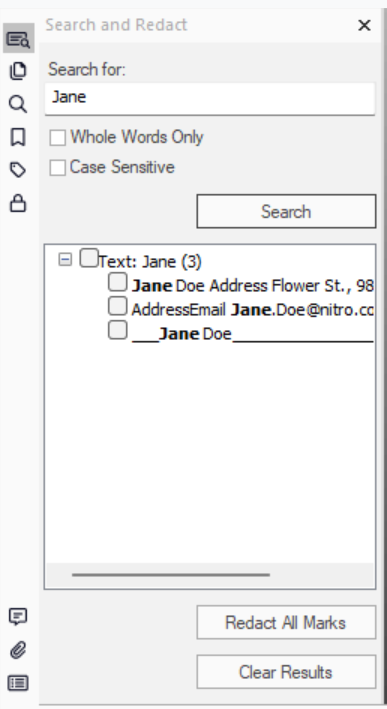
Suchen und Schwärzen sucht nach Schlüsselwörtern oder Phrasen und ermöglicht Ihnen die Auswahl übereinstimmender Ausdrücke zur Markierung für die Schwärzung.
- Wählen Sie im Schwärzen-Menü Suchen und Schwärzen aus.
- Geben Sie einen Suchbegriff ein und klicken Sie auf Suchen. Eine Liste der übereinstimmenden Begriffe erscheint. Klicken Sie auf +, um die Liste der gefundenen Übereinstimmungen zu erweitern. Die Ergebnisse aufeinanderfolgender Suchen sind kumulativ.
- Verwenden Sie die Kontrollkästchen, um einen oder mehrere Begriffe aus der Ergebnisliste auszuwählen. Wählen Sie Kontrollkästchen aus, um Schwärzungs markierungen über den zugehörigen Text hinzuzufügen. Um aufgeführte Schwärzungsmarkierungen zu entfernen, deaktivieren Sie diese Kontrollkästchen.
- Klicken Sie auf Alle Markierungen schwärzen. Alle Schwärzungsmarkierungen im PDF-Dokument werden angewendet.
Tipp : Sie können auf übereinstimmende Suchergebnisse klicken, um zu deren Standort im PDF-Dokument zu gelangen und die Schwärzungsmarkierung als ausgewählten Textvorschau anzuzeigen. Hinweis: Suchergebnisse bleiben im Suchfeld auch nach Abbrechen einer Schwärzungsoperation erhalten, sodass Sie dieselbe Suche schneller ausführen können, ohne dieselben Suchphrasen erneut eingeben zu müssen.