
Ihr Konto muss über eine verifizierte Domain verfügen, damit Sie SSO einrichten und aktivieren können. In diesem Artikel finden Sie Anweisungen zur Verifizierung Ihrer Domain. In diesem Artikel finden Sie Anweisungen zur Verifizierung Ihrer Domain.
Schritt 1: Erstellen Sie eine neue Anwendung in Entra ID
-
Melden Sie sich beim Microsoft Azure-Portal an
-
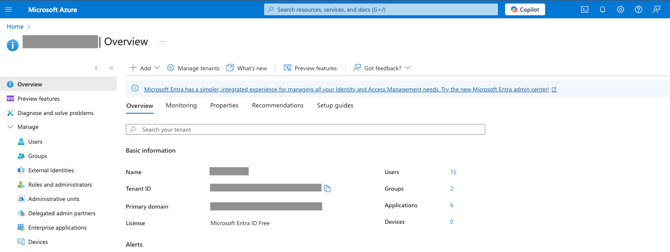
Wechseln Sie zu Microsoft Entra ID
-
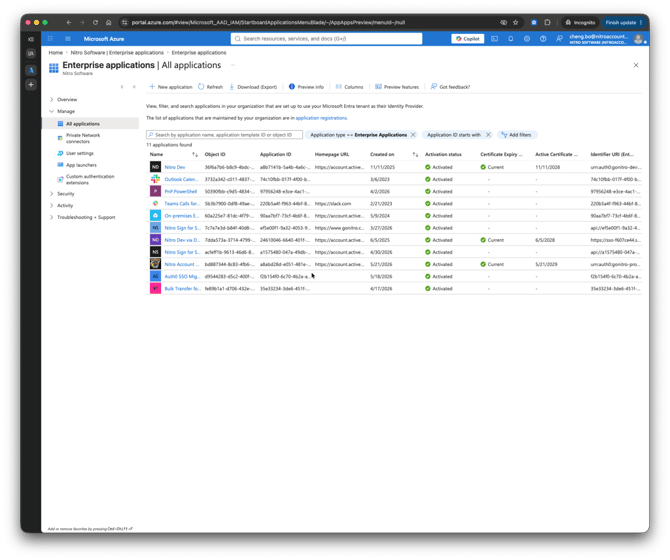
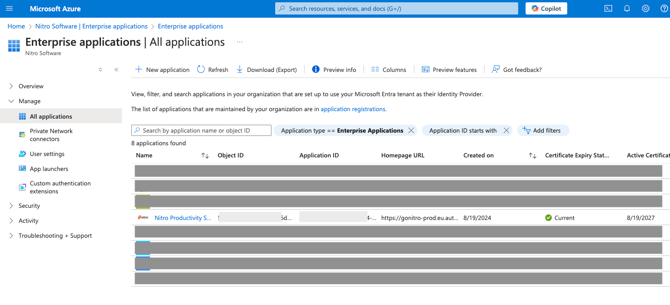
Navigieren Sie zu „Enterprise-Anwendungen“ > „Alle Anwendungen“
-
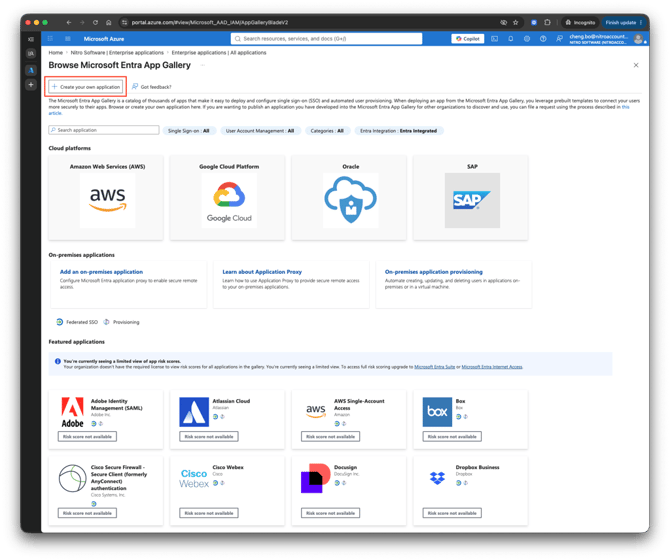
Wählen Sie auf der neuen Seite „Eigene Anwendung erstellen“ aus
-
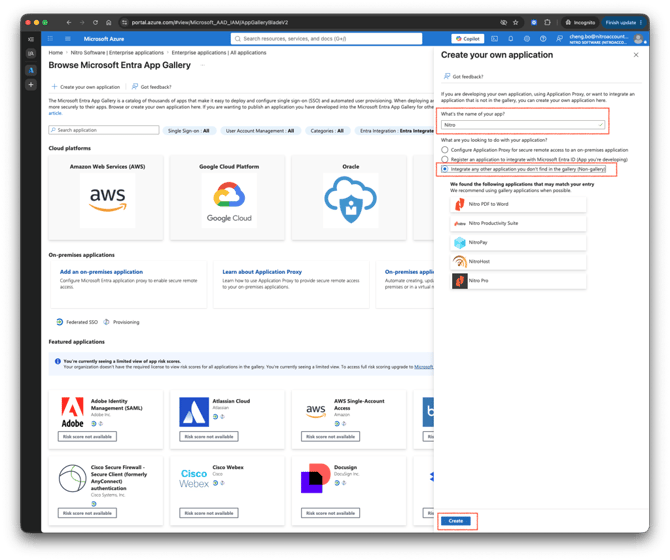
Geben Sie den Namen „Nitro“ ein, wählen Sie „Beliebige Anwendung integrieren, die nicht in der Galerie zu finden ist “ aus und klicken Sie auf „Erstellen“ (keine Vorlage ausgewählt)
-
Navigieren Sie im Nitro Productivity Pro zum Abschnitt „SAML-SSO “
-
Geben Sie die folgenden Platzhalterwerte ein:
-
SAML-Entitäts-ID:
urn:auth0:gonitro-prod:123 -
ACS-URL:
https://auth.gonitro.com/login/callback?connection=123
Diese werden später in Schritt 3 aktualisiert.
-
-
-
Laden Sie das Base64-Zertifikat aus Feld 3 herunter
-
Kopieren Sie die Anmelde-URL aus Feld 4
Schritt 2: Richten Sie SAML-SSO im Nitro-Admin-Portal ein
-
Melden Sie sich beim Nitro-Admin-Portal an
-
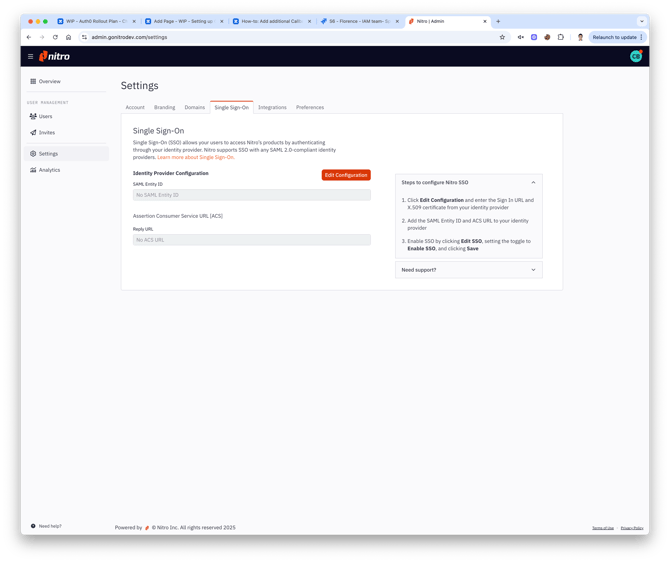
Gehen Sie im linken Navigationsbereich zu „Einstellungen“ und wechseln Sie dann zur Registerkarte „Single Sign-On“
-
Klicken Sie auf die Schaltfläche „Konfiguration bearbeiten“
-
Fügen Sie die von Entra kopierte Anmelde-URL in das Feld „Anmelde-URL“ ein
-
Laden Sie das von Entra heruntergeladene Base64-Zertifikat in das Feld „X.509-Signaturzertifikat“ hoch
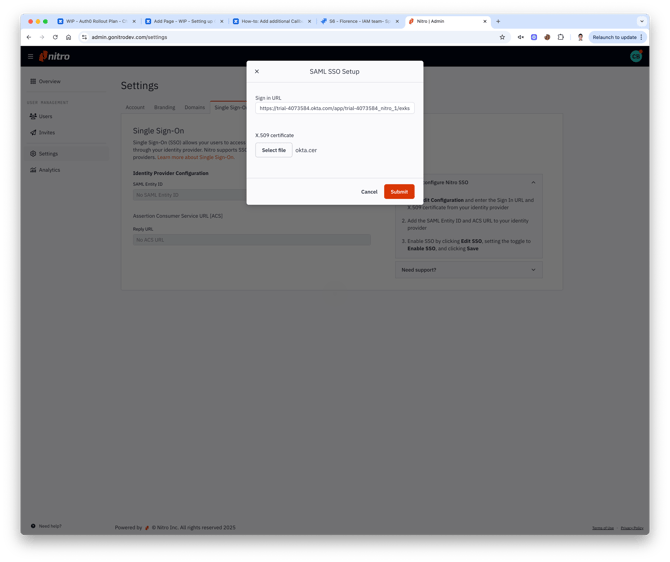
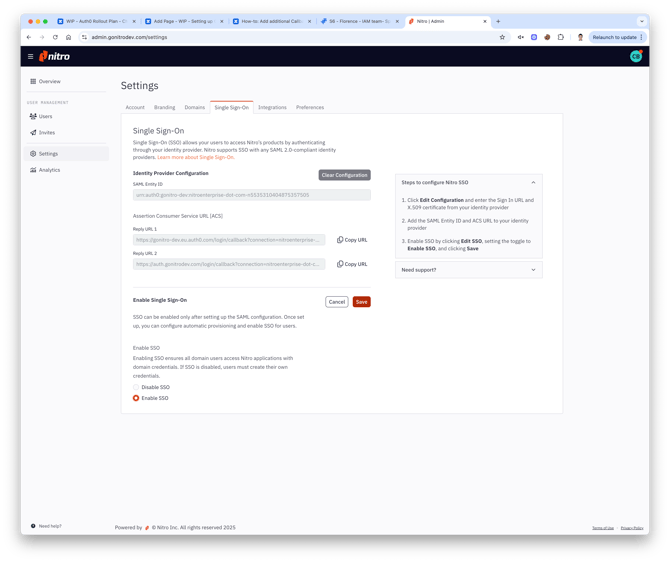
- Klicken Sie auf „Absenden“ und „SSO aktivieren“ und anschließend auf „Speichern“
-
Kopieren Sie die folgenden Werte für den nächsten Schritt:
-
Entitäts-ID
-
Antwort-URL 1
-
Antwort-URL 2
-
Schritt 3: SAML-Einstellungen in Entra aktualisieren
-
Kehren Sie zu Microsoft Entra ID zurück
-
Navigieren Sie zu „Unternehmensanwendungen“ > „Alle Anwendungen“ > „Nitro Productivity Suite“
-
Klicken Sie im Menü „Verwalten“auf „Single Sign-On “
-
Klicken Sie unter „Grundlegende SAML-Konfiguration“auf „Bearbeiten“
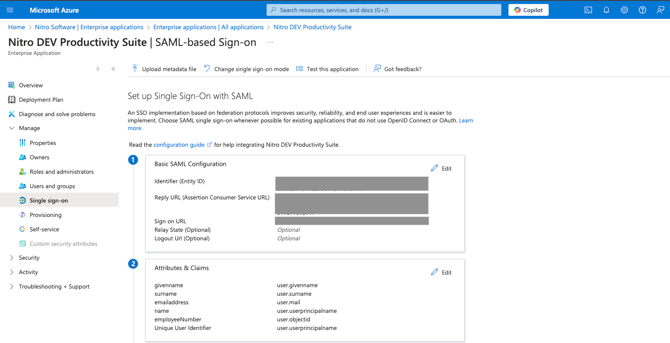
-
Aktualisieren Sie die Platzhalterwerte mit den aus Nitro Admin kopierten Werten:
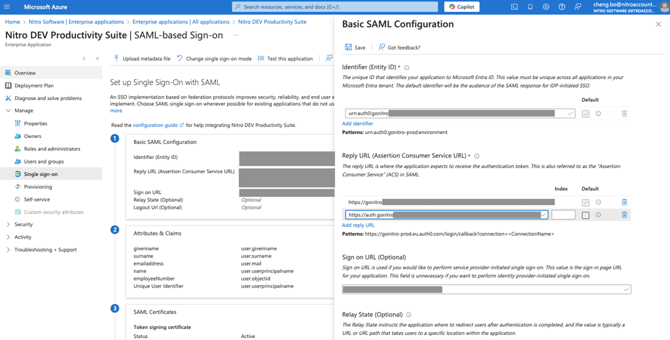
-
Fügen Sie die SAML-Entitäts-ID in das Feld „Identifier (Entity ID)“ein
-
Fügen Sie sowohl „Reply URL 1“ als auch „Reply URL 2“ unter „Reply URL“ (Assertion Consumer Service URL)ein
-
- Änderungenspeichern