
Voraussetzungen:
- Ihr Konto muss über eine verifizierte Domain verfügen, um SSO einzurichten und zu aktivieren. In diesem Artikel finden Sie Anweisungen zur Verifizierung Ihrer Domain .
- Sie benötigen die folgenden Informationen von Ihrem IdP:
- Anmelde-URL
- X.509-Signaturzertifikat
Schritt-für-Schritt-Anleitungen für gängige IdPs:
Um zu erfahren, wie SSO bei Nitro generell funktioniert, oder um SSO mit einem nicht oben aufgeführten Identitätsanbieter (IdP) einzurichten, befolgen Sie die folgenden Schritte.
So richten Sie SAML-SSO im Nitro-Admin-Portal ein
- Melden Sie sich beim Nitro-Admin-Portal an
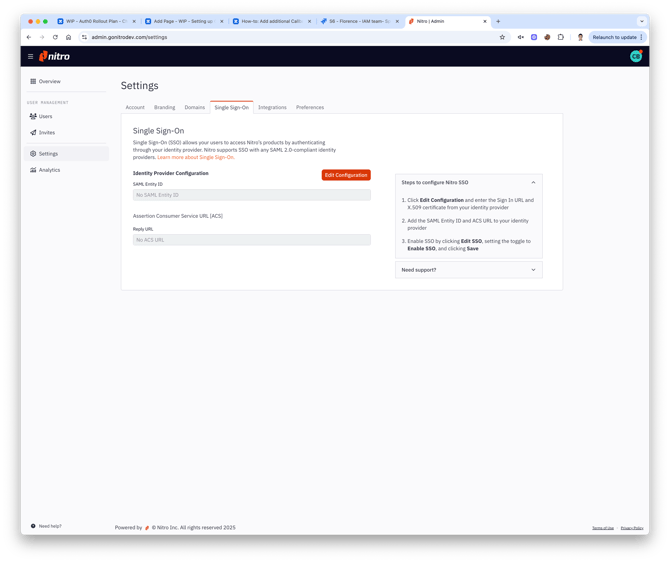
- Wählen Sie im linken Navigationsbereich „Einstellungen“ aus und wechseln Sie zur Registerkarte „Single Sign-On“
- Klicken Sie auf die Schaltfläche „Konfiguration bearbeiten“
-
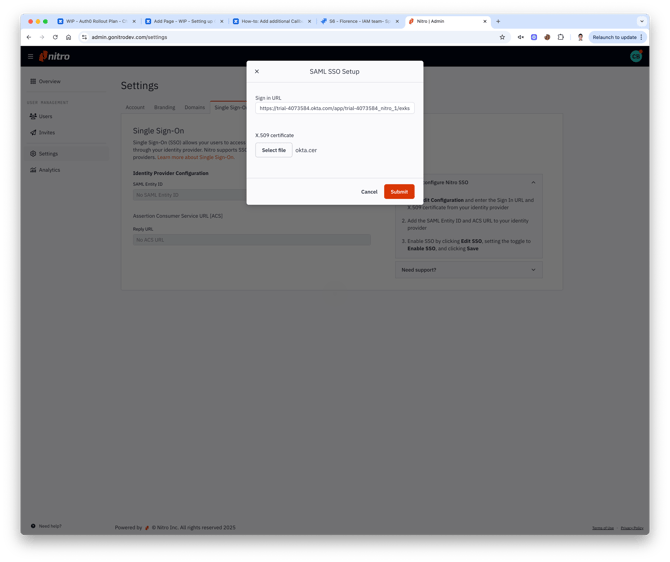
Geben Sie Ihre Anmelde-URL ein und laden Sie Ihr X.509-Signaturzertifikat hoch.Das Zertifikat muss Base64-kodiert sein und im .cer- oder .pem-Format vorliegen.
-
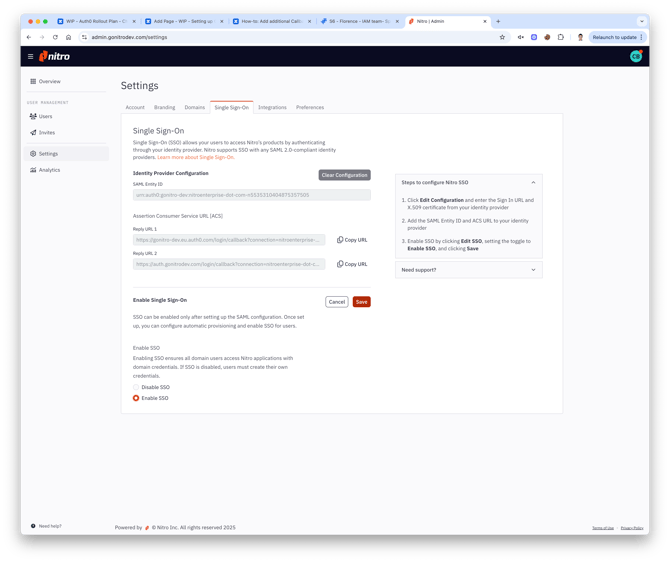
Nach dem Absenden zeigt Nitro Ihre SAML-Entitäts-ID und die ACS-URL an.Wenn Sie Hilfe beim Hinzufügen mehrerer ACS-URLs in Ihrem IdP benötigen, lesen Sie die entsprechenden Anleitungen unten:
-
Stellen Sie sicher, dass beide ACS-URLs in Ihrer IdP-Konfiguration hinzugefügt wurden.
-
Fügen Sie außerdem Varianten der ACS-URLs ohne den Abfrageparameter
„connection“hinzu.
Dadurch wird sichergestellt, dass sowohl vom IdP als auch vom SP initiierte Anmeldungen korrekt funktionieren, und Ihre Konfiguration wird widerstandsfähiger gegenüber möglichen Änderungen unsererseits.
-
- Nitro erfordert, dass die SAML-Assertion die Felder „NameID“, „email“, „given_name“ und „family_name“ eines Benutzers enthält:
- „NameID“ muss auf die E-Mail-Adresse gesetzt sein.
- Bitte beachten Sie, dass die Benutzeroberfläche zum Hinzufügen benutzerdefinierter Attribute je nach verwendetem Identitätsanbieter variieren kann.
SSO aktivieren
- Klicken Sie auf „SSO bearbeiten“.
- Aktivieren Sie das Optionsfeld „SSO aktivieren“.
- Klicken Sie auf „Speichern“, um Ihre Änderungen zu übernehmen.
So testen Sie SSO
- Aktivieren Sie SSO im Nitro-Admin-Portal, indem Sie auf „SSO bearbeiten“ klicken, „SSO aktivieren“ auswählen und auf „Speichern“ klicken .
- Weisen Sie in Ihrem IdP einem Testbenutzer die Berechtigung für den Zugriff auf die Nitro-Anwendung zu.
- Testen Sie die vom IdP initiierte Anmeldung:
- Melden Sie sich auf der Anwendungsstartseite Ihres IdP an.
- Starten Sie die Nitro-Anwendung über die Anwendungsstartseite Ihres IdP.
- Testen Sie die SP-initiierte Anmeldung:
- Öffnen Sie ein neues Inkognito-/privates Browserfenster.
- Rufen Sie https://sso.gonitro.com auf.
- Geben Sie die E-Mail-Adresse des Testbenutzers ein und folgen Sie den Anweisungen zur Anmeldung.
SSO deaktivieren
- Melden Sie sich beim Nitro-Admin-Portal an, gehen Sie zu „Einstellungen“ > „Single Sign-On“ und klicken Sie auf „SSO bearbeiten“.
- Klicken Sie auf das Optionsfeld „SSO deaktivieren“.
- Klicken Sie auf „Speichern“, um Ihre Änderungen zu übernehmen.
Sobald SSO deaktiviert ist, müssen sich alle Benutzer mit ihrem Nitro-Benutzernamen und -Passwort anmelden, anstatt über den IdP. Durch das Deaktivieren von SSO wird Ihre Konfiguration nicht gelöscht. Sie können SSO jederzeit wieder aktivieren, solange die Konfiguration nicht entfernt wurde.
So entfernen Sie die IdP-Konfiguration
- Melden Sie sich beim Nitro-Admin-Portal an und navigieren Sie zu „Einstellungen“ > „Single Sign-On“.
- Klicken Sie auf„ “ und dann auf„Konfiguration löschen“.