
Schritt 1: Rufen Sie die zusätzliche Antwort-URL im Nitro-Admin-Portal ab
1. Melden Sie sich beim Nitro-Admin-Portal an.
2. Wählen Sie im linken Navigationsbereich „Einstellungen“ aus.
3. Wechseln Sie zur Registerkarte „SSO & Provisioning “.4. Klicken Sie im Abschnitt „Assertion Consumer Service URL [ACS] “ auf „URL für Antwort-URL 2 kopieren “.
Schritt 2: Fügen Sie die zusätzliche URL zu Ihrer Microsoft Azure AD-Konfiguration hinzu
1. Melden Sie sich bei Microsoft Azure an.
2. Gehen Sie zu „Microsoft Entra ID“.
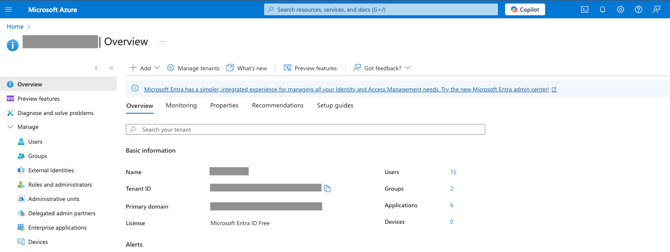
3. Wählen Sie „Unternehmensanwendungen“ aus.
4. Wählen Sie „Nitro“ aus Ihrer Liste der SSO-Anwendungen aus.
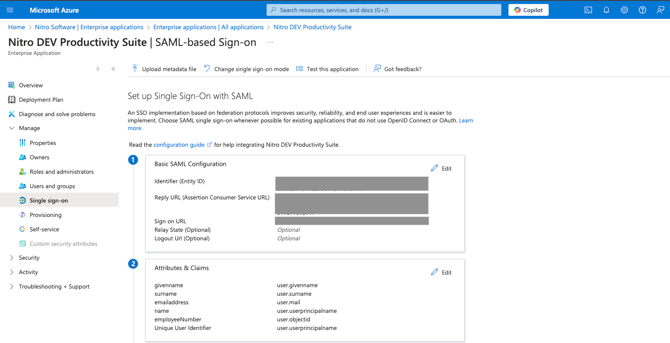
5. Klicken Sie im Menü „Verwalten “ auf „Single Sign-On“.
6. Klicken Sie im Abschnitt „Grundlegende SAML-Konfiguration “ auf „Bearbeiten“.
7. Klicken Sie unter „Antwort-URL“ (Assertion Consumer Service URL) auf „Antwort-URL hinzufügen “.
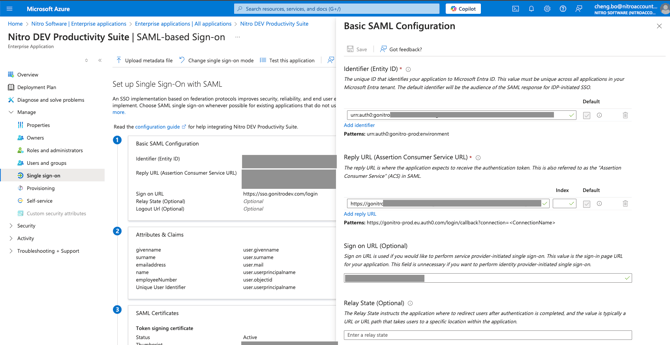
8. Fügen Sie die Antwort-URL ein, die Sie aus dem Nitro-Admin-Portal kopiert haben (Sie müssen keinen Wert für „Index“ oder „Standard“ angeben).
Erstellen Sie für jede Antwort-URL zwei Einträge im Abschnitt „ACS-URL“:
Am Ende sollten Sie insgesamt 4 ACS-URLs haben:
-
Antwort-URL Nr. 1 – mit dem Verbindungsparameter (Standard: „True“)
-
Antwort-URL Nr. 1 – ohne den Verbindungsparameter
-
Antwort-URL Nr. 2 – mit dem Verbindungsparameter
-
Antwort-URL Nr. 2 – ohne den Verbindungsparameter
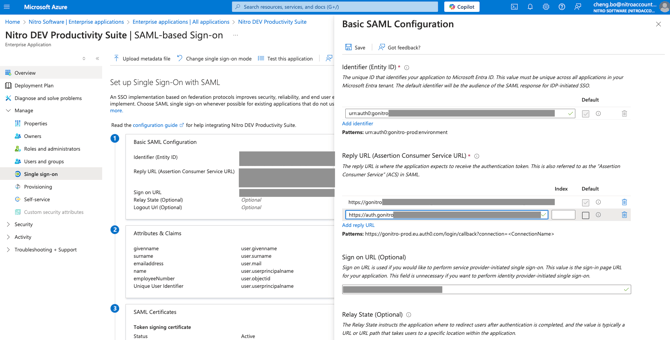
9. Klicken Sie auf „Speichern“.