
Servizio Sign
Nitro SignNitro Sign consente di integrare perfettamente i flussi di lavoro relativi alle firme elettroniche nelle applicazioni aziendali esistenti. Grazie a potenti integrazioni e a un’interfaccia di programmazione delle applicazioni (API) di facile utilizzo, Nitro Sign consente di creare soluzioni personalizzate per soddisfare le vostre esigenze specifiche. Il suo design reattivo mantiene l’aspetto e le funzionalità su smartphone e tablet ed è compatibile con Windows, Mac e iOS.
Ecco alcune risorse per saperne di più su Nitro Sign Standard.
Guida per l’utente
Nitro Sign
Tutorial video
Libreria video Nitro
Strumenti
Nitro Workspace offre la possibilità di modificare i PDF direttamente sul web e di utilizzare gli strumenti specifici del nostro servizio Sign (per azioni rapide) ovunque ti trovi.Firma
Richiesta di firmeGli utenti Nitro possono avviare un flusso di lavoro per la richiesta di firma direttamente da Nitro Workspace. Per avviare una richiesta di firma:
- Dalla barra laterale di Workspace, selezionare Strumenti PDF.
- Fare clic sullo strumento "Richiedi firme".
- Si avvierà l'app Nitro Sign, che ti consentirà di avviare la procedura di richiesta della firma elettronica dall'app Sign.
Per tornare all’Area di lavoro, clicca sul tuo profilo nell’app Sign e seleziona "Area di lavoro".
Autofirma
Aggiungi in modo semplice e veloce una firma elettronica (eSign) al tuo documento PDF. Per firmare elettronicamente il tuo documento:
- Dalla barra laterale dell’Area di lavoro, seleziona "Strumenti PDF".
- Fai clic sullo strumento "Richiedi firme".
- Si avvierà l'app Nitro Sign, che ti consentirà di iniziare a firmare dall'app Sign
Per tornare all’Area di lavoro, clicca sul tuo profilo situato nell’angolo in alto a destra dell’app Sign per aprire il menu e seleziona “Area di lavoro”.
Converti/Esporta
Converti nei formati Microsoft® OfficeNitro consente di convertire i file da PDF ai formati Microsoft® Office, inclusi Word (.docx), Excel (.xlsx) e PowerPoint (.pptx), direttamente dal browser.
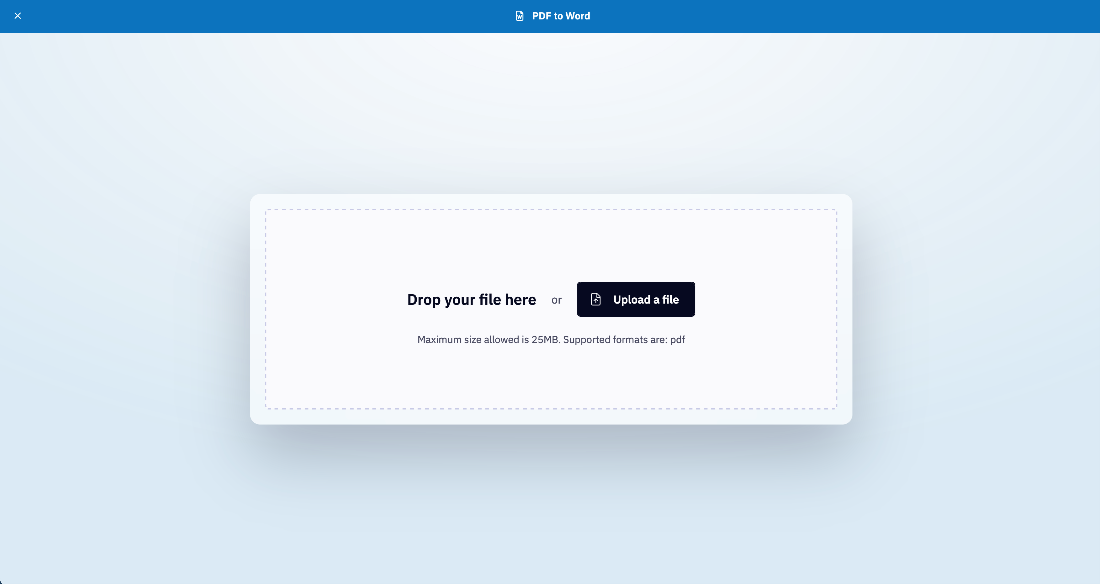
Per convertire un PDF nei formati Microsoft® Office:
- Dalla barra laterale dell’area di lavoro, seleziona Strumenti PDF.
- Fare clic su uno dei seguenti strumenti per avviarlo:
- Da PDF a Word
- Da PDF a Excel
- Da PDF a PowerPoint
- Trascina il tuo file PDF nel browser o clicca sul pulsante Carica per selezionare un file dal tuo dispositivo.
- A seconda delle dimensioni del PDF e di altri fattori, l'operazione potrebbe richiedere qualche istante. Una finestra di dialogo mostrerà lo stato di avanzamento della conversione. Se clicchi su "Converti un altro" mentre la conversione è in corso, l'operazione corrente verrà interrotta.
- Una volta completata la conversione, clicca sul pulsante "Scarica" per scaricare il file di output e salvarlo.
Per chiudere lo strumento, clicca sulla X nell’angolo in alto a sinistra della finestra dello strumento.
NOTA:
Dimensione massima consentita: 100 MB/500 pagine.
Formato di file supportato: solo PDF (.pdf).
Converti in immagine
Da PDF a JPEGNitro consente di convertire un PDF in formati immagine selezionati, come JPG/JPEG e PNG, direttamente dal browser.
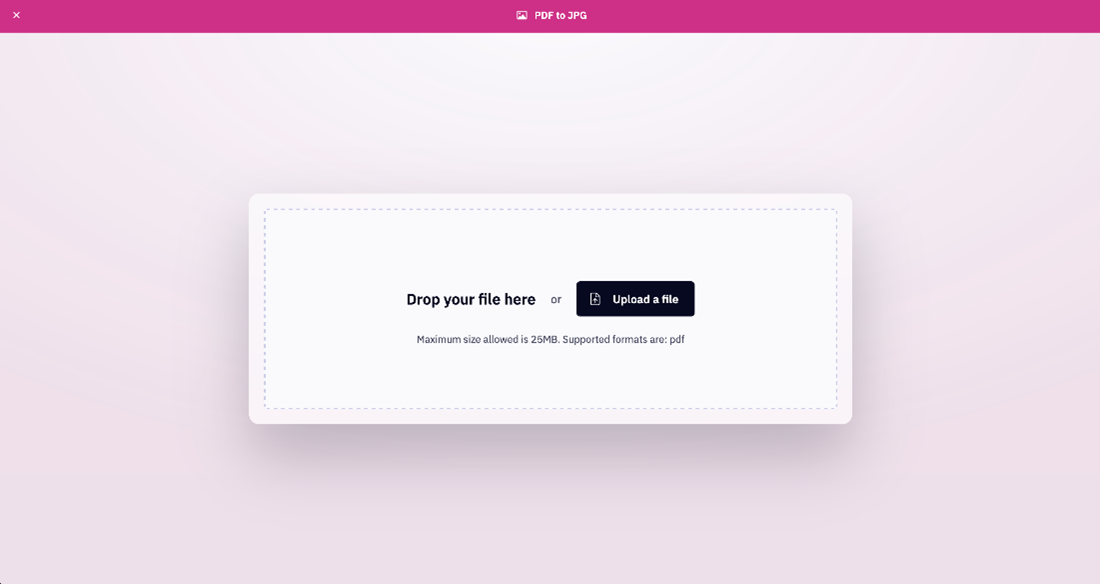
Per convertire un PDF in formato JPG/JPEG/PNG:
- Dalla barra laterale dell'area di lavoro, seleziona "Strumenti PDF".
- Fai clic sullo strumento "Da immagine a PDF".
- Trascina e rilascia il tuo file PDF nel browser oppure clicca sul pulsante Carica per selezionare un file dal tuo dispositivo.
- A seconda delle dimensioni del PDF e di altri fattori, l'operazione potrebbe richiedere qualche istante. Una finestra di dialogo indicherà lo stato di avanzamento della conversione. Se clicchi su "Converti un altro" mentre la conversione è in corso, l'operazione corrente verrà interrotta.
- Una volta completata la conversione, clicca sul pulsante "Scarica" per scaricare il file di output e salvarlo.
Per chiudere lo strumento, clicca sulla X nell’angolo in alto a sinistra della finestra dello strumento.
NOTA:
Dimensione massima consentita: 100 MB/500 pagine.
Formati di file supportati: JPG, JPEG, PNG
Converti in PDF
Da formatiMicrosoft Office® a PDFNitro consente di convertire e riconvertire i formati Microsoft® Office, tra cui Word (.docx), Excel (.xlsx) e PowerPoint (.pptx), in PDF direttamente dal browser.
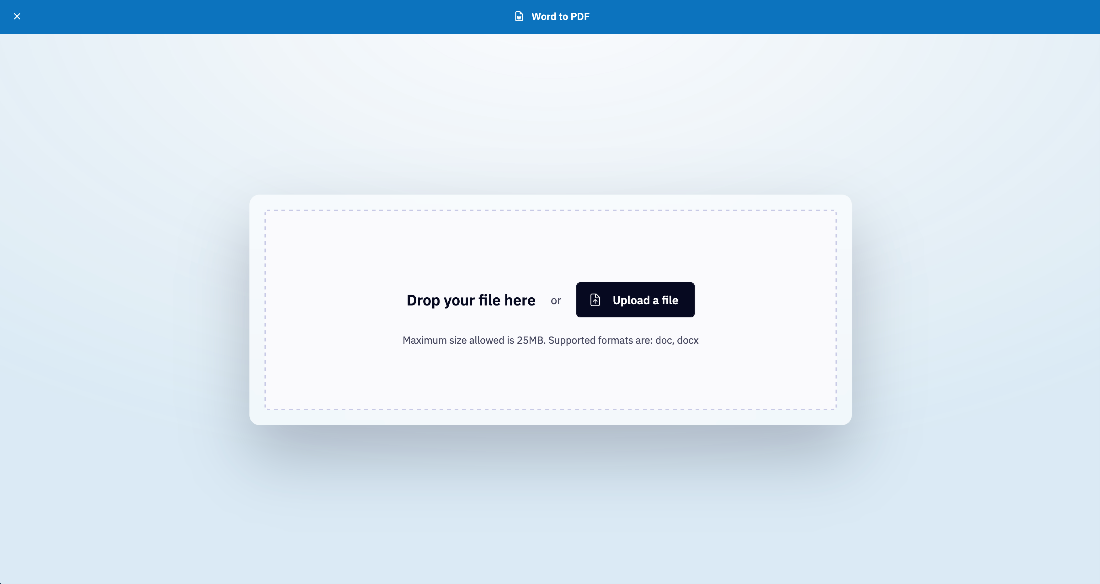
Per convertire un documento Microsoft® Office in PDF:
- Dalla barra laterale dell’area di lavoro, seleziona Strumenti PDF.
- Fare clic su uno dei seguenti strumenti per avviarlo:
- Da Word a PDF (.doc o .docx)
- Da Excel a PDF (.xls o .xlsx)
- Da PowerPoint a PDF (.ppt o .pptx)
- Trascina il tuo file MS Office nel browser oppure fai clic sul pulsante Carica per selezionare un file dal tuo dispositivo.
- A seconda delle dimensioni del documento e di altri fattori, l'operazione potrebbe richiedere qualche istante. Una finestra di dialogo mostrerà lo stato di avanzamento della conversione. Se clicchi su "Converti un altro" mentre la conversione è in corso, l'operazione corrente verrà interrotta.
- Una volta completata la conversione, clicca sul pulsante "Scarica" per scaricare il file di output e salvarlo.
Per chiudere lo strumento, clicca sulla X nell’angolo in alto a sinistra della finestra dello strumento.
NOTA:
Dimensione massima consentita: 100 MB/500 pagine.
Formati di file supportati:
- Da Word a PDF: .doc o .docx
- Da Excel a PDF: .xls o .xlsx
- Da PowerPoint a PDF: .ppt o .pptx
Da JPEG a PDF
Nitro ti permette di convertire alcuni formati di immagine, come JPG/JPEG, in PDF direttamente dal tuo browser.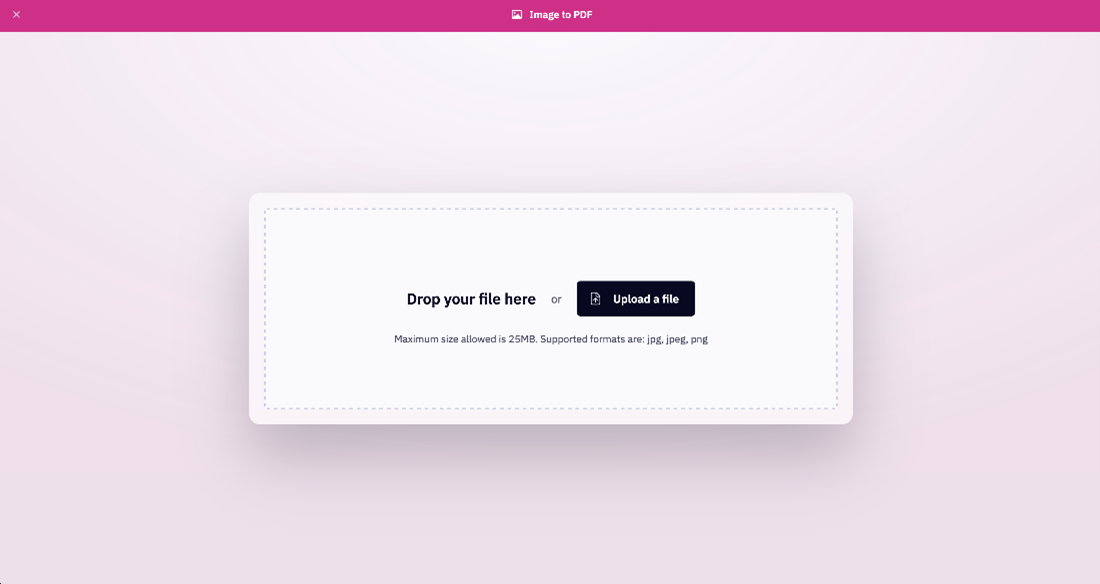
Per convertire un file JPG/JPEG in formato PDF:
- Dalla barra laterale dell'area di lavoro, seleziona "Strumenti PDF".
- Fai clic sullo strumento "Da JPG a PDF".
- Trascina e rilascia il tuo file PDF nel browser oppure clicca sul pulsante Carica per selezionare un file dal tuo dispositivo.
- A seconda delle dimensioni del PDF e di altri fattori, l'operazione potrebbe richiedere qualche istante. Una finestra di dialogo indicherà lo stato di avanzamento della conversione. Se fai clic su "Converti un altro" mentre la conversione è in corso, l'operazione corrente verrà interrotta.
- Una volta completata la conversione, clicca sul pulsante "Scarica" per scaricare il file di output e salvarlo.
Per chiudere lo strumento, clicca sulla X nell’angolo in alto a sinistra della finestra dello strumento.
NOTA:
Dimensione massima consentita: 100 MB/500 pagine.
Formato file supportato: solo PDF (.pdf)
Estrazione dati da tabelle
Lo strumento Estrazione tabelle di Nitro consente di estrarre dati testuali e scritti a mano dalle tabelle presenti sia nei documenti PDF scansionati che in quelli generati al computer, per l’elaborazione esterna.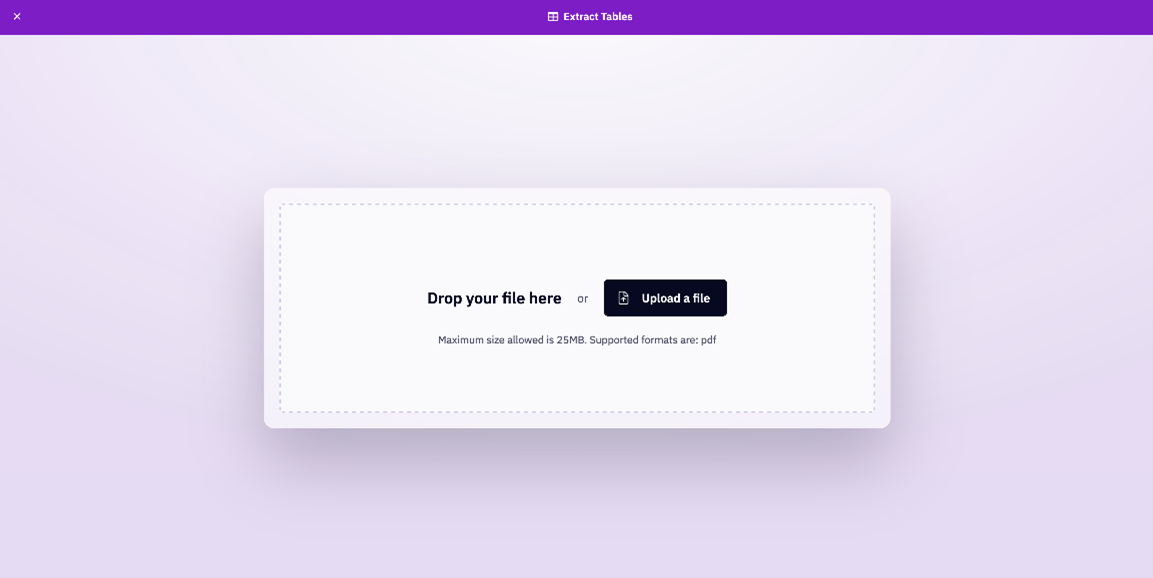
Per estrarre i dati delle tabelle dal documento PDF:
- Dalla barra laterale dell’area di lavoro, selezionare Strumenti PDF.
- Fare clic sullo strumento Estrazione tabella.
- Trascina e rilascia il file PDF nella finestra di lavoro oppure fai clic sul pulsante Carica per selezionare un file dal tuo dispositivo.
- Una volta elaborato il file, verrà visualizzata una pagina di anteprima che elenca tutte le tabelle individuate nel pannello di sinistra e il contenuto di tali tabelle a destra. Da qui è possibile deselezionare le tabelle che non si desidera esportare; per impostazione predefinita, tutte le tabelle sono selezionate.
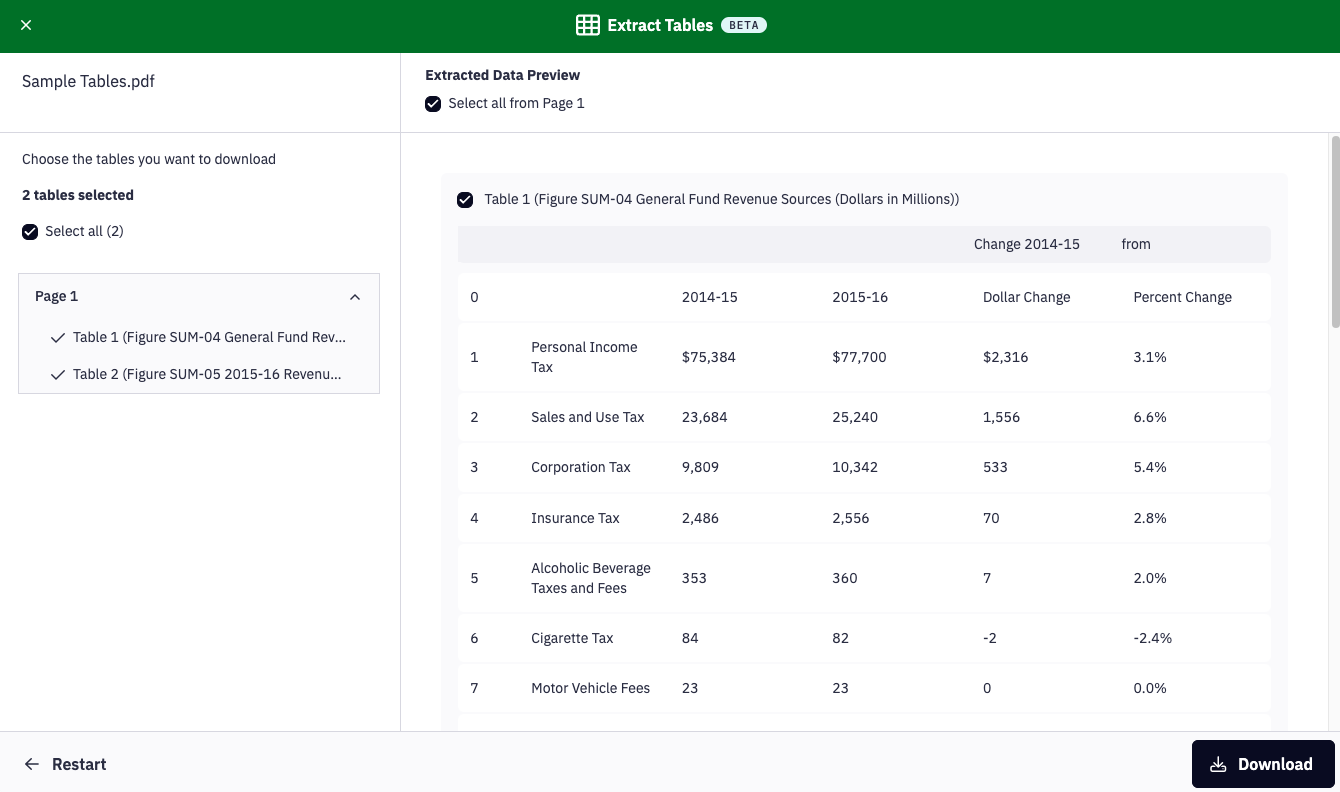
- Il pulsante "Scarica" in basso a destra dello schermo salverà tutte le tabelle selezionate direttamente sul desktop.
Per chiudere lo strumento, clicca sulla X nell’angolo in alto a sinistra della finestra dello strumento.
NOTA:
Dimensione massima consentita: 25 MB.
Formato file supportato: solo PDF (.pdf).
Formato di esportazione del file: MS Excel (.xlsx). Gli utenti Apple possono anche utilizzare Numbers, l’applicazione nativa di Apple per i fogli di calcolo, per aprire i documenti XLSX.
Per ulteriori informazioni su Table and Form Extract, leggi il nostro articolo sull’elaborazione intelligente dei documenti .
Knowledge Assistant: Knowledge Assistant è un assistente di chat che aiuta gli utenti a trovare informazioni relative alle funzionalità dei prodotti e dei servizi Nitro. Knowledge Assistant utilizza le informazioni tratte dalle guide utente e dalla Knowledge Base di Nitro. Una semplice finestra di chat accessibile direttamente da Workspace consente agli utenti di digitare comodamente le domande e ottenere risposte sintetiche mentre svolgono altre attività nel browser.
Per accedere a Knowledge Assistant:
- Da Workspace, clicca sul tuo profilo e seleziona Knowledge Assistant.
- Nella finestra di chat di Knowledge Assistant, seleziona un prodotto o un servizio Nitro.
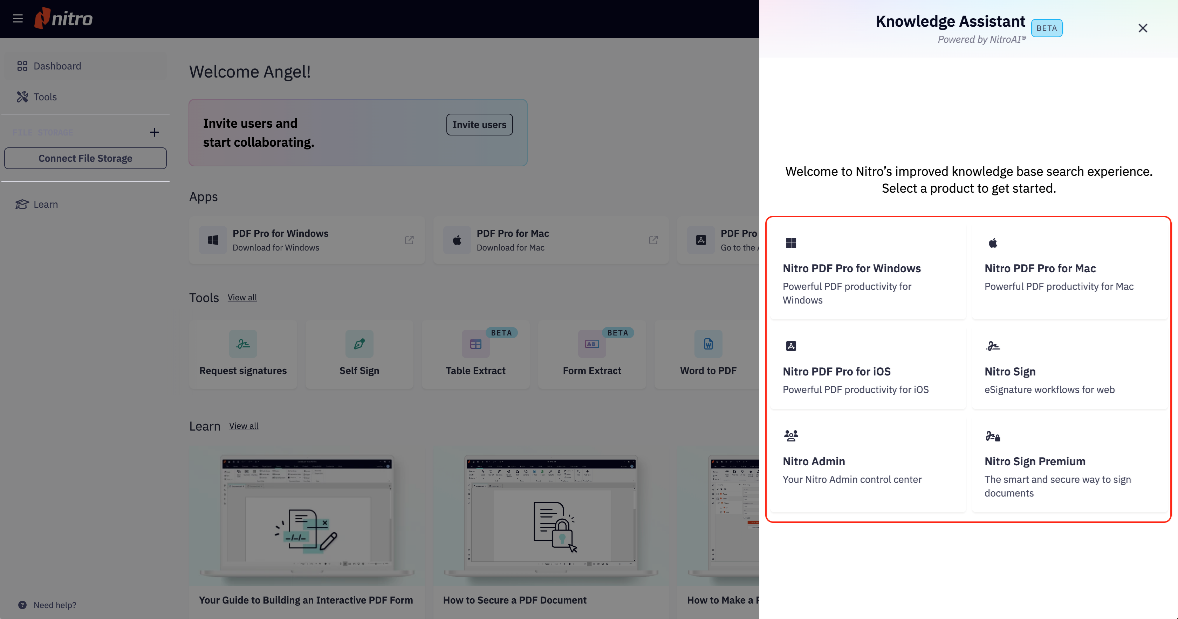
- Scegli da un elenco di domande frequenti (FAQ) oppure digita la tua domanda direttamente nel campo della chat. Tocca/fai clic su "Invia" (ad es. "Invio") per inviare la tua domanda.
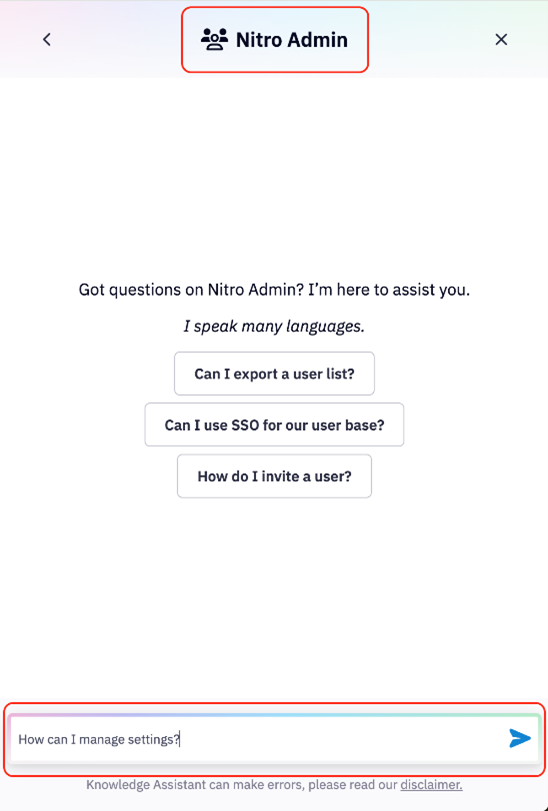
- Le risposte di Knowledge Assistant includono anche link alle risorse specifiche relative alla risposta.
- Per chiudere la finestra di chat di Knowledge Assistant, clicca sulla X a destra della finestra. Per tornare alla schermata precedente, clicca sul simbolo "Indietro" in alto a sinistra della finestra. Knowledge Assistant non salva la cronologia delle tue richieste.
- Nitro Knowledge Assistant offre la possibilità di esprimere un “mi piace” o un “non mi piace” alla risposta cliccando sull’icona del pollice in su o in giù. Il tuo feedback è prezioso in quanto ci aiuta a migliorare continuamente la qualità e l’accuratezza dello strumento.
- Il Knowledge Assistant non ha accesso ai dati dei clienti né a qualsiasi dato contenuto nei documenti dei clienti. Utilizza i dati provenienti dalla documentazione di aiuto di Nitro (guide utente e articoli della Knowledge Base) per fornire risposte sulle caratteristiche e le funzionalità dei prodotti.