
L’IDP sfrutta l’apprendimento automatico, l’elaborazione del linguaggio naturale e la visione artificiale per automatizzare l’estrazione, l’interpretazione e l’integrazione dei dati provenienti da documenti e file PDF in altri strumenti.
Strumenti chiave dell’IDP di Nitro
Noi di Nitro crediamo che i sistemi IDP rappresentino una vera e propria rivoluzione per le organizzazioni che gestiscono grandi volumi di documenti, offrendo notevoli miglioramenti in termini di velocità, precisione ed efficienza rispetto ai processi manuali.Ecco perché abbiamo creato i primi strumenti IDP di Nitro: Table Extract e Form Extract.
Table Extract: identifica ed estrae automaticamente i dati dalle tabelle nei PDF, anche da quelle prive di bordi visibili o con celle unite. Ciò semplifica l’elaborazione dei dati in modo più efficiente in programmi come Excel.
Form Extract: acquisisce i dati testuali dai moduli presenti nei file PDF insieme alle etichette (ad es., Nome: John Doe, Telefono: (555) 543 123), semplificando le attività di raccolta dati.
Casi d’uso degli strumenti Table Extract e Form Extract di Nitro
"Estrazione tabelle" ed "Estrazione moduli" offrono numerose applicazioni per aiutarti a estrarre i dati in modo rapido e accurato. Ecco alcuni casi d’uso comuni per questi utili strumenti:- Inserimento automatizzato dei dati: “Form Extract” può automatizzare il processo di inserimento dei dati estraendo informazioni da moduli, fatture e ricevute, riducendo gli errori di inserimento manuale e aumentando l’efficienza.
- Conformità e revisione: Table Extract può supportare le attività di conformità e revisione estraendo dati rilevanti da una varietà di documenti, quali rendiconti finanziari e contratti, garantendo che tutte le informazioni necessarie siano facilmente accessibili e conformi ai requisiti normativi.
- Elaborazione dei prestiti: nel settore dei servizi finanziari, Form Extract può essere utilizzato per snellire l’elaborazione delle richieste di prestito estraendo i dati dai documenti giustificativi, insieme ai dati delle etichette, il che accelera i processi decisionali.
- Elaborazione dei sinistri assicurativi: Form Extract può accelerare il flusso di lavoro relativo all’elaborazione dei sinistri nel settore assicurativo estraendo i dati dai moduli di denuncia e dai documenti giustificativi, rendendoli poi disponibili agli strumenti di elaborazione.
Come ottimizzare le prestazioni
Le tabelle e i moduli possono presentare una grande varietà di formati, come etichette all’interno di riquadri o tabelle con semplici righe sotto i totali. Per massimizzare le prestazioni e la precisione dei nostri strumenti di estrazione dati, ecco alcuni suggerimenti:- Assicurati che il testo nel tuo documento sia in una lingua supportata dai nostri strumenti, che attualmente includono inglese, spagnolo, tedesco, italiano, francese e portoghese.
- Utilizza un PDF di alta qualità con una risoluzione di almeno 150 DPI.
- Assicurati che le tabelle siano chiaramente separate dagli altri elementi della pagina, evitando sovrapposizioni su immagini o motivi complessi.
- Mantieni il testo all’interno della tabella in posizione verticale, non ruotato rispetto al resto del testo sulla pagina.
- Sono presenti celle di tabella unite su più colonne.
- Le tabelle includono celle, righe o colonne che differiscono dalle altre parti della stessa tabella.
Punteggi di affidabilità
Accanto alle tabelle estratte nel documento Excel di output verrà visualizzato un punteggio di affidabilità (un numero compreso tra 0 e 1), che indica la probabilità che si tratti effettivamente di una tabella estratta.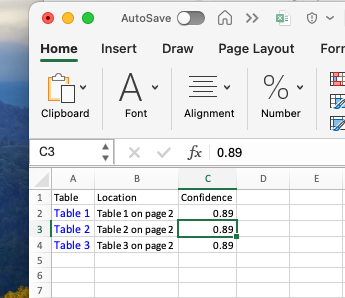
Il nostro strumento di estrazione delle tabelle è in grado di rilevare ed estrarre dati da un'ampia varietà di stili di tabella, indipendentemente dal fatto che presentino bordi, caratteri di piccole dimensioni o siano incorporati in immagini. Alcuni contenuti, se osservati dall'occhio umano, potrebbero suscitare dubbi sul fatto che si tratti o meno di una tabella; lo stesso vale per i nostri strumenti. Abbiamo quindi incluso un punteggio accanto a ogni estrazione di tabella che descrive il nostro grado di certezza sul fatto che ciascun blocco di dati sia effettivamente una tabella.
In situazioni delicate, come le decisioni finanziarie, potrebbe essere necessario un livello di affidabilità pari a 0,9, mentre per attività quali l’archiviazione di appunti scritti a mano, una soglia di 0,5 potrebbe essere accettabile. Oppure, nel caso in cui la soglia sia inferiore a 0,9, potrebbe essere necessario un livello più elevato di revisione manuale prima dell’utilizzo.
Limiti
Attualmente la dimensione massima dei file che possono essere utilizzati con gli strumenti di estrazione di tabelle o moduli è di 25 MB. È inoltre previsto un limite di 100 pagine per singolo documento. Inoltre, per prevenire l’uso improprio dello strumento e gestire l’utilizzo eccessivo da parte di più utenti, è previsto un limite massimo per account per l’utilizzo dell’estrazione di tabelle e moduli.Funzionalità in versione beta
Questi strumenti sono offerti come funzionalità beta, il che significa che sono pienamente funzionanti e sicuri, ma Nitro sta raccogliendo feedback dai propri utenti per ottimizzarli in base alle loro esigenze. Ti invitiamo a fornire un feedback sulla tua esperienza con questi strumenti qui .Sicurezza dei dati e privacy
I tuoi documenti vengono elaborati esclusivamente per le tue esigenze; il contenuto non viene utilizzato per addestrare modelli e i dati vengono archiviati solo temporaneamente nell’ambito dell’elaborazione. Per ulteriori informazioni sulle nostre politiche di trattamento dei dati e su come garantiamo la sicurezza dei tuoi dati, visita il nostro Centro di fiducia .Come disattivare le funzionalità di elaborazione intelligente dei documenti
L’amministratore dell’account Nitro ha la possibilità di disattivare le funzionalità IDP negli strumenti che utilizza tramite il portale Nitro Admin. Per istruzioni su come procedere, consultare la guida utente del portale di amministrazione.Per gestire la visibilità degli strumenti e dei servizi IDP:
- Accedere al portale Nitro Admin .
- Dal portale Nitro Admin, selezionare Impostazioni nella barra di navigazione laterale.
- Selezionare la scheda "Preferenze".
- Deseleziona la sezione "Abilita strumenti avanzati".