
Che cos’è Form Extract?
Form Extract è uno strumento di Nitro AI che legge automaticamente i moduli PDF compilabili già completati e raccoglie i dati in un foglio di calcolo strutturato.
Quando gli utenti compilano un modulo PDF, le loro risposte vengono memorizzate accanto all'etichetta di ciascun campo all'interno del file. Form Extract legge tali informazioni e le organizza in una tabella: una riga per ogni modulo, una colonna per ogni campo. Ciò semplifica il consolidamento delle risposte fornite da più persone che hanno compilato lo stesso modulo.
Form Extract è ideale per raccogliere e organizzare dati provenienti da sondaggi, domande di ammissione, moduli di registrazione e qualsiasi altro PDF compilabile distribuito a più rispondenti.
Accedi a Form Extract
Nitro Workspace
-
Vai a Nitro Workspace
-
Nella sezione Strumenti, fai clic sulla scheda Form Extract per aprire lo strumento
Nitro PDF Pro
"Estrazione moduli" è disponibile anche direttamente in Nitro PDF Pro per Windows e Mac. Clicca qui per saperne di più.
Carica i tuoi file
Nella schermata di caricamento di Form Extract:
-
Seleziona i tuoi file utilizzando una delle opzioni disponibili:
-
Trascina i file nell'area di caricamento oppure
-
Fai clic su “Carica dal dispositivo” per sfogliare il tuo computer, oppure
-
Connettiti a un servizio di archiviazione cloud: Dropbox, OneDrive, Google Drive, Box o SharePoint
-
-
Fare clic su "Continua " per elaborare i file
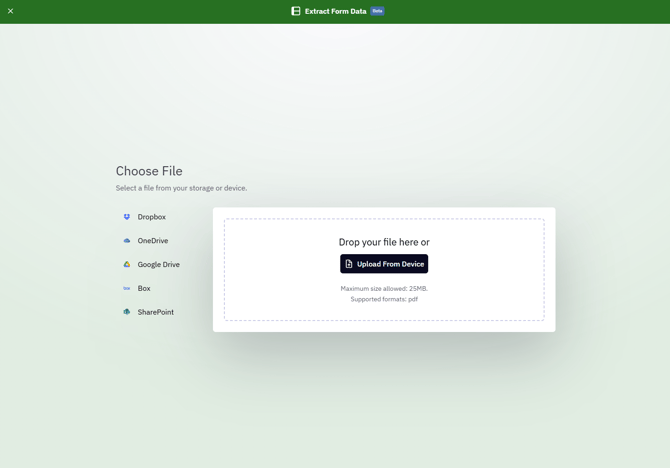
Formato supportato: solo PDF. Dimensione massima del file: 25 MB per file
Nota: Form Extract funziona con i moduli PDF compilabili (noti anche come AcroForms). I file privi di campi compilabili verranno segnalati durante l’elaborazione.
Verifica i dati estratti
Una volta caricati i file, Form Extract li elabora automaticamente.
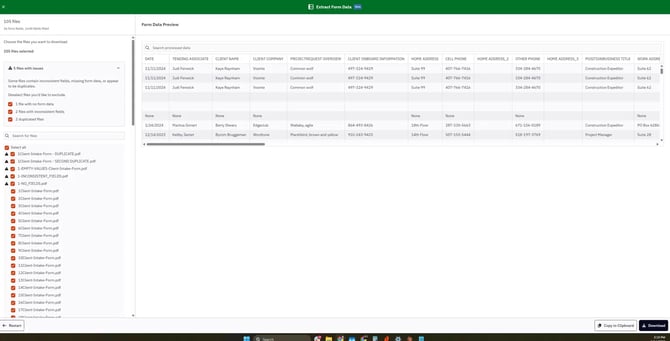
Al termine dell'elaborazione, la schermata dei risultati è suddivisa in due pannelli:
-
Pannello di sinistra: l’elenco dei file elaborati e un riepilogo di eventuali problemi rilevati
-
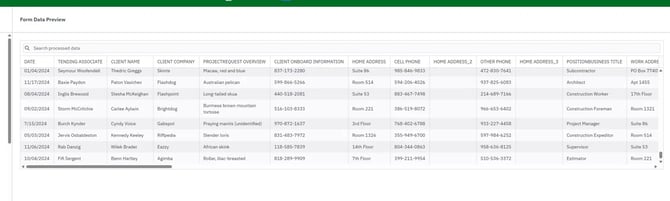
Pannello di destra: un'anteprima della tabella dei dati estratti
Come interpretare l’elenco dei file
Il pannello di sinistra mostra quanti file sono stati elaborati e quanti campi sono stati rilevati in tutti i file. I file con problemi sono raggruppati e contrassegnati nella parte superiore. Esistono tre tipi di problemi:
-
Assenza di dati nei moduli: il file non contiene campi compilabili
-
Campi incoerenti: il file presenta campi che non corrispondono a quelli degli altri moduli
-
File duplicati: il file sembra essere un duplicato di un altro file caricato
- mantenere il file incoerente come parte del foglio di calcolo (casella selezionata), oppure
- rimuoverlo dall'elaborazione (casella deselezionata)
I file contrassegnati rimangono selezionati per impostazione predefinita. Deseleziona qualsiasi file che desideri escludere dall'output finale.
Utilizza la barra "Cerca file" per trovare un file specifico in base al nome.
Anteprima dei dati
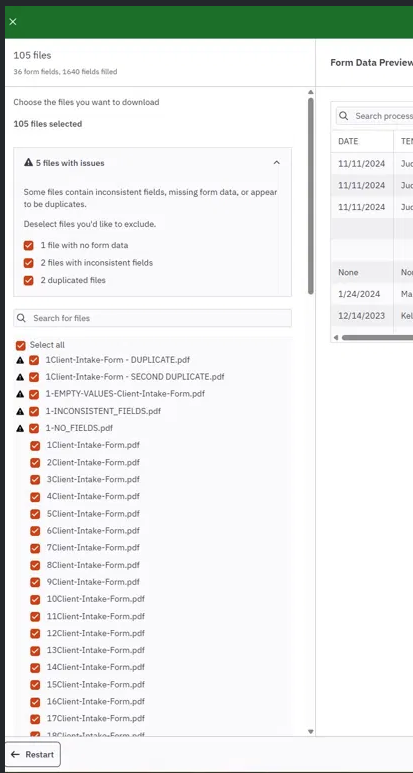
Il pannello di destra mostra una tabella di anteprima dei dati del modulo con una riga per ogni modulo e una colonna per ogni campo. Utilizza la barra di ricerca sopra la tabella per filtrare i dati estratti.
Esporta i tuoi dati
Quando sei pronto per l’esportazione, sono disponibili due opzioni in basso a destra dello schermo:
Copia negli appunti
Fai clic su "Copia negli appunti " per copiare immediatamente i dati estratti. Potrai quindi incollarli direttamente in qualsiasi foglio di calcolo o applicazione.

Scarica
Fai clic su " Scarica " per salvare i dati estratti come file Excel.
-
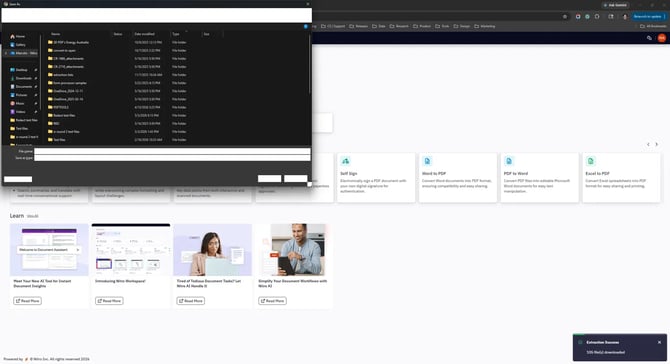
Lo strumento si chiude e nell'angolo in basso a destra dello schermo compare una notifica di conferma
-
Si aprirà una finestra di dialogo "Salva con nome " che ti consentirà di scegliere dove salvare il file sul tuo dispositivo
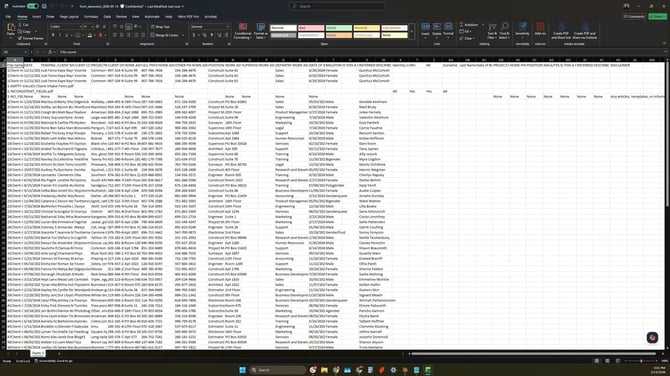
Il file scaricato contiene tutti i dati dei moduli selezionati organizzati in un foglio di calcolo, con una riga per ogni modulo e una colonna per ogni campo.
Nota: se non compare alcuna finestra di dialogo, è possibile che il browser abbia scaricato automaticamente il file nella cartella predefinita per i download.