
Guida per amministratori: installazione, configurazione, gestione e risoluzione dei problemi di Nitro Sign per SharePoint
Questo articolo spiega come installare, configurare, gestire e risolvere i problemi di Nitro Sign per SharePoint in qualità di amministratore globale o proprietario del sito SharePoint, a seconda delle autorizzazioni delegate dall'amministratore globale.
È possibile installare Nitro per SharePoint dall'App Store di SharePoint. Esistono tre modi per farlo:
-
Microsoft Marketplace
-
Centro di amministrazione di Microsoft 365
-
Pagina SharePoint della propria organizzazione
Metodo 1: per accedere all'App Store di SharePoint da Microsoft Marketplace
- Nella barra di ricerca, digita Nitro Sign per SharePoint
-
Fare clic su " Scarica ora"
-
Verrai reindirizzato alla pagina dell'app SharePoint
Metodo 2: per accedere all'App Store di SharePoint dal Centro di amministrazione di Microsoft 365
-
Accedi al Centro di amministrazione di Microsoft 365
-
Seleziona SharePoint
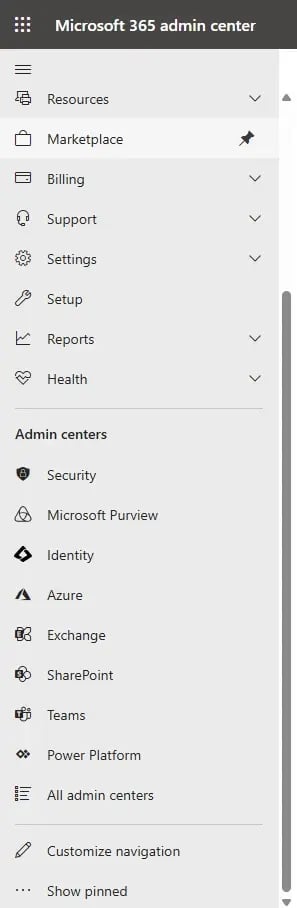
-
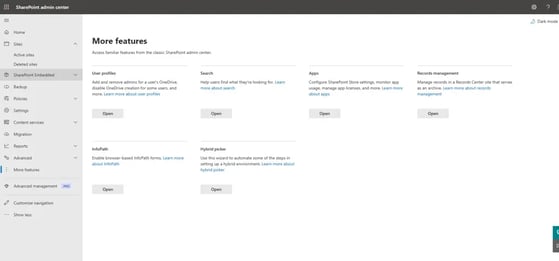
Selezionare " Altre funzionalità"
-
Selezionare " Apri " nella sezione "App"
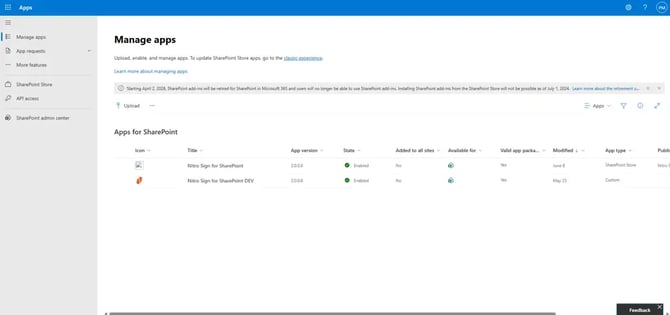
-
Fai clic sul pulsante " SharePoint Store " per accedere all'app store di SharePoint
Metodo 3: Per accedere all'App Store di SharePoint da SharePoint
-
Vai alla tua pagina iniziale di SharePoint
-
Fai clic su Impostazioni (icona a forma di ingranaggio) nell'angolo in alto a destra
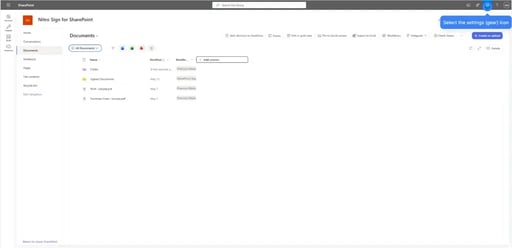
-
Fare clic su " Aggiungi un'app"
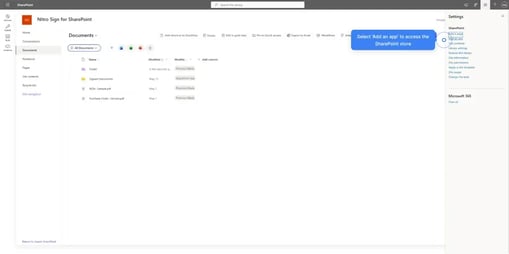
-
Si aprirà l'App Store di SharePoint
Prosegui l'installazione dall'App Store di SharePoint
-
Accedi alla scheda "SharePoint Store"
-
Nella barra di ricerca, digita Nitro per SharePoint
-
Seleziona l'app
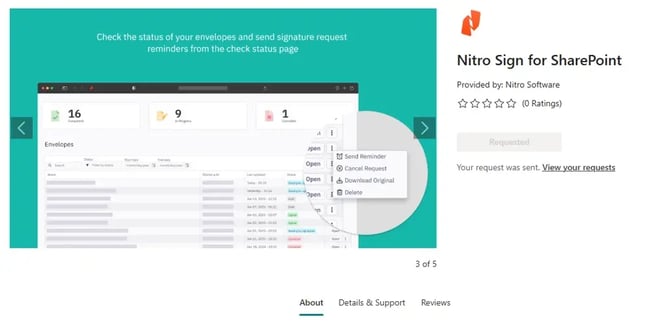
- Fare clic su "Aggiungi " per installare l'app
Nota: se non disponi delle autorizzazioni di amministratore necessarie, potrebbe essere necessario fare clic su "Richiedi". Il tuo amministratore potrà quindi seguire i passaggi descritti di seguito.
Nota per l'amministratore: disinstalla il precedente componente aggiuntivo di SharePoint, il pacchetto .app "Nitro Sign for SharePoint Online", se ancora presente in "Contenuti del sito" all'interno di qualsiasi sito del tenant, per evitare confusione tra gli utenti finali.
Abilitare le autorizzazioni API e utente (amministratore globale)
Per concedere le autorizzazioni API
-
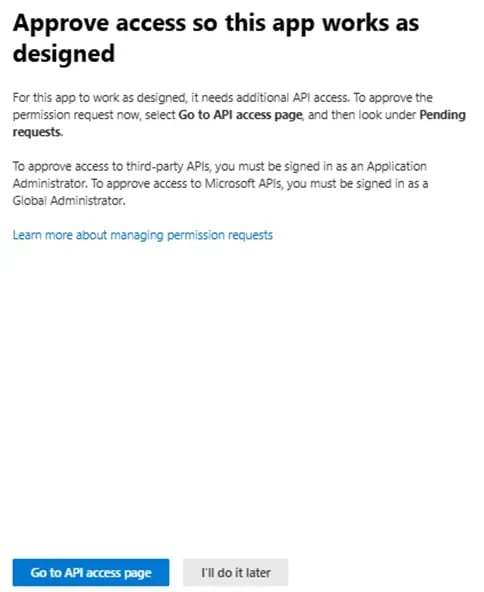
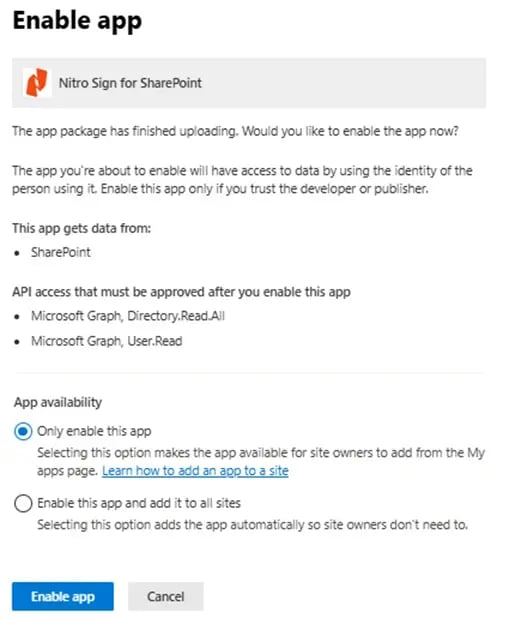
Abilita l'app
-
Selezionare " Vai alla pagina di accesso all'API"
-
In "Richieste in sospeso", individuare le richieste API Microsoft Graph di Nitro Sign per SharePoint
-
Scegliere una delle opzioni:
-
Abilita solo questa app
I proprietari dei siti devono aggiungere l'app manualmente
-
Abilita questa app e aggiungila a tutti i siti
L'app è automaticamente disponibile per tutti gli utenti
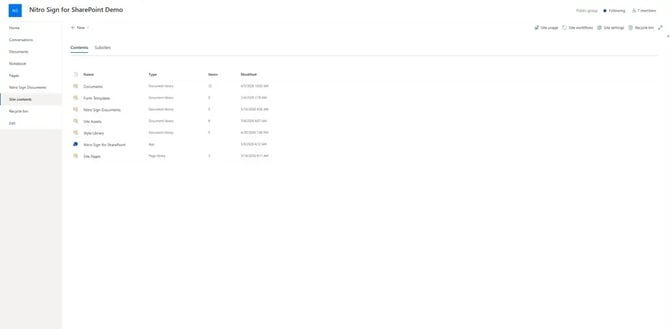
Per verificare l’applicazione nei contenuti del sito
-
Accedere alla pagina dei documenti di SharePoint
-
Aprire " Contenuto del sito"
-
Verificare che Nitro Sign per SharePoint sia presente nell'elenco
Per aggiungere Nitro Sign per SharePoint per ogni sito
Nota: se l’amministratore globale seleziona “Abilita solo questa app”, i proprietari del sito devono aggiungere l’app manualmente
-
Vai alla tua pagina iniziale di SharePoint
-
Fare clic su " Impostazioni " (icona a forma di ingranaggio) nell'angolo in alto a destra
-
Fare clic su " Aggiungi un'app"
-
Vai alla scheda "SharePoint Store"
-
Nella barra di ricerca, digita " Nitro Sign per SharePoint"
-
Seleziona l'app
-
Esamina le informazioni sull'app nelle sezioni "Informazioni" e "Dettagli e supporto"
-
Fai clic su " Aggiungi" per installare l'app
Autorizza Nitro Sign per iniziare a utilizzare l'app
-
Accedi alla sezione "Documenti" del tuo sito SharePoint
-
Verifica che i pulsanti di Nitro Sign siano visibili nella barra multifunzione in alto
-
Seleziona " Autorizza Nitro Sign"
-
Verrai reindirizzato alla procedura di consenso dell’amministratore di Microsoft
- Seleziona " Accetta " per continuare
- Questa azione concede l'accesso alle raccolte di siti e consente a Nitro Sign di identificare gli utenti nel tuo tenant
Nota: i token dell’API Microsoft Graph sono disponibili per il tenant di SharePoint. Tuttavia, non è possibile accedere a nessun sito finché non si esegue uno script PowerShell.
-
Concedi le autorizzazioni richieste nell’ambito di questo flusso nella schermata successiva per eseguire lo script PowerShell
-
Chiudi tutte le schede e le finestre aperte. Nitro Sign avrà ora accesso sicuro alla tua cartella SharePoint.
Passaggi per eseguire lo script PowerShell
- Scarica lo script PowerShell: Grant-AppSitePermission
- Apri PowerShell v7.2+
- Accedere alla directory in cui è stato salvato lo script
- Eseguire il comando per applicare lo script a tutti i siti SharePoint:
./Grant-AppSitePermission.ps1 -TenantId [il-tuo-id-tenant-sharepoint] -All
Oppure
- Esegui il comando per applicare lo script a un sito SharePoint specifico
./Grant-AppSitePermission.ps1 -TenantId [il-tuo-id-tenant-sharepoint] -SiteID [il-tuo-id-sito-sharepoint]Nota dell'amministratore: è necessario concedere queste autorizzazioni di PowerShell, poiché altrimenti gli utenti non potranno utilizzare l'app
Risoluzione dei problemi
Problemi di installazione
|
Problema |
Causa |
Soluzione |
|
L'app non compare nel Catalogo delle app |
Caricamento incompleto |
Reinstallare l'app o caricare nuovamente il file .sppkg |
|
L'app mostra lo stato "Disabilitata" |
Conflitto di distribuzione |
Rimuovere l'app, attendere 5 minuti, eseguire nuovamente la distribuzione |
|
Comandi non visibili nelle raccolte documenti |
Non distribuita a livello di tenant |
Verificare che sia stata selezionata l’opzione "Rendi questa soluzione disponibile per tutti i siti" |
|
Le autorizzazioni API non vengono visualizzate |
Versione del pacchetto errata |
Verificare che il file `.sppkg` proveniente da AppSource sia corretto |
|
PowerShell non dispone delle autorizzazioni necessarie |
Versione di PowerShell inferiore alla v7 |
Scaricare l'ultima versione di PowerShell v7.2+ |
|
Lo script scaricato non viene eseguito |
La politica di esecuzione è limitata |
Imposta la politica di esecuzione su "senza restrizioni" per il tuo ambito utente |
Problemi relativi alle autorizzazioni
|
Problema |
Causa |
Risoluzione |
|
Impossibile approvare le autorizzazioni API |
Privilegi insufficienti |
Contattare l'amministratore globale per ottenere le autorizzazioni seguendo la procedura di installazione per amministratori |
|
"Autorizza Microsoft Access" non è visibile |
L'utente non è un amministratore globale |
Questo comando è disponibile solo per gli amministratori del tenant |
|
Le autorizzazioni risultano negate |
Precedentemente rifiutato |
Rimuovere l'app, cancellare le autorizzazioni, reinstallare |
Problemi di esecuzione
|
Problema |
Causa |
Risoluzione |
|
Errore "Impossibile convalidare il documento" |
Connettività di rete |
Verificare che `partners.gonitro.com` sia accessibile |
|
Errore "La dimensione del file supera il limite massimo" |
File troppo grande |
Ridurre le dimensioni del file o contattare l'assistenza |
|
I comandi sono visibili ma non rispondono |
Problema del browser |
Svuota la cache, disattiva le estensioni, prova la modalità InPrivate/Incognito |