
Per abilitare il componente aggiuntivo di Nitro
- Apri Microsoft Word, Excel o PowerPoint
- Selezionare la scheda " Home "
- Selezionare " Componenti aggiuntivi"
- Selezionare Altri componenti aggiuntivi
- Nella finestra " Componenti aggiuntivi di Office ", cerca Nitro
- Seleziona il componente aggiuntivo Nitro
- Seleziona " Aggiungi"
- Seleziona " Continua " per accettare i termini e le condizioni
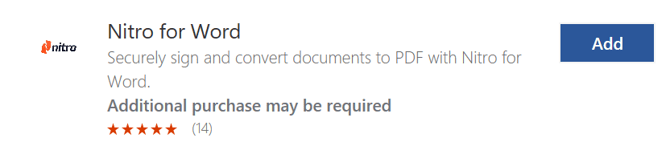
- Ilcomponente aggiuntivo Nitroper (Nitro per Word/Excel/PowerPoint/Outlook) viene visualizzato nella scheda Home

Per inviare un documento da firmare (Microsoft Word, Excel e PowerPoint)
È possibile inviare documenti per la firma da Microsoft Word, Excel e PowerPoint.
Nota: i file ODT non sono supportati.
- Apri il documento che desideri inviare
- Apporta le modifiche necessarie
- Verifica che il componente aggiuntivo Nitro sia abilitato
- Nella barra multifunzione Home, seleziona Invia tramite Nitro per Word/Excel/PowerPoint
- Nel riquadro Nitro Sign, seleziona " Invia per la firma"
- Inserisci il tuo indirizzo e-mail e la password
- Seleziona " Continua"
- Una volta completato il caricamento, seleziona " Visualizza busta"
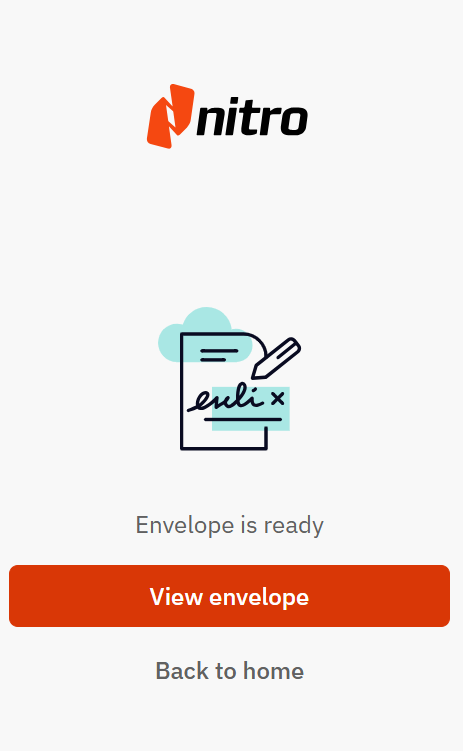
- Nitro Sign apre il documento. È possibile inviare la richiesta di firma, aggiungere altri file o salvare la busta come bozza.
Per inviare allegati da firmare (Microsoft Outlook)
È possibile inviare uno o più allegati per la firma da Microsoft Word Outlook.
Nota: i file ODT non sono supportati.
- Aprire un’e-mail con allegati
- Assicurarsi che il componente aggiuntivo sia abilitato, quindi selezionare il pulsante del componente aggiuntivo Nitro dalla barra multifunzione Home
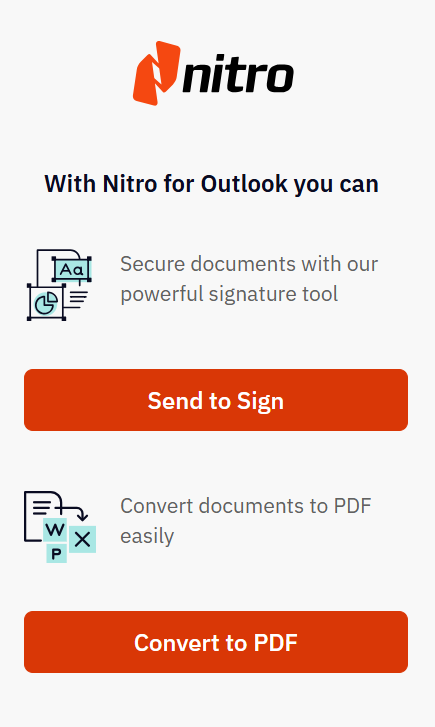
- Una volta aperta la scheda Nitro sul lato destro della finestra, seleziona "Invia per la firma" dalla pagina "Home"
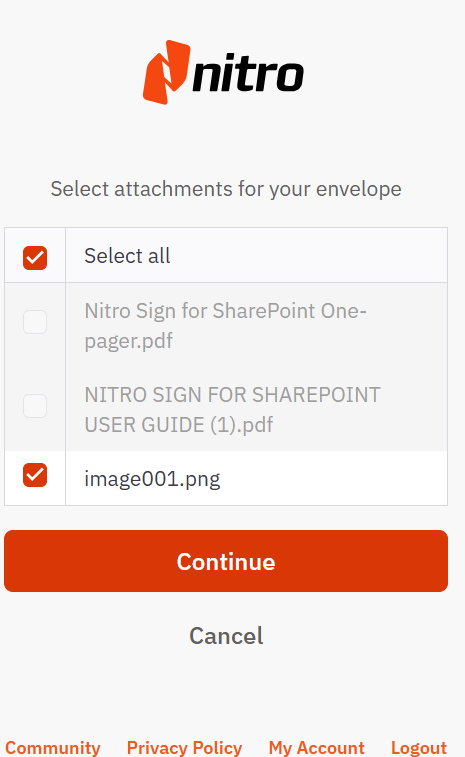
- Seleziona gli allegati che desideri includere nella busta da inviare per la firma dal selettore di documenti
- Inserisci le tue credenziali nei campi "E-mail" e "Password" per effettuare l'accesso, quindi fai clic su " Continua"
- Una volta completato il caricamento del documento, fare clic su "Visualizza busta " nel pannello di destra per visualizzarla e prepararla per la firma. Per ulteriori informazioni, visitare la pagina " Invia una richiesta di firma elettronica ".
Nota: Se la tua e-mail non contiene allegati, puoi utilizzare solo la funzione "Converti in PDF". La funzione "Invia per la firma" è disponibile solo per le e-mail con allegati.