
Nota: l'app Nitro Sign presente nell'App Center di Dropbox verrà dismessa a partire dal 18 febbraio 2026. Di conseguenza, non sarà più possibile aprire file, autofirmare documenti, convertire PDF, organizzare e ottimizzare file direttamente da Dropbox utilizzando la funzione "Apri con Nitro".
È comunque possibile collegare Dropbox a Nitro Sign utilizzando le opzioni di archiviazione cloud disponibili all’interno di Nitro Sign per caricare file da Dropbox e copiarli nuovamente su Dropbox.
Funzionalità ancora supportate (tramite Nitro Sign)
Non più supportato (tramite "Apri con Nitro" dall'interfaccia di Dropbox):
-
Apertura dei file di Dropbox direttamente da Dropbox
-
Autofirmare documenti
-
Conversione di PDF in DOCX, XLSX o PPTX
-
Organizzazione dei file
-
Ottimizzazione dei file
Utilizzo di Dropbox con Nitro Sign
Puoi continuare a lavorare con i file di Dropbox utilizzando l’integrazione con l’archivio cloud incorporata in Nitro Sign.
Caricare file da Dropbox
-
Accedi a Nitro Sign
-
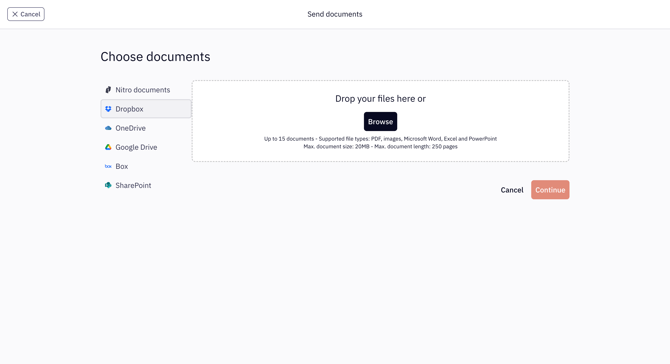
Quando carichi un documento, seleziona Dropbox come fonte di archiviazione cloud
-
Scegli il file che desideri caricare dal tuo account Dropbox
Salva i file su Dropbox
-
Completa le operazioni in Nitro Sign
-
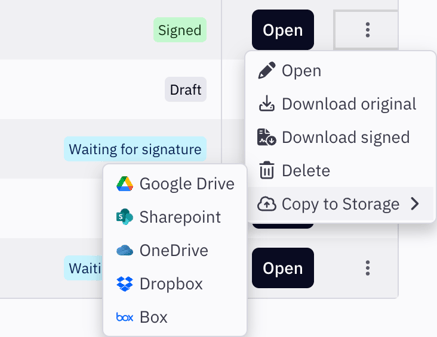
Quando salvi o scarichi il file, seleziona “Copia nell’archivio” e poi “Dropbox”
-
Scegli la cartella di destinazione nel tuo account Dropbox
-
Il tuo file verrà salvato su Dropbox e sarà disponibile per l'accesso da lì
Consulta gli articoli della nostra Guida per l’utente per ulteriori informazioni su come caricare e salvare i file .