
Consenti all’archiviazione di file di terze parti di accedere agli strumenti di Nitro Workspace
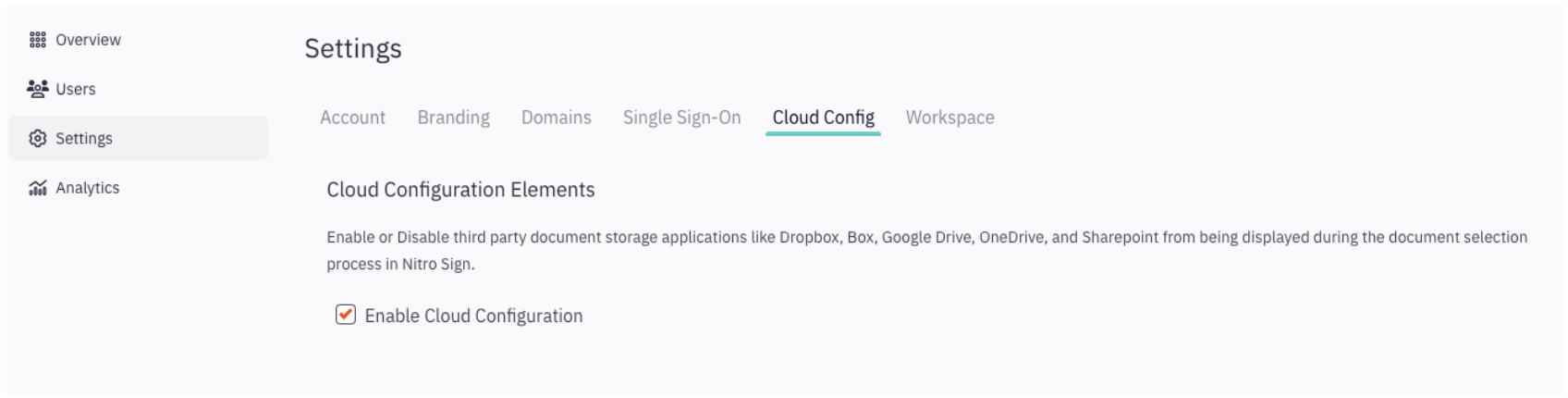
1. Accedi al tuo portale di amministrazione .2. Nel portale di amministrazione, seleziona Impostazioni > Configurazione cloud.
3. Selezionare "Abilita configurazione cloud".
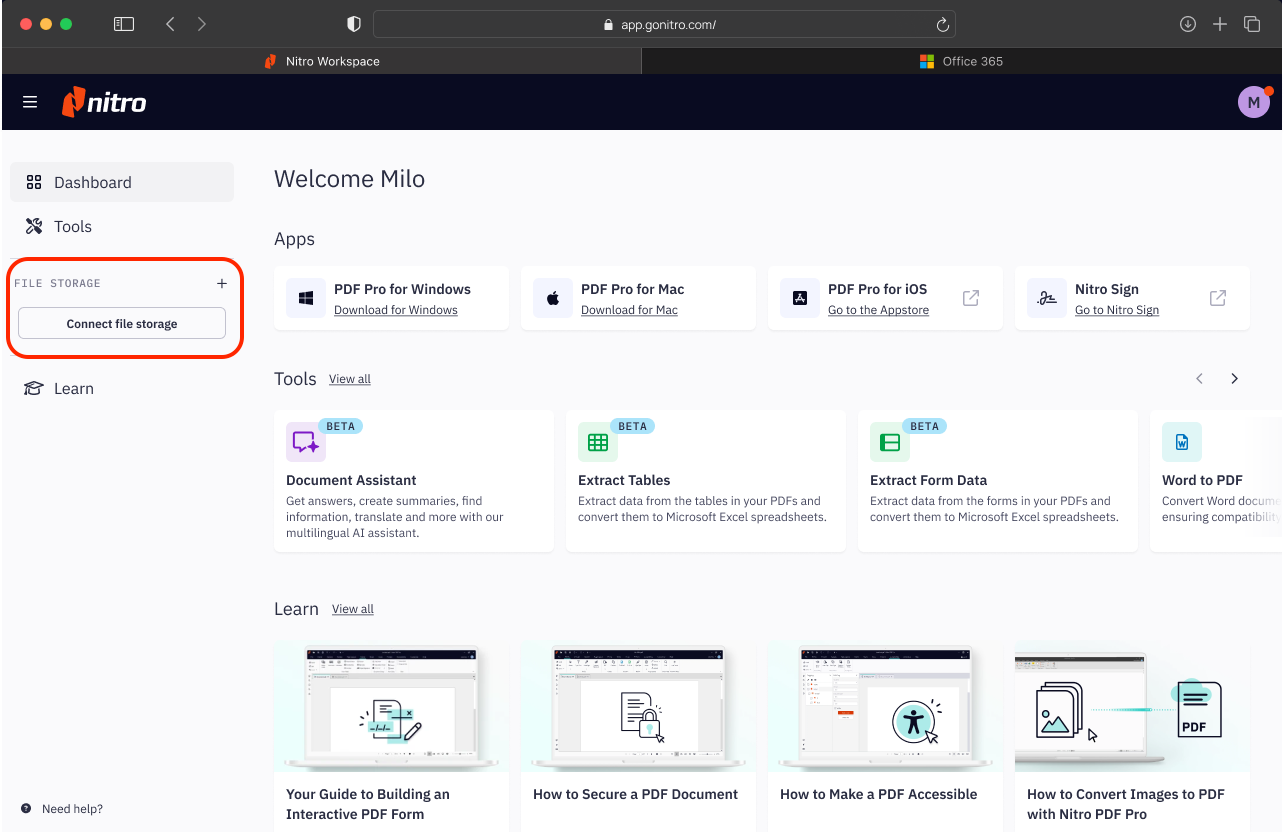
4. Una volta abilitata questa impostazione, la sezione Archiviazione file e l’opzione “Connetti archiviazione file” saranno visibili nella barra di navigazione laterale della dashboard dell’area di lavoro.
Scopri come modificare le impostazioni nel portale di amministrazione qui .
NOTA: in caso di problemi con un specifico provider di archiviazione file di terze parti, inclusa l’impossibilità di disconnettere completamente Nitro dal servizio di archiviazione, contatta direttamente il fornitore di terze parti.
Collegare/scollegare un servizio di archiviazione file di terze parti in Workspace
Collegare
Per aggiungere un servizio di archiviazione file di terze parti in Workspace per accedere ai documenti:1. Dalla barra laterale di Workspace, individua la sezione “Archiviazione file”.
2. Fare clic sul pulsante “+” o “Connetti servizio di archiviazione file”. (Il pulsante “Connetti servizio di archiviazione file” è visibile solo se non si dispone ancora di un servizio di archiviazione file di terze parti associato a Nitro.)
3. Seleziona un servizio di archiviazione file di terze parti (ad es. OneDrive) dall’elenco che appare.
4. Verrai reindirizzato alla pagina di accesso del servizio di terze parti (ad es. Microsoft). Puoi accedere con un account salvato in precedenza oppure scegliere di accedere con un account diverso. Se è la prima volta che accedi a un servizio di terze parti da Workspace, dovrai concedere le autorizzazioni necessarie.
5. Fai clic su “Accetta”. Il browser ti reindirizzerà nuovamente a Workspace. Il tuo account sarà ora disponibile nella barra laterale di Workspace. Puoi aggiungere più account ripetendo i passaggi precedenti.
Disconnessione
Per disconnettere Nitro Workspace dal tuo servizio di archiviazione file di terze parti in Workspace:1. Dalla barra laterale di Workspace, individua la sezione “Archiviazione file”.
2. Fai clic sui tre puntini a destra del [servizio di archiviazione file di terze parti].
3. Seleziona “Disconnetti” dal menu a tendina.
4. Workspace si aggiornerà e il servizio di archiviazione file di terze parti non apparirà più nella barra di navigazione laterale di Workspace.
Quando si disconnette Workspace dal servizio di archiviazione file di terze parti (ad es. OneDrive), i seguenti dati verranno eliminati dai sistemi Nitro:
- Il token utilizzato per accedere ai tuoi file nel servizio di terze parti.
- L’indirizzo e-mail associato al tuo account nel servizio di terze parti.
Connessioni successive
Se un utente ha precedentemente collegato Workspace a un servizio di archiviazione file di terze parti (ad esempio, OneDrive) e successivamente ha interrotto la connessione, qualsiasi connessione successiva salterà la procedura di consenso.
Rimozione di Nitro dalle app autorizzate di Microsoft
Per "disconnettere completamente" Nitro da OneDrive, gli utenti devono rimuovere Nitro dall'elenco delle app autorizzate nel proprio account [Microsoft o di archiviazione file di terze parti]. Se Nitro viene rimosso come app autorizzata, è necessario ripetere l'intera procedura descritta nella nostra sezione "Connetti".
NOTA: Workspace si disconnetterà automaticamente da qualsiasi servizio di archiviazione file di terze parti dopo sei mesi di inattività.
Utilizzo dei documenti dal proprio servizio di archiviazione file di terze parti
Navigazione tra cartelle, file e documenti
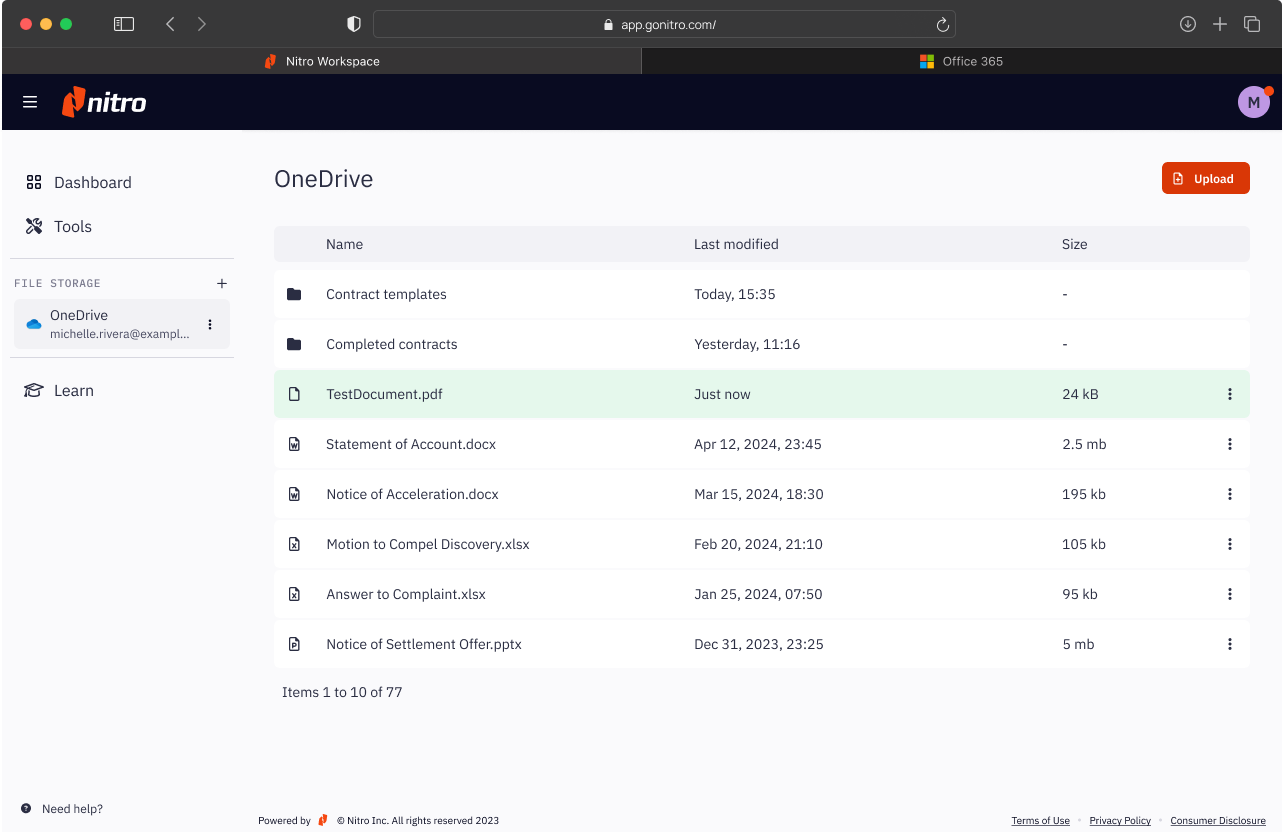
1. Nella barra di navigazione laterale di Workspace, fare clic sul proprio servizio di archiviazione file di terze parti (ad es. OneDrive) per visualizzare un elenco di file, documenti e cartelle.2. I file e le cartelle sono ordinati in base alla "Data dell'ultima modifica", con gli elementi modificati o aggiunti di recente visualizzati in cima all'elenco.
3. Fare clic su una cartella per visualizzarne il contenuto. Per eseguire un'azione su un file, fare clic sul "menu delle azioni del file" (i tre puntini a destra) accanto al file.
Scaricare un file/documento
1. Fai clic su [OneDrive o altro servizio di archiviazione file di terze parti] nella barra di navigazione laterale di Workspace per visualizzare l’elenco dei file/documenti e delle cartelle presenti nel tuo [OneDrive o altro servizio di archiviazione file di terze parti].2. Individua nell’elenco il file o il documento che desideri scaricare.
3. Fare clic sul “menu delle azioni del file” all’estrema destra del documento per visualizzare l’elenco delle azioni (ovvero gli strumenti) disponibili per il documento.
4. Seleziona “Scarica”.
5. Workspace scaricherà il documento sul tuo dispositivo.
Caricamento di un file/documento su un servizio di archiviazione file di terze parti
1. Fare clic su un servizio di archiviazione file di terze parti (ad es. OneDrive) nella barra di navigazione laterale di Workspace per visualizzare l’elenco dei propri file, documenti e cartelle.2. Individua il pulsante “Carica”, situato in basso a destra sotto il menu del tuo profilo.
3. Seleziona un file o un documento dal tuo desktop. Le notifiche ti terranno aggiornato sullo stato del caricamento.
4. Una volta completato il caricamento, il file apparirà nell’elenco dei documenti e le modifiche verranno sincronizzate su tutti i servizi.
NOTA: La dimensione massima consentita per i file è di 25 MB.
Modifica dei documenti utilizzando gli strumenti e i servizi Nitro
Utilizza comodamente gli strumenti web di Nitro, inclusi quelli per la conversione di file MS Office, per modificare i documenti sincronizzati dal tuo servizio di archiviazione file di terze parti. Una volta completata l’operazione, il documento verrà automaticamente caricato sul tuo servizio di archiviazione di terze parti. Una copia del documento viene conservata nei sistemi Nitro per 15 minuti dopo il completamento del processo di caricamento.1. Fare clic su OneDrive (o su un altro servizio di archiviazione file di terze parti) nella barra di navigazione laterale dell’area di lavoro per visualizzare l’elenco dei file, dei documenti e delle cartelle presenti nel proprio OneDrive (o in un altro servizio di archiviazione file di terze parti).
2. Individua il file o il documento che desideri modificare.
3. Fai clic sul “menu delle azioni del file” all’estrema destra del documento per visualizzare l’elenco delle azioni (ovvero gli strumenti) disponibili per il tuo documento. A seconda del documento, potrebbero essere disponibili le seguenti azioni:
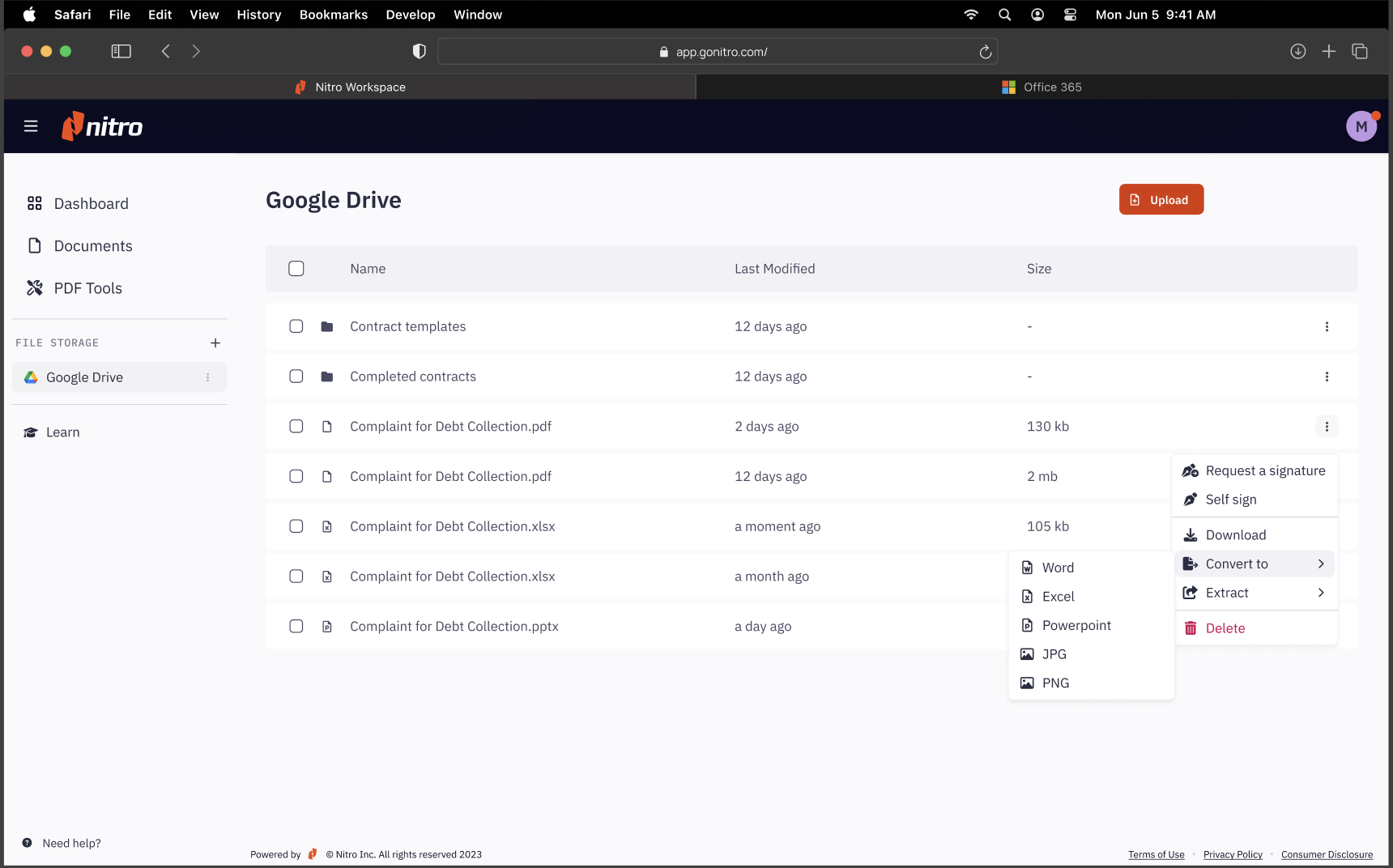
1. Converti in: formati MS Office, PDF, JPEG, Estrai dati dalla tabella, Estrai dati dal modulo, ecc.
- Autofirma: firma i documenti con Nitro Sign.
- Richiedi firme: richiedi firme con Nitro Sign.
- Scarica: scarica i documenti sul tuo dispositivo.
3. Una barra di avanzamento fornirà aggiornamenti sullo stato del processo.
4. Una volta completato il processo, il file apparirà nell'elenco dei documenti. Le modifiche vengono sincronizzate su tutti i servizi.