
Nota: questa funzionalità non è disponibile in tutti i piani Sign. Per ulteriori informazioni, consulta la nostra pagina "Piani e prezzi" oppure contatta il tuo rappresentante commerciale .
La funzionalità "Documenti del team" non è disponibile nella regione dati degli Stati Uniti.
Nitro Sign Teams offre un modo pratico per condividere la visibilità dei modelli e dei documenti del flusso di lavoro di firma con tutti gli utenti del tuo account. Solo gli utenti con il ruolo di Amministratore dei documenti possono aggiungere o rimuovere modelli o documenti del team, ma tutti gli utenti dell’account possono visualizzarli.
Scopri come assegnare a un utente il ruolo di "Amministratore dei documenti".
Come aggiungere un flusso di lavoro di firma ai modelli del team
1. Seleziona "I miei modelli" nel menu a sinistra della dashboard di eSign
2. Seleziona un modellod
3. Fai clic sull’icona del menu “Azioni rapide ” e seleziona “Aggiungi ai modelli del team ” 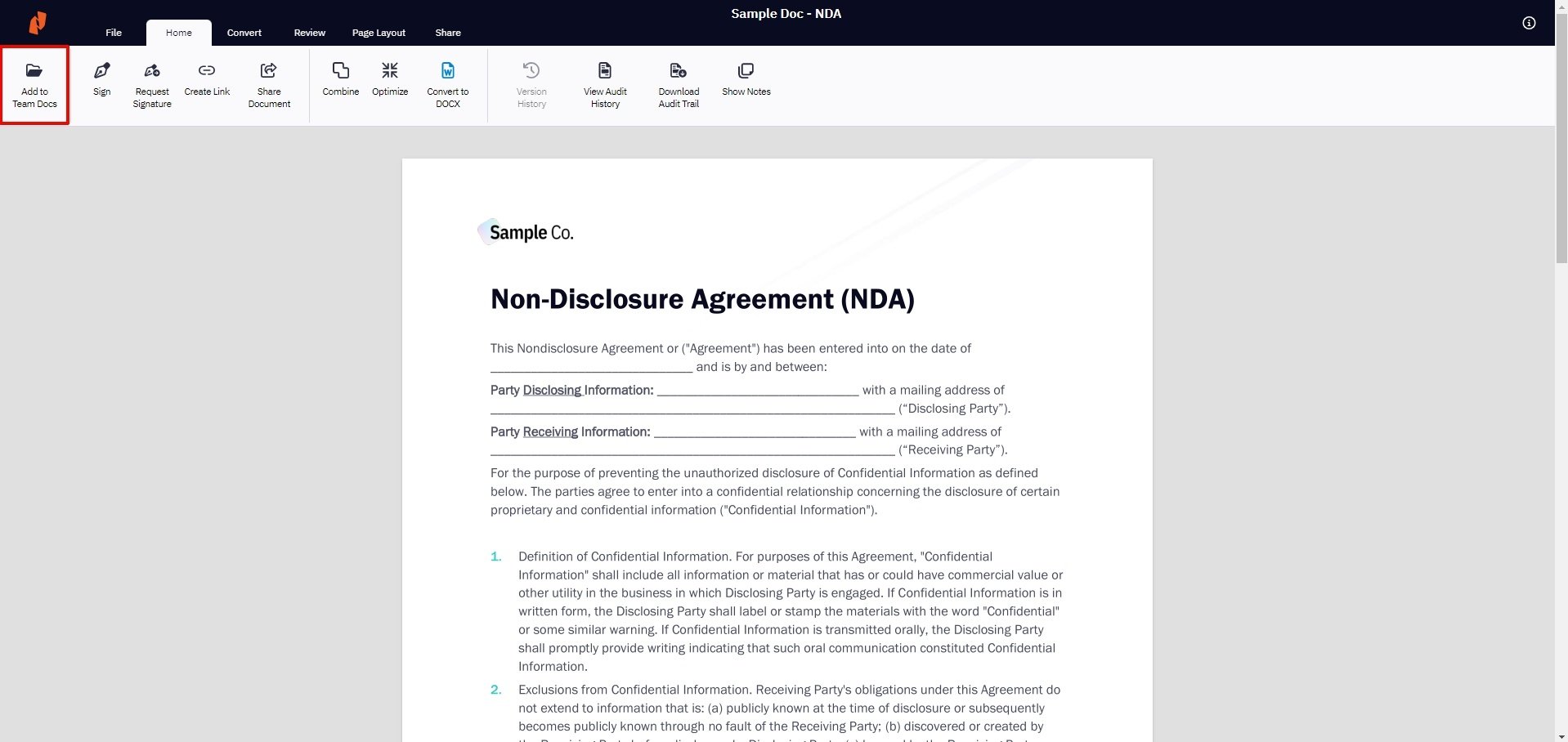
Il modello è ora visibile a tutti gli utenti del team nella pagina " Documenti del team "
Come aggiungere un documento ai "Documenti del team"
1. Seleziona "I miei documenti" nel menu a sinistra della dashboard di eSign
2. Nella scheda " Documenti singoli ", seleziona un documento
3. Fare clic sull’icona del menu “Azioni rapide ” e selezionare “Aggiungi ai documenti del team”. 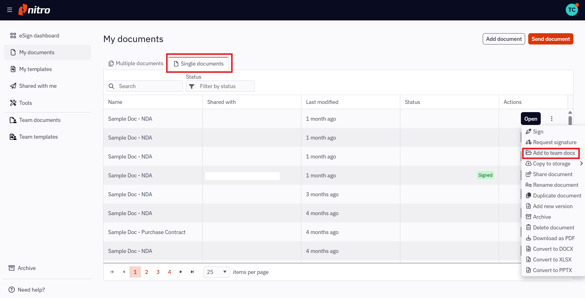
In alternativa, è possibile aprire il documento e selezionare "Aggiungi ai documenti del team " dalla scheda " Home " nella barra multifunzione in alto.
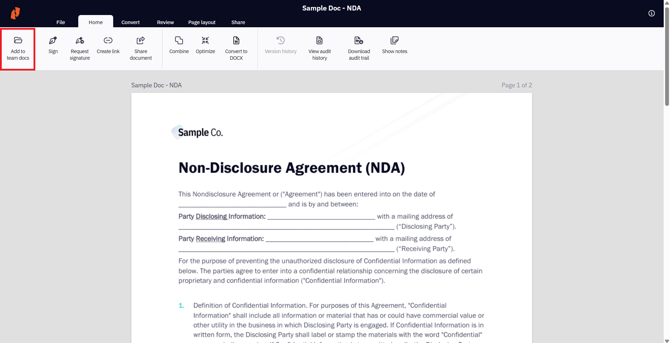
3. Il documento è ora visibile a tutti gli utenti del team nella sezione "Documenti del team ".