
Come eliminare un documento dalla dashboard di eSign
1. Selezionare «I miei documenti » nel menu a sinistra della dashboard di eSign
2. Nella scheda "Documenti singoli", seleziona il documento che desideri eliminare
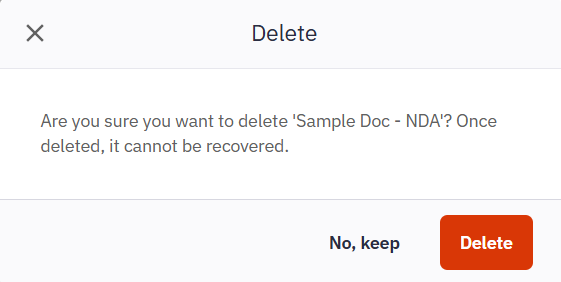
3. Fare clic sull'icona del menu " Azioni rapide " accanto al nome del documento
4. Seleziona " Elimina documento" nel menu che si apre
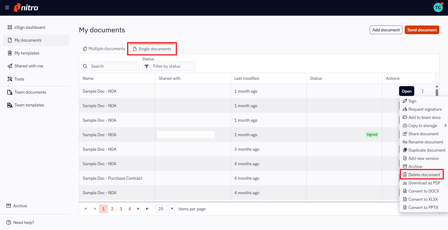
4. Nella finestra a comparsa che si apre, verifica di aver selezionato il documento corretto da eliminare e conferma facendo clic su «Elimina»
5. Riceverai una notifica una volta che il documento sarà stato eliminato. Il documento eliminato non sarà più disponibile nella sezione «I miei documenti», nella scheda «Documenti singoli»
Come eliminare un documento dalla sezione "Documenti"
1. Apri il documento
2. Selezionare "File" nella barra multifunzione in alto
3. Selezionare "Elimina documento"
.jpeg?width=670&height=317&name=download%20(5).jpeg)
4. Nella finestra pop-up che appare, verificare di aver selezionato il documento corretto da eliminare e confermare facendo clic su Elimina
5. Riceverai una notifica una volta che il documento sarà stato eliminato. Il documento eliminato non sarà più disponibile nella sezione «I miei documenti», nella scheda «Documenti singoli»
Come rinominare un documento dalla dashboard di eSign
Questa funzione non è disponibile nella regione dati degli Stati Uniti.
1. Selezionare " I miei documenti " nel menu a sinistra della dashboard di eSign
2. Nella scheda "Documenti singoli", seleziona il documento che desideri rinominare
3. Fare clic sull'icona del menu " Azioni rapide " accanto al nome del documento
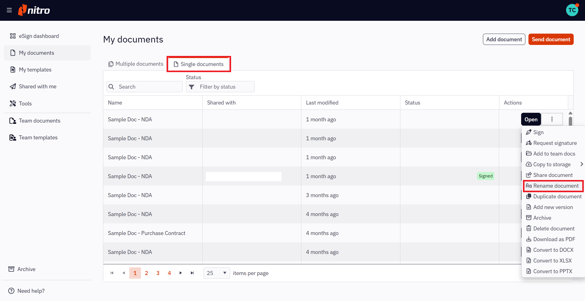
4. Seleziona " Rinomina documento" nel menu che si apre
4. Nella finestra a comparsa che si apre, inserisci il nuovo nome del documento e clicca su "Rinomina".jpeg?width=447&height=246&name=download%20(2).jpeg)
5. Riceverai una notifica una volta che il documento sarà stato rinominato. Il documento rinominato sarà disponibile in " I miei documenti ", nella scheda " Documenti singoli ".
Come rinominare un documento dalla schermata "Documenti"
Questa funzione non è disponibile nella regione dati degli Stati Uniti.
1. Apri il documento
2. Selezionare "File" nella barra multifunzione in alto
3. Seleziona "Rinomina documento".jpeg?width=447&height=211&name=download%20(3).jpeg)
4. Nella finestra a comparsa che si apre, inserisci il nuovo nome del documento e fai clic su Rinomina
5. Riceverai una notifica una volta che il documento sarà stato rinominato. Il documento rinominato sarà disponibile in " I miei documenti ", nella scheda " Documenti singoli ".
Come duplicare un documento dalla dashboard di eSign
Questa funzione non è disponibile nella regione dati degli Stati Uniti.
1. Selezionare «I miei documenti » nel menu a sinistra della dashboard di eSign
2. Nella scheda "Documenti singoli", seleziona il documento che desideri duplicare
3. Fare clic sull'icona del menu " Azioni rapide " accanto al nome del documento
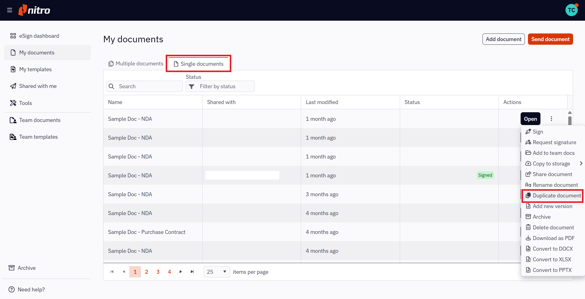
4. Seleziona " Duplica documento" nel menu che si apre
4. Nella finestra a comparsa che si apre, inserisci il nome del documento duplicato e fai clic su "Aggiungi".
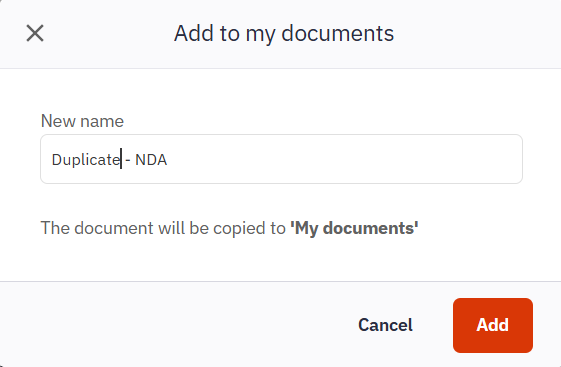
5. Riceverai una notifica una volta che il documento sarà stato duplicato. Il documento duplicato sarà disponibile in “I miei documenti ”, nella scheda “Documenti singoli ”.