
Nota: solo gli utenti con lo status di amministratore globale possono invitare altri utenti al tuo account Nitro. Per impostazione predefinita, il titolare dell'account ricopre il ruolo di amministratore globale.
Per ulteriori informazioni su come assegnare il ruolo di amministratore globale agli utenti, consulta la sezione Aggiungere o rimuovere ruoli utente .
Segui i passaggi riportati di seguito per aggiungere singoli utenti al tuo team. In alternativa, scorri oltre questa sezione per le istruzioni su come importare utenti in blocco utilizzando un file .csv.
Come aggiungere singoli utenti al proprio team
- Accedi al portale di amministrazione di Nitro
- Seleziona la scheda Utenti nel pannello di navigazione a sinistra, quindi fai clic su Invita utenti in alto a destra
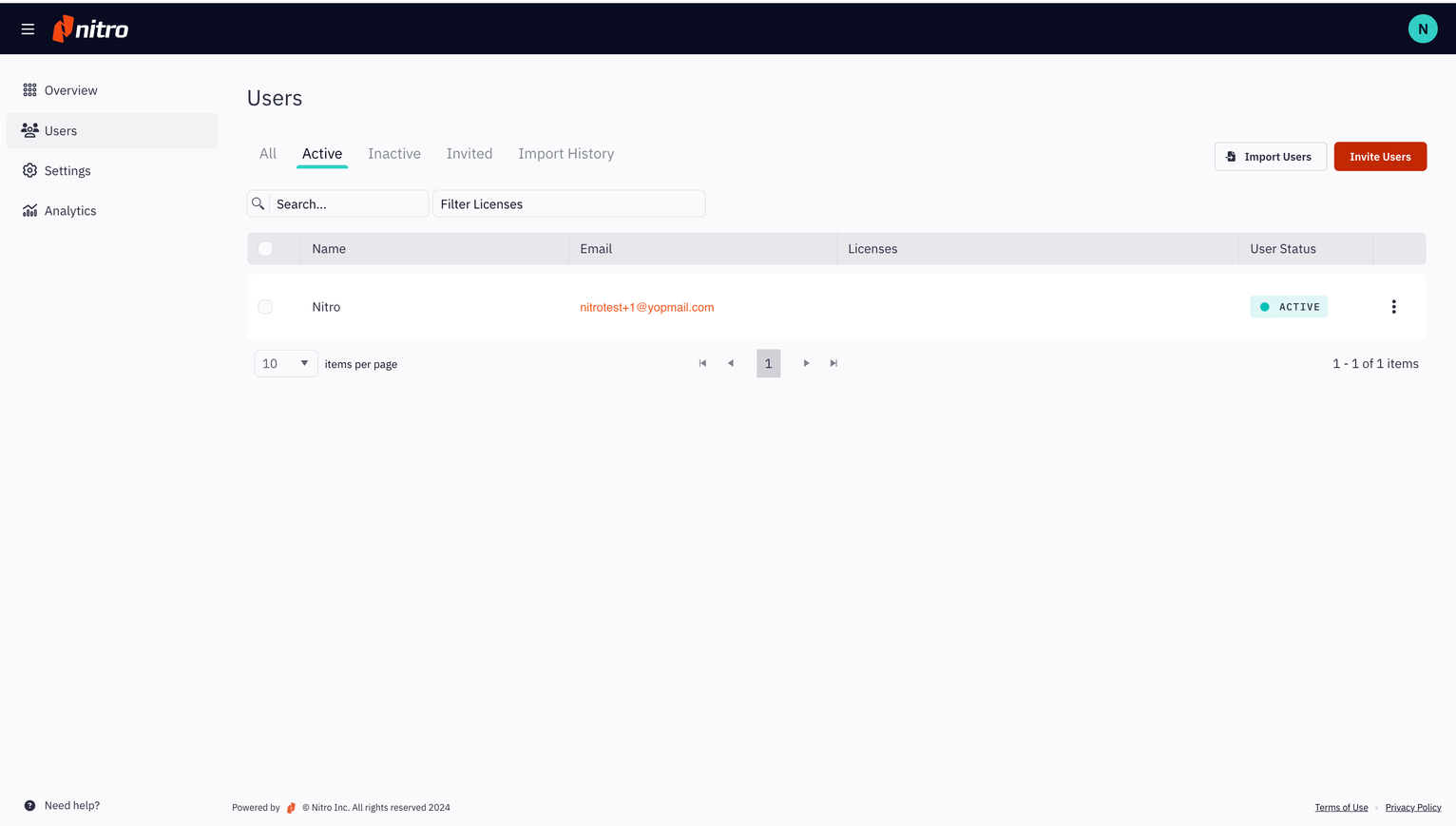
- Nella finestra modale che si apre, inserisci il nome e il cognome dell'invitato (entrambi facoltativi) e l'indirizzo e-mail (obbligatorio)
- Seleziona le licenze o i ruoli che desideri assegnare al nuovo utente e clicca su "Invia invito". Ad ogni utente invitato deve essere assegnata almeno una licenza
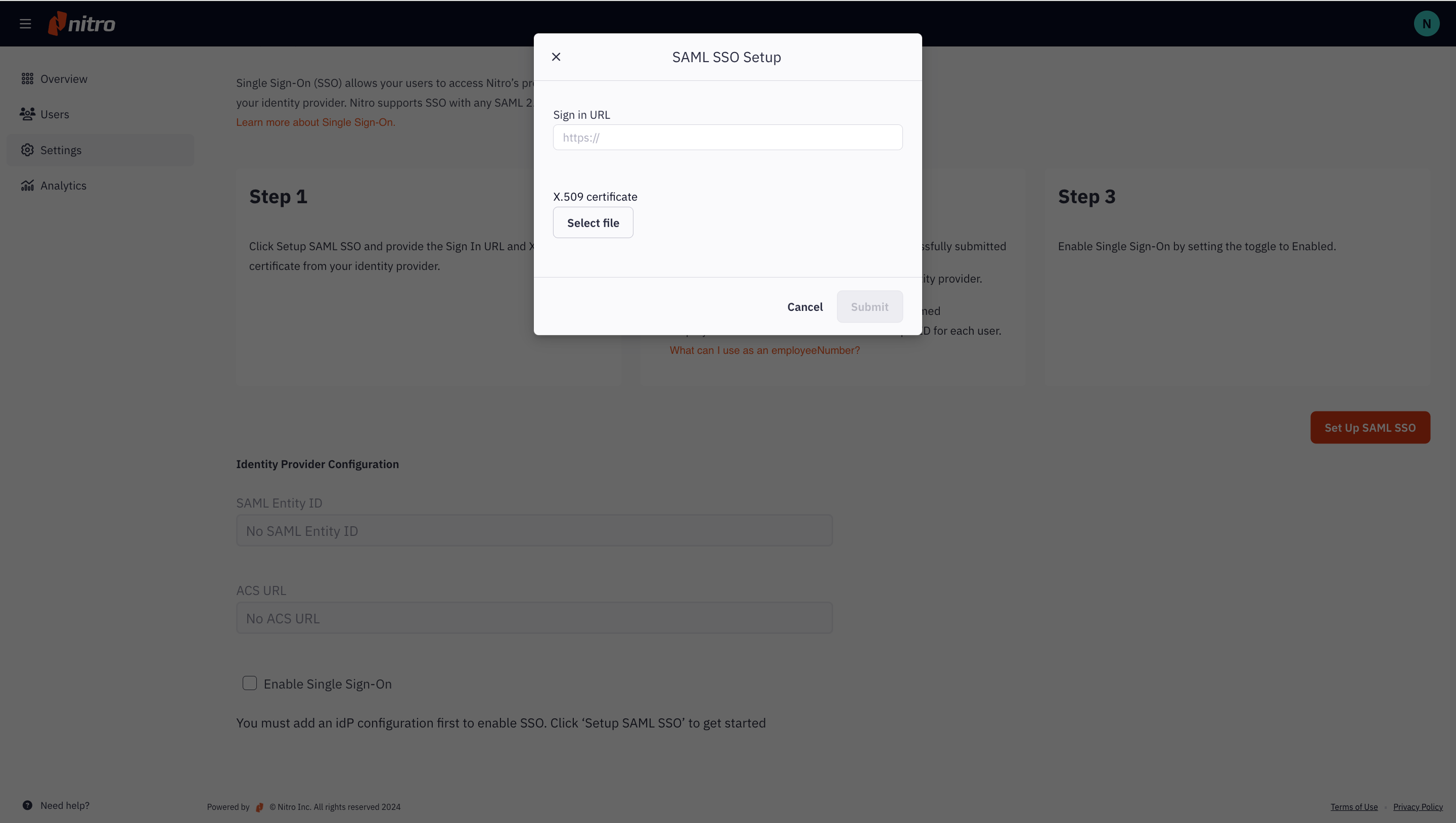
- L'utente invitato riceverà un'e-mail con l'invito a unirsi all'account del tuo team. A questo punto, l'utente sarà gestibile nella scheda "Invitati" nella sezione "Utenti" di Nitro Admin
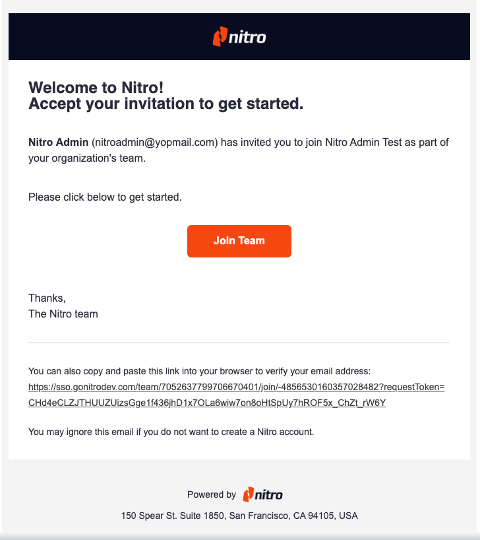
7. Quando l’utente accetta l’invito cliccando su "Unisciti al team", verrà aggiunto all’elenco degli utenti attivi del tuo team
Come importare più utenti
Puoi anche invitare più utenti contemporaneamente al tuo account importandoli da un file .csv:- Accedi al portale Nitro Admin
- Seleziona la scheda Utenti nel pannello di navigazione a sinistra, quindi fai clic su Importa utenti in alto a destra
- Nella finestra modale che si apre, clicca su Scarica modello CSV per scaricare un file .csv di esempio
- Prepara il file .csv inserendo il nome, il cognome e gli indirizzi e-mail delle persone che desideri invitare nel tuo team. Una volta pronto il file .csv, trascinalo nella finestra modale.
Nota: assicurati che le intestazioni (riga 1) del foglio di calcolo non vengano modificate mentre prepari il file .csv per l'importazione. I campi Nome e Cognome sono facoltativi, mentre l'indirizzo e-mail è obbligatorio.
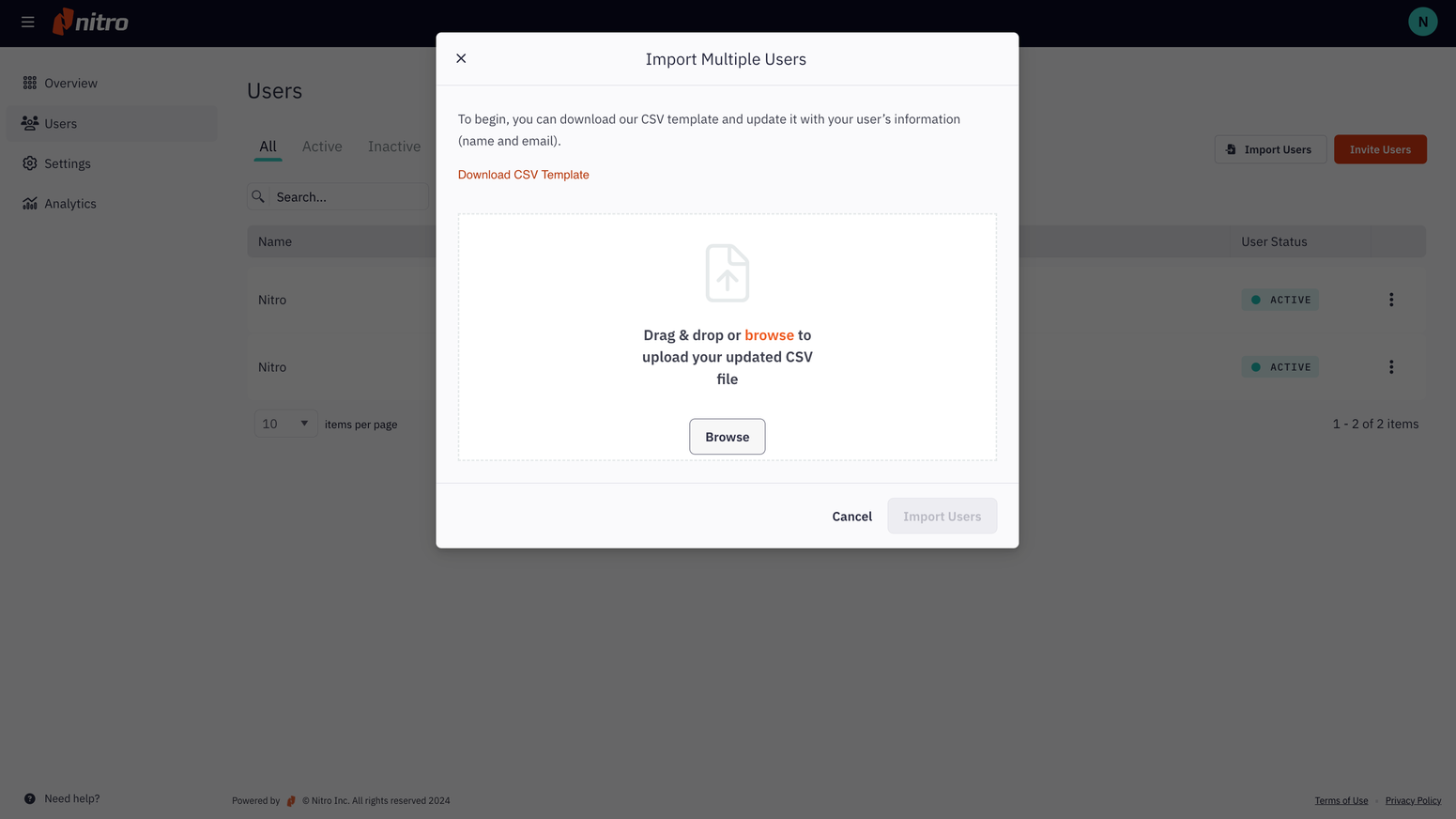
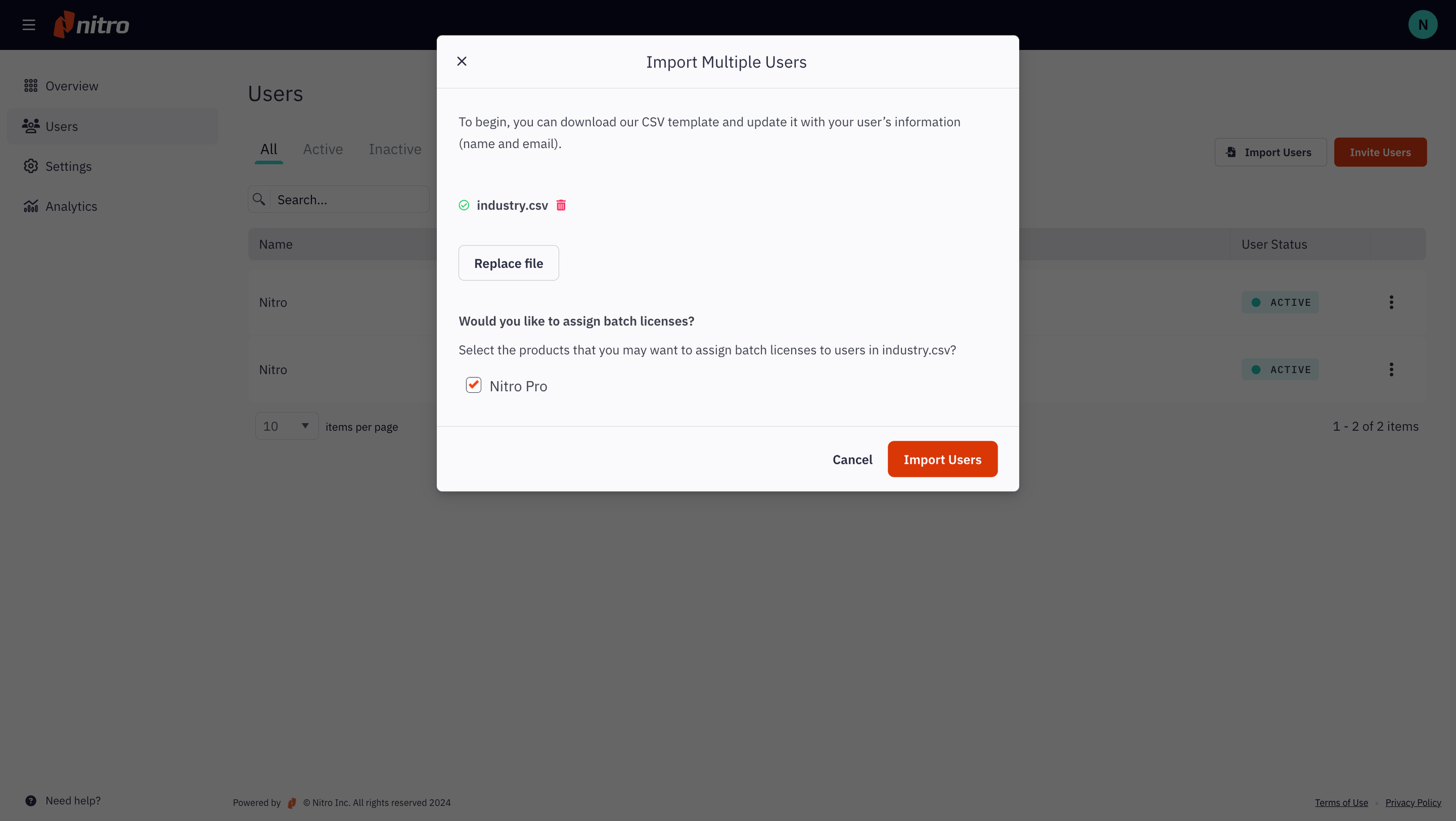
5. Una volta caricato il file, seleziona una o più licenze che desideri assegnare all'elenco degli utenti e fai clic su Importa utenti
Nota: affinché un utente possa accedere a Nitro Sign, è necessario che gli venga assegnata una licenza.
7. Ciascuno degli utenti invitati riceverà una notifica via e-mail con l’invito a unirsi al tuo account di squadra
8. È possibile visualizzare l’elenco degli utenti invitati accedendo alla scheda“Invitati” nella sezione “Utenti” nella barra di navigazione a sinistra
9. Quando gli utenti accettano l’invito cliccando su «Unisciti al team » nella notifica via e-mail, verranno aggiunti all’elenco degli utenti attivi del tuo team
Nota: gli utenti che fanno già parte di un altro team non possono essere invitati a far parte del tuo team.