


/Card-Page%20Previews-AI.png?width=1200&height=800&name=Card-Page%20Previews-AI.png)

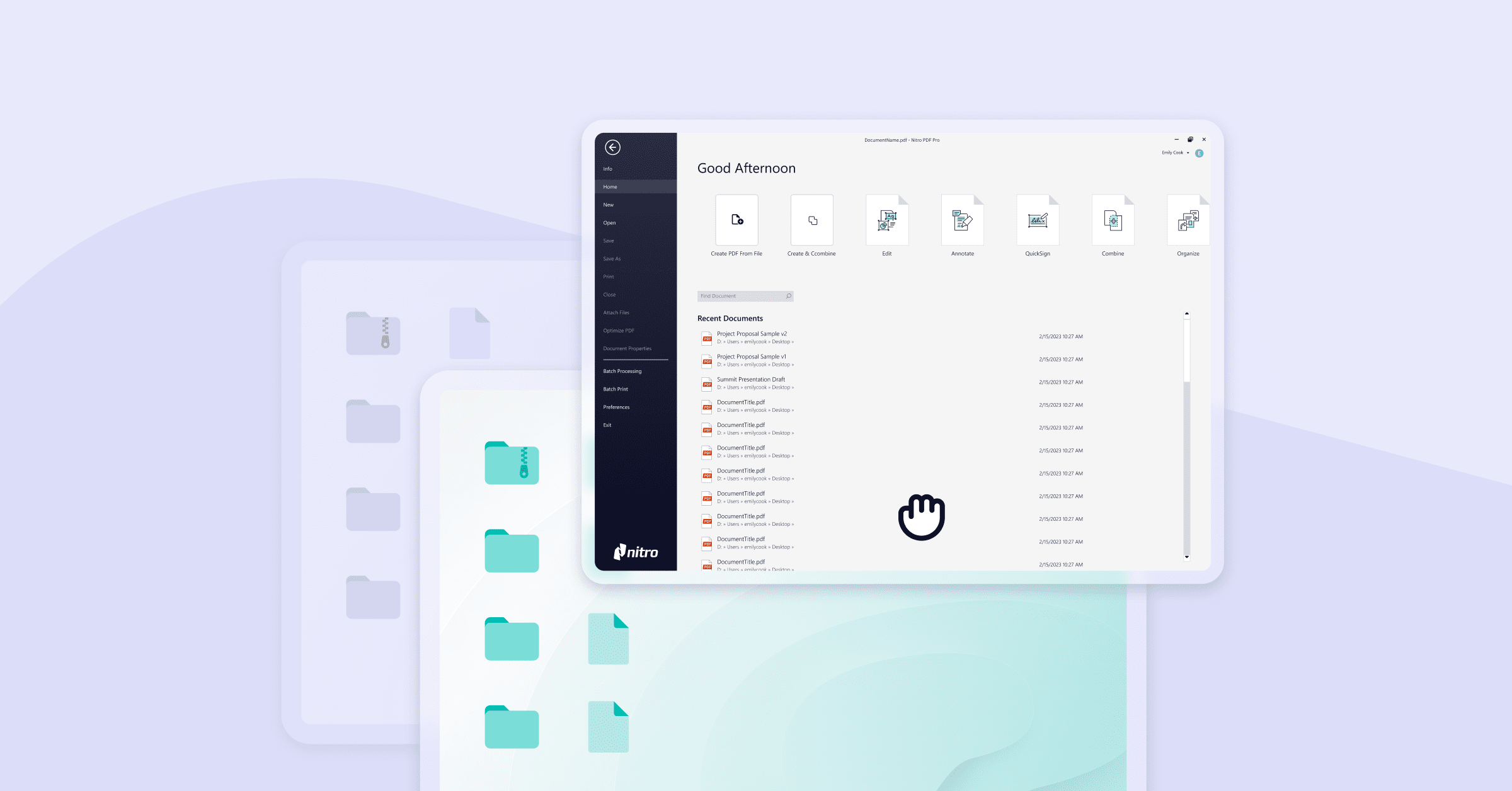
La migration de logiciels d'un ordinateur à l'autre n'est pas vraiment une partie de plaisir. Cependant, en vous organisant dès maintenant, vous gagnerez beaucoup de temps et de stress à long terme, et vous vous assurerez qu'aucune de vos applications n'est oubliée.
Dans ce blog, nous vous montrons les étapes rapides pour transférer Nitro PDF sur un nouvel ordinateur.
Comment puis-je transférer Nitro sur un autre ordinateur ?
Pour transférer votre licence Nitro, désactivez-la sur votre appareil actuel, puis installez-la sur votre nouvel ordinateur.
Pour désactiver votre licence Nitro :
- Ouvrez Nitro PDF.
- Dans l' onglet Aide, sélectionnezÀ propos de Nitro. Notez le numéro de série qui s'affiche dans la boîte de dialogue.
- Cliquez surActivation.
- Cliquez surDésactiver.
- Visitez le site gonitro.com/product-details/downloads.
- Téléchargez la version de Nitro que vous utilisiez.
- Nitro PDF sera installé en tant qu'essai gratuit de 14 jours.
Remarque : ces programmes d'installation sont réservés aux particuliers et aux petites équipes. Si vous êtes une entreprise, veuillez soumettre une demande d'assistance Nitro ici.
Pour activer votre licence Nitro complète :
- Dans l' onglet Aide, naviguez jusqu'au groupe Produit.
- Cliquez surA propos de Nitro PDF.
- Cliquez surActiver.
- Saisissez votre numéro de série dans la zone de texte.
- Cochez la case pour accepter les conditions.
Préparez-vous à la réussite de vos PDF
Nouveau à Nitro ? Téléchargez notre essai gratuit de 14 jours sans carte de crédit.
Besoin de plus d'assistance ? Consultez le Centre d'assistance Nitro pour des ressources supplémentaires.

.png?)