
Nota: Esta función no está disponible en todos los planes de Sign. Para obtener más información, consulta nuestra página «Planes y tarifas» o ponte en contacto con tu representante comercial .
La función «Documentos del equipo» no está disponible en la región de datos de EE. UU.
Nitro Sign Teams ofrece una forma útil de compartir la visibilidad de las plantillas y los documentos del flujo de trabajo de firmas entre todos los usuarios de su cuenta. Solo los usuarios con el rol de «Administrador de documentos» pueden añadir o eliminar plantillas o documentos del equipo, pero todos los usuarios de la cuenta pueden verlos.
Descubre cómo asignar el rol de «Administrador de documentos» a un usuario.
Cómo añadir un flujo de trabajo de firma a las plantillas del equipo
1. Selecciona «Mis plantillas» en el menú de la izquierda del panel de control de eSign
2. Selecciona una plantillaen «
». 3. Haz clic en el icono del menú «Acciones rápidas » y selecciona «Añadir a las plantillas del equipo».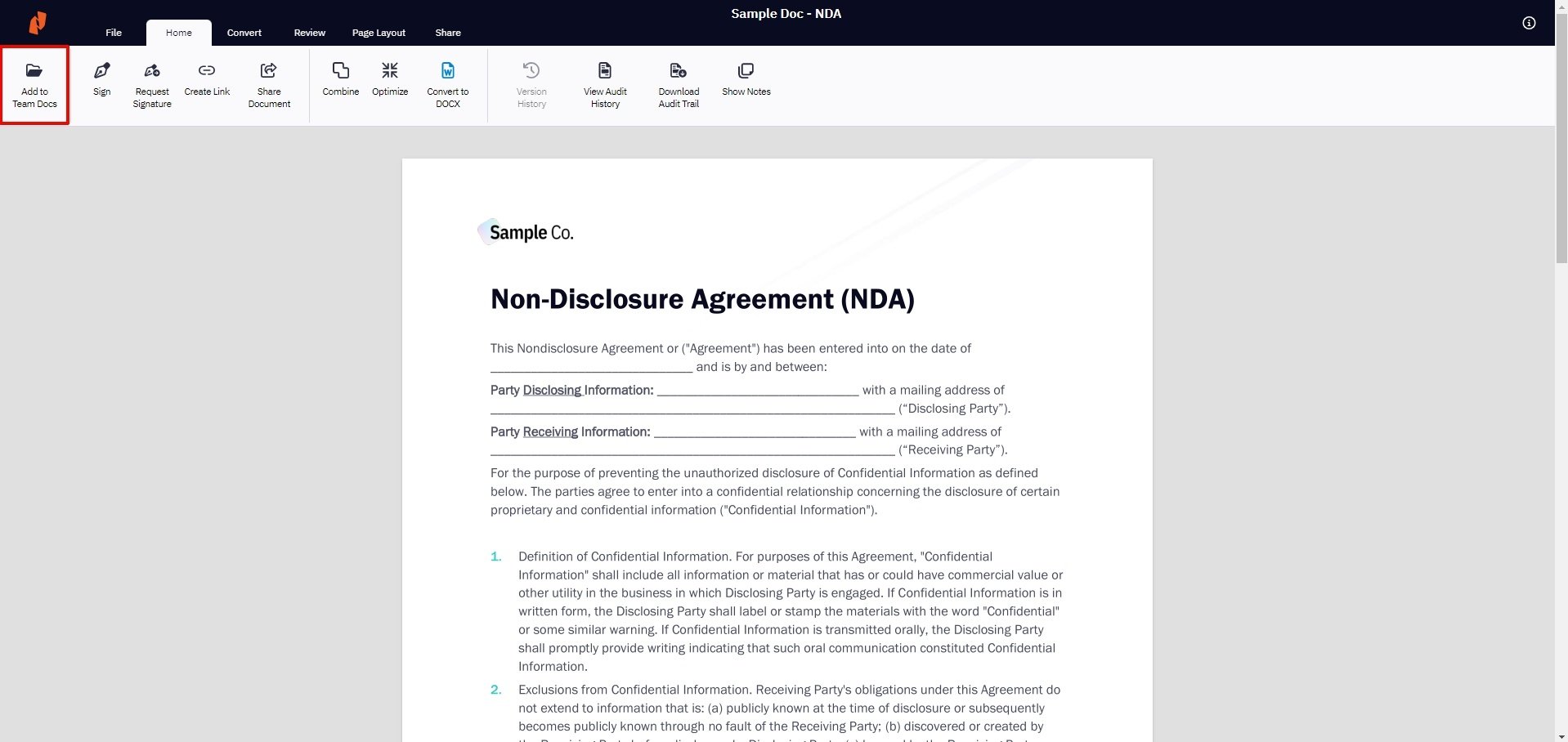
Ahora todos los usuarios del equipo pueden ver la plantilla en la página «Documentos del equipo »
Cómo añadir un documento a «Documentos del equipo»
1. Selecciona «Mis documentos» en el menú de la izquierda del panel de control de eSign
2. En la pestaña «Documentos individuales », selecciona un documento
3. Haz clic en el icono del menú «Acciones rápidas » y selecciona «Añadir a los documentos del equipo». 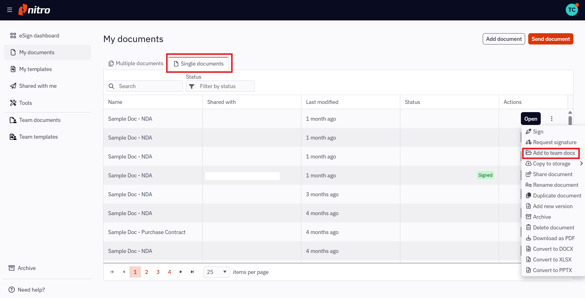
También puedes abrir el documento y seleccionar «Añadir a los documentos del equipo » en la pestaña «Inicio» de la cinta de opciones superior.
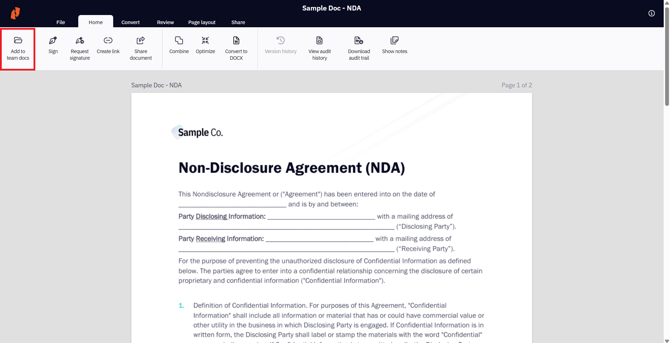
3. Ahora todos los usuarios del equipo podrán ver el documento en la sección «Documentos del equipo ».