
El panel de páginas
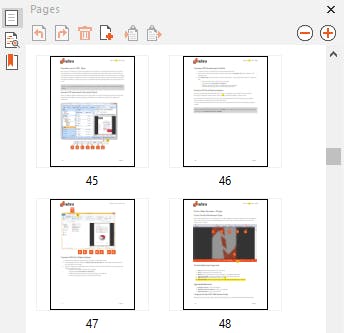
El panel de páginas te permite desplazarte rápidamente por un documento extenso, especialmente si buscas elementos visuales como fotos, gráficos o tablas. Haz clic en la miniatura de una página para ir directamente a esa posición en el documento PDF.
Consejo: Para cambiar el tamaño del panel de páginas, haz clic y arrastra el borde derecho del panel. Para aumentar o reducir el tamaño de la vista en miniatura, haz clic con el botón derecho del ratón en la miniatura de la página.
El panel «Marcadores»
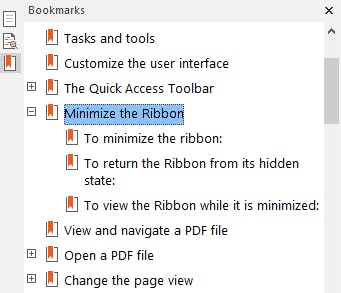
Las publicaciones extensas suelen incluir una estructura de marcadores que se puede visualizar y seleccionar fácilmente en el panel «Marcadores», lo que te permite hacer clic en un marcador para ir a la página o al capítulo al que hace referencia. El panel «Marcadores» es un elemento sensible al contenido y solo aparece en la barra lateral si el documento PDF abierto contiene una estructura de marcadores.
Para obtener información sobre las preferencias de marcadores, consulta Preferencias .
El panel «Firmas»
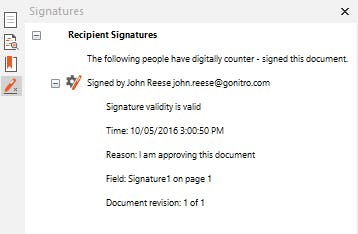
Si el documento PDF abierto contiene una o varias firmas digitales o certificados, puede utilizar este panel para ver información sobre la firma y saltar al instante a la ubicación de una firma específica. El panel de firmas es un elemento sensible al contenido y solo es visible en la barra lateral si el documento PDF abierto contiene firmas digitales o certificados incrustados.
El panel «Capas»
El panel «Capas» te permite mostrar u ocultar las capas OCG (grupo de contenido opcional) del archivo PDF. Puedes ver las propiedades de las capas tal y como las diseñó el autor del documento. El panel «Capas» es un elemento sensible al contenido y solo aparece en la barra lateral si el archivo PDF abierto contiene capas OCG.Para obtener más información, consulte El panel de capas .