
Nitro PDF Pro utiliza una interfaz basada en tareas, en la que las herramientas se organizan en pestañas. Cada pestaña contiene herramientas para una tarea específica, lo que facilita la búsqueda y el uso de las funciones que necesitas.
La interfaz se divide en 8 áreas principales, que se describen a continuación.
1. Página de inicio
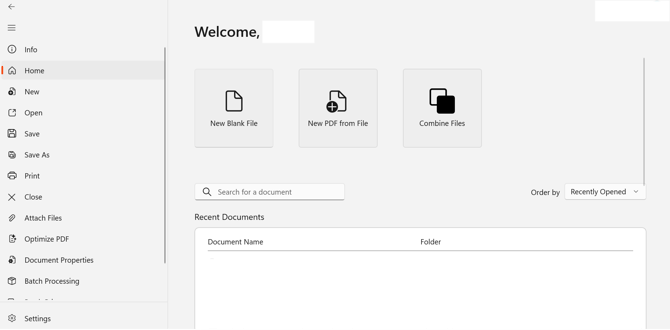
La página de inicio es la primera pantalla que aparece al abrir Nitro PDF Pro. Permite acceder a las funciones y documentos más utilizados:
- Documentos recientes: Accedea los archivos en los que has trabajado recientemente.
- Acciones rápidas / Atajos: Botonespara tareas habituales, como:
- Crear un nuevo archivo en blanco
- Combinar archivos
- Tutoriales
- Nuevo PDF a partir de un archivo
- Guardar
- Barra de búsqueda: Buscardocumentos o herramientas
- Anuncios / Consejos: Actualizacionesde software, consejos sobre productos o promociones
- Configuración: Accede a la configuración y las preferencias de la aplicación.
- Otras acciones: Realizar tareas como imprimir, adjuntar archivos, optimizar el PDF, ver las propiedades del documento, procesamiento por lotes, impresión por lotes o salir de la aplicación.
La página de inicio está diseñada para ayudar a los usuarios a iniciar tareas rápidamente y a encontrar las herramientas que utilizan con más frecuencia sin tener que navegar por los menús.
2. Barra de la cinta
La cinta contiene comandos y acciones organizados en menús:
-
Convertir
-
Revisión
-
Diseño de página
-
Formularios
-
Compartir
-
Borrar
-
Proteger
-
Accesibilidad
-
Ayuda
-
Herramientas inteligentes

3. Barra de herramientas
La barra de herramientas permite acceder rápidamente a comandos habituales, como:
- Abrir, guardar o imprimir documentos
- Deshacer o rehacer acciones
- Realizar otras tareas habituales sin tener que navegar por los menús

4. Barra de estado
La barra de estado se encuentra en la parte inferior de la interfaz y te permite:
- Elegir cómo se muestran las páginas
- Controlar el nivel de zoom

5. Barra lateral
La barra lateral te ayuda a visualizar y navegar por tu documento mediante miniaturas y otras herramientas. Entre sus funciones se incluyen:
- Marcadores
- Vista de la estructura del documento
- Configuración de seguridad
- Visualización de todas las anotaciones (texto, dibujos, sellos, archivos adjuntos)
- Gestión de archivos adjuntos (ver, añadir, eliminar)
- Visualización de errores de JavaScript o de la aplicación
La barra lateral se puede ocultar para disponer de un espacio de trabajo más despejado.

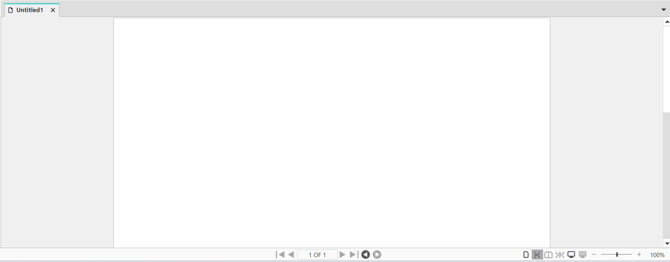
6. Área de trabajo principal
El área de trabajo principal es donde se crea, edita o visualiza el contenido. Se trata de la parte central de la interfaz, donde se muestra el documento.
7. Barra de pestañas
La barra de pestañas te permite navegar entre varios documentos o secciones abiertos, lo que facilita la multitarea.

8. Configuración de la cuenta
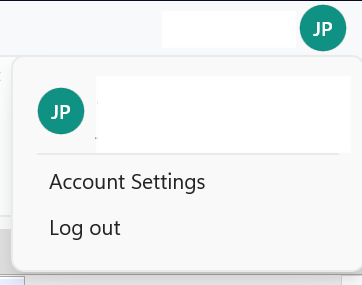
El área de «Configuración de la cuenta» te permite gestionar tu cuenta y tu suscripción a Nitro. Entre sus funciones se incluyen:
- Consultar la información de la cuenta y el estado de la suscripción
- Actualizar los datos del perfil
- Cambiar la contraseña y la configuración de seguridad
- Gestión de dispositivos conectados
- Acceder a la información de la licencia o de activación
La sección «Configuración de la cuenta» ayuda a los usuarios a gestionar su cuenta de Nitro PDF Pro y a asegurarse de que su suscripción esté al día.
Para obtener más información sobre cada área de trabajo, consulta nuestra Guía de uso.
Última actualización: junio de 2026