
¿Qué es «Optimizar»?
Optimize es una herramienta de Workspace que reduce el tamaño de un archivo PDF. Te ayuda a compartir y almacenar archivos de forma más eficiente, al tiempo que mantiene la calidad visual, la legibilidad y la calidad de impresión.
Optimizar un PDF desde la página de inicio de Workspace
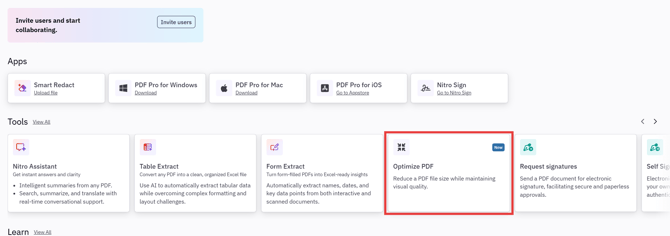
- En la página de inicio de Workspace, haz clic en «Optimizar PDF»
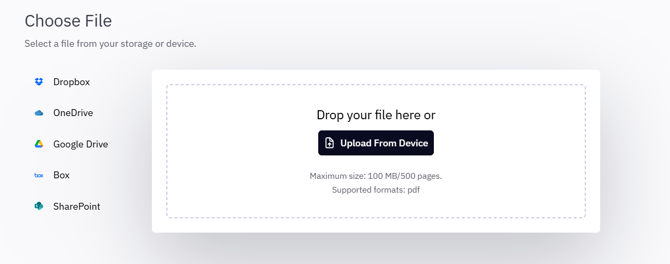
- Sube un archivo desde tu dispositivo o desde un servicio de almacenamiento en la nube:
- Dropbox
- OneDrive
- Google Drive
- Box
- SharePoint
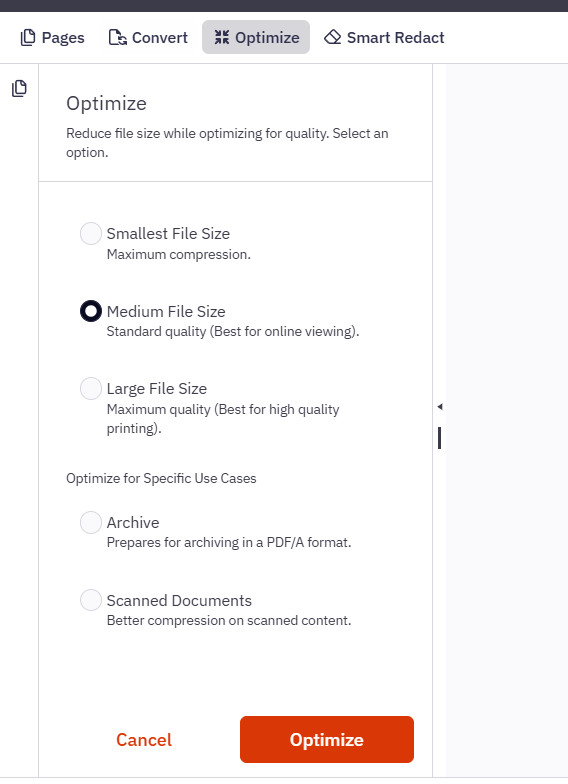
- En el Lector de Workspace, selecciona un nivel de optimización en el panel izquierdo
- Haz clic en «Optimizar»
- Espera a que finalice el procesamiento
El archivo optimizado se abre automáticamente en el Lector del espacio de trabajo. A continuación, puedes descargar el archivo o guardarlo en el almacenamiento.
Optimizar un PDF desde el Lector del espacio de trabajo (si el archivo ya está abierto)
- Abre un archivo PDF en el Lector del espacio de trabajo
- Haz clic en la pestaña «Optimizar »
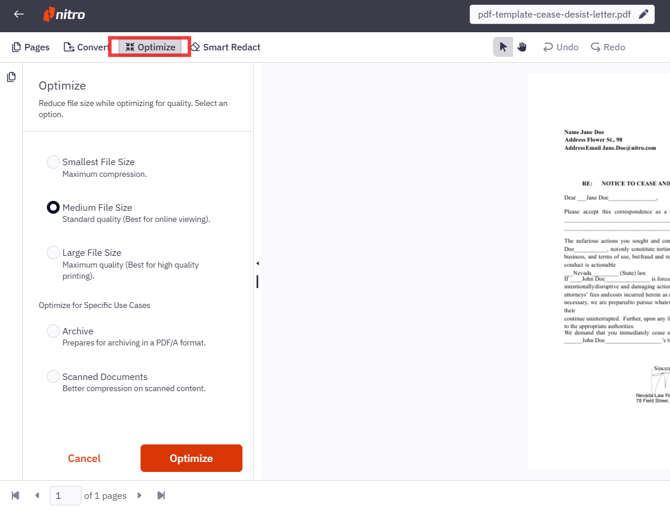
- Selecciona un nivel de optimización en el panel izquierdo
- Haz clic en «Optimizar»
- Espera a que finalice el procesamiento
El archivo optimizado se abre automáticamente en el lector de Workspace. A continuación, puedes descargar el archivo o guardarlo en el almacenamiento.
Niveles de optimización
Todos los niveles reducen el tamaño del archivo del documento original. La diferencia entre ellos radica en el grado de compresión de la imagen que se aplica. El texto se mantiene nítido y legible en todos los niveles.
|
Nivel |
Descripción |
|---|---|
|
Tamaño de archivo más pequeño |
Utiliza la máxima compresión para crear un archivo del menor tamaño posible. Las imágenes se reducen a una resolución inferior, por lo que las fotos y los gráficos pueden perder algo de nitidez. Ideal para archivos adjuntos de correo electrónico y para compartir rápidamente. |
|
Tamaño de archivo medio |
Utiliza una calidad estándar, equilibrando el tamaño del archivo y la calidad de la imagen. Ideal para verlas en línea. Esta es la opción predeterminada. |
|
Tamaño de archivo grande |
Utiliza la máxima calidad. La resolución de la imagen no se reduce, por lo que la reducción del tamaño del archivo es menor que en los otros niveles. Ideal para impresiones de alta calidad. |
|
Archivo |
Comprime el archivo conservando el formato PDF/A. Utiliza este nivel para documentos que deben conservarse en formato PDF/A para su archivo a largo plazo. |
|
Documentos escaneados |
Utiliza ajustes que proporcionan una mejor compresión para documentos escaneados. Se conserva la legibilidad del texto incluso con una compresión intensa. |
Nota: Solo el nivel «Archivo» conserva el formato PDF/A. Los demás niveles eliminan la conformidad con el estándar PDF/A del archivo de salida.