
¿Qué es Form Extract?
Form Extract es una herramienta de Nitro AI que lee automáticamente los formularios PDF rellenables ya completados y recopila los datos en una hoja de cálculo estructurada.
Cuando los usuarios rellenan un formulario PDF, sus respuestas se almacenan junto a la etiqueta de cada campo dentro del archivo. Form Extract lee esa información y la organiza en una tabla: una fila por formulario y una columna por campo. Esto facilita la consolidación de las respuestas de varias personas que hayan rellenado el mismo formulario.
Form Extract es ideal para recopilar y organizar datos de encuestas, solicitudes, formularios de inscripción y cualquier otro PDF rellenable distribuido a varios encuestados.
Acceder a Form Extract
Nitro Workspace
-
Ve a Nitro Workspace
-
En la sección «Herramientas», haz clic en la ficha «Form Extract» para abrir la herramienta
Nitro PDF Pro
«Extracción de formularios» también está disponible directamente en Nitro PDF Pro para Windows y Mac. Haz clic aquí para obtener más información.
Sube tus archivos
En la pantalla de carga de «Extracción de formularios»:
-
Selecciona tus archivos utilizando una de las opciones disponibles:
-
Arrastra y suelta los archivos en el área de carga, o
-
Haz clic en «Subir desde el dispositivo » para explorar tu ordenador, o
-
Conéctate a un servicio de almacenamiento en la nube: Dropbox, OneDrive, Google Drive, Box o SharePoint
-
-
Haz clic en «Continuar» para procesar tus archivos
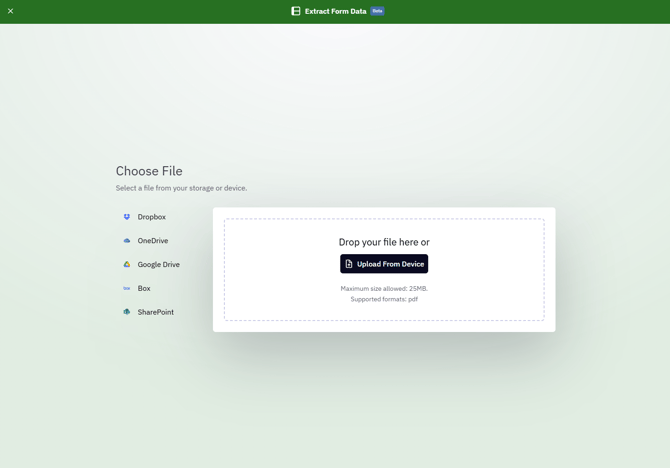
Formato admitido: solo PDF. Tamaño máximo de archivo: 25 MB por archivo
Nota: «Form Extract» funciona con formularios PDF rellenables (también conocidos como AcroForms). Los archivos sin campos rellenables se marcarán durante el procesamiento.
Revisar los datos extraídos
Una vez que subas tus archivos, Form Extract los procesará automáticamente.
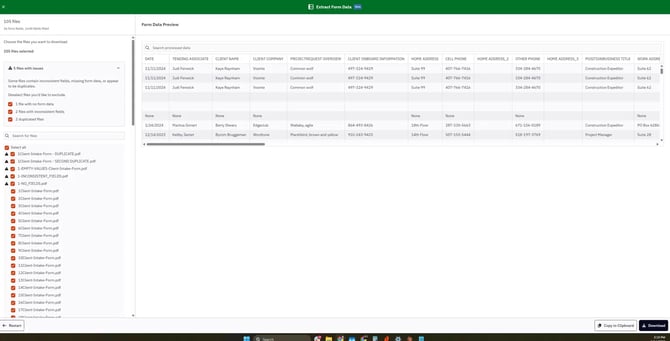
Cuando finaliza el procesamiento, la pantalla de resultados se divide en dos paneles:
-
Panel izquierdo: la lista de archivos procesados y un resumen de los problemas detectados
-
Panel derecho: una vista previa de la tabla de datos extraídos
Cómo interpretar la lista de archivos
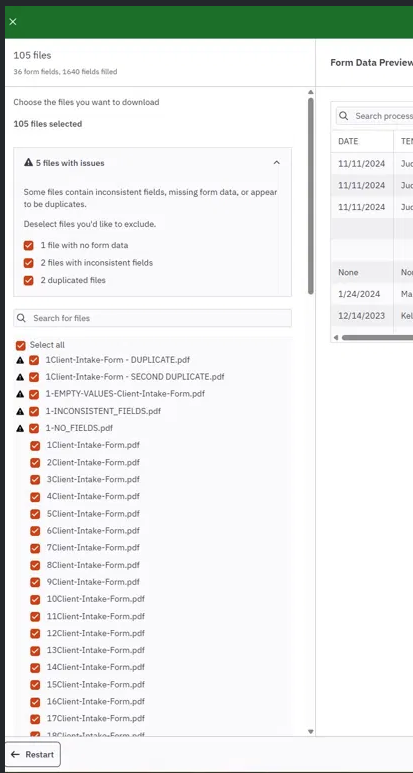
El panel izquierdo muestra cuántos archivos se han procesado y cuántos campos se han encontrado en todos ellos. Los archivos con problemas se agrupan y se marcan en la parte superior. Hay tres tipos de problemas:
-
Ausencia de datos de formulario: el archivo no contiene campos rellenables
-
Campos inconsistentes: el archivo tiene campos que no coinciden con los de otros formularios
-
Archivos duplicados: el archivo parece ser un duplicado de otro archivo subido
- mantener el archivo con campos inconsistentes como parte de la hoja de cálculo (casilla marcada), o
- eliminarlo del procesamiento (casilla sin marcar)
Los archivos marcados siguen seleccionados por defecto. Desmarca cualquier archivo que desees excluir del resultado final.
Utiliza la barra «Buscar archivos» para encontrar un archivo específico por su nombre.
Vista previa de los datos
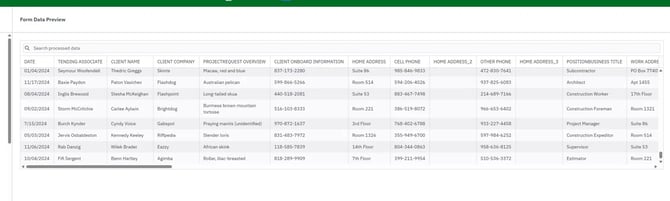
El panel de la derecha muestra una tabla de «Vista previa de los datos del formulario» con una fila por formulario y una columna por campo. Utiliza la barra de búsqueda situada encima de la tabla para filtrar los datos extraídos.
Exportar los datos
Cuando estés listo para exportar, dispones de dos opciones en la parte inferior derecha de la pantalla:
Copiar al portapapeles
Haz clic en «Copiar al portapapeles» para copiar los datos extraídos al instante. A continuación, puedes pegarlos directamente en cualquier hoja de cálculo o aplicación.
Descargar
Haz clic en «Descargar» para guardar los datos extraídos como un archivo de Excel.
-
La herramienta se cierra y aparece una notificación de confirmación en la esquina inferior derecha de la pantalla
-
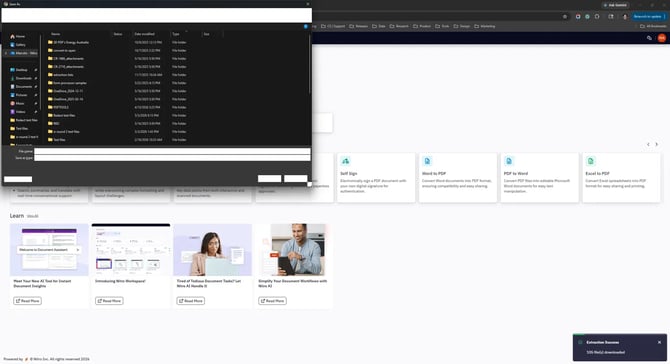
Se abrirá un cuadro de diálogo «Guardar como » para que puedas elegir dónde guardar el archivo en tu dispositivo
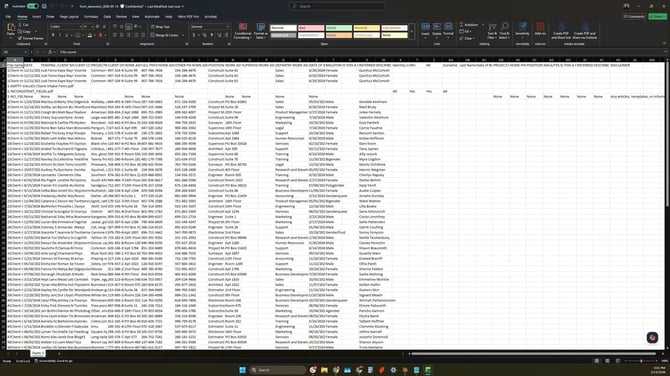
El archivo descargado contiene todos los datos seleccionados de los formularios organizados en una hoja de cálculo, con una fila por formulario y una columna por campo.
Nota: Si no aparece ningún cuadro de diálogo, es posible que tu navegador haya descargado el archivo automáticamente en tu carpeta de descargas predeterminada.