
Tu cuenta debe tener un dominio verificado para poder configurar y activar el SSO. Consulta este artículo para obtener instrucciones sobre cómo verificar tu dominio. Consulta este artículo para obtener instrucciones sobre cómo verificar tu dominio.
Paso 1: Crea una nueva aplicación en Entra ID
-
Inicia sesión en el portal de Microsoft Azure
-
Vaya a Microsoft Entra ID
-
Vaya a «Aplicaciones de Enterprise» > «Todas las aplicaciones»
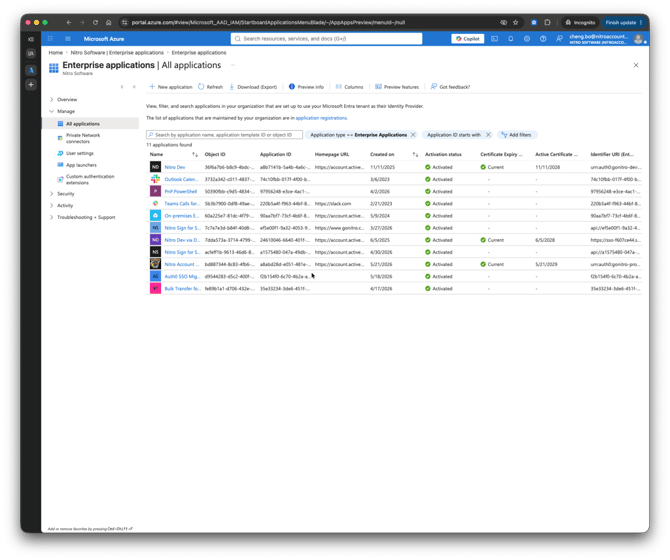
-
En la nueva página, selecciona «Crear tu propia aplicación»
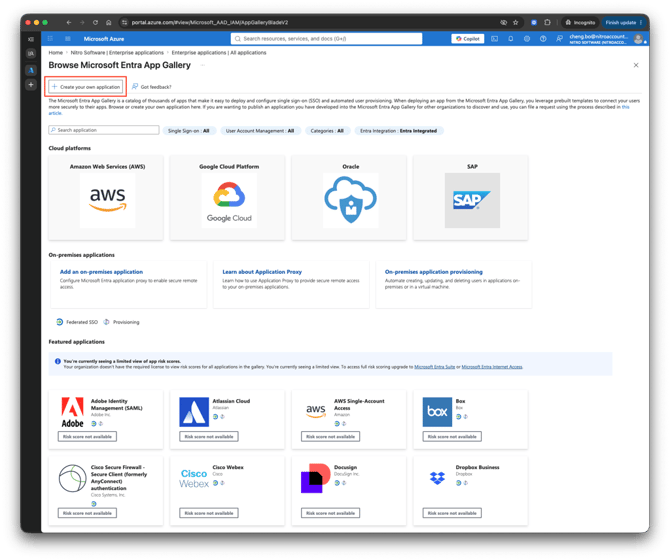
-
Escribe el nombre «Nitro», selecciona «Integrar cualquier aplicación que no encuentres en la galería» y haz clic en «Crear» (sin elegir ninguna plantilla)
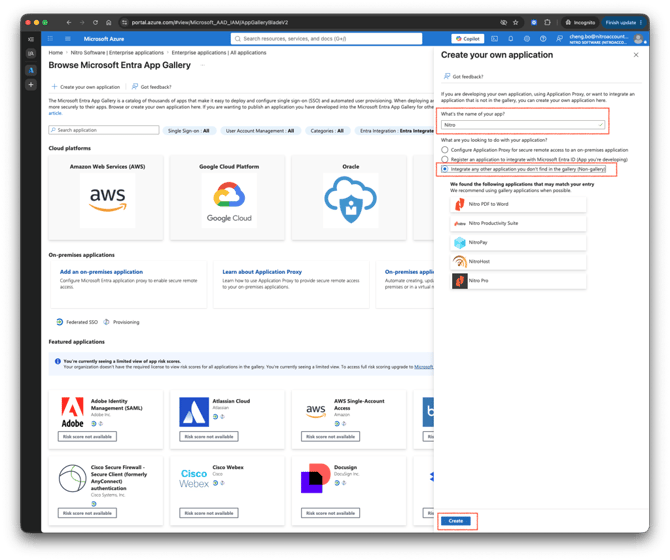
-
Vaya a la sección «SAML SSO » en Nitro Productivity Pro
-
Introduce los siguientes valores de marcador de posición:
-
ID de entidad SAML:
urn:auth0:gonitro-prod:123 -
URL de ACS:
https://auth.gonitro.com/login/callback?connection=123
Estos se actualizarán más adelante, en el paso 3.
-
-
-
Descarga el certificado Base64 del recuadro 3
-
Copia la URL de inicio de sesión del recuadro 4
Paso 2: Configurar el SSO de SAML en el portal de administración de Nitro
-
Inicia sesión en el portal de administración de Nitro
-
En el panel de navegación de la izquierda, ve a «Configuración» y, a continuación, ve a la pestaña «Inicio de sesión único»
-
Haga clic en el botón «Editar configuración »
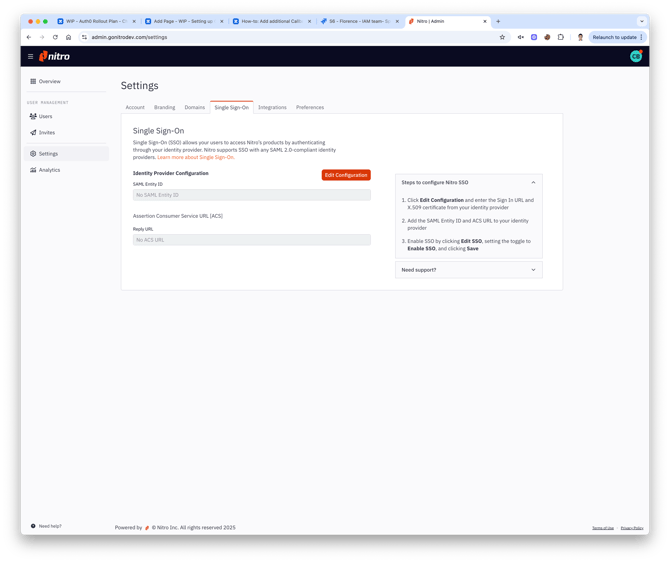
-
Pega la URL de inicio de sesión copiada de Entra en el campo «URL de inicio de sesión»
-
Sube el certificado Base 64 descargado de Entra al campo «Certificado de firma X.509 »
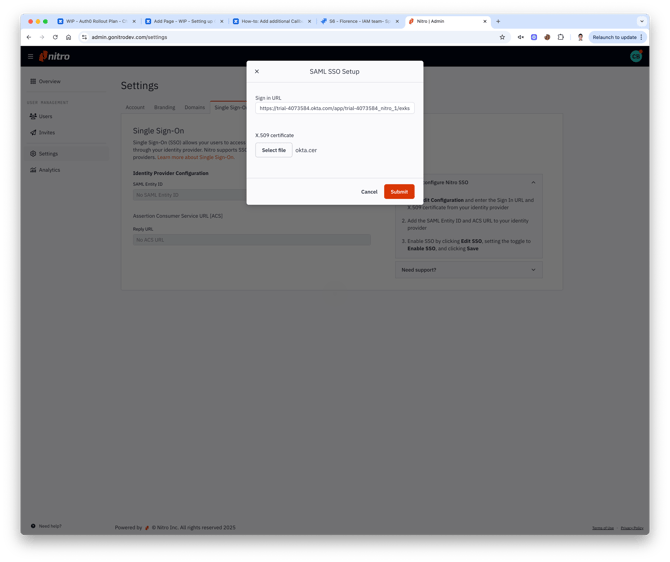
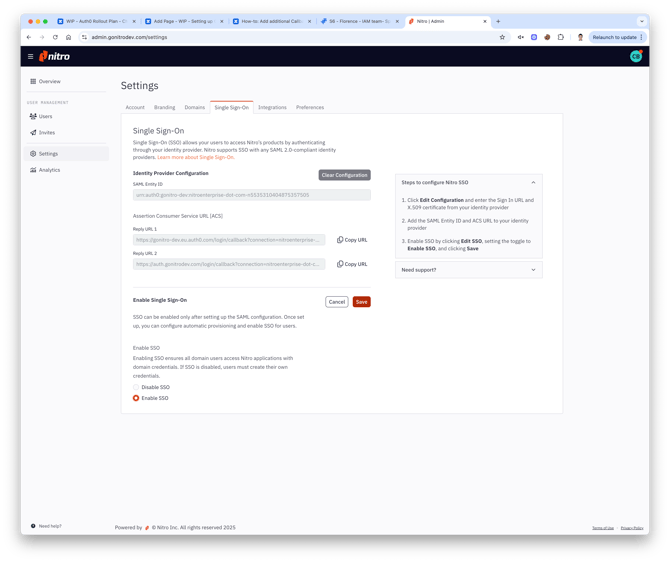
- Haz clic en «Enviar» y «Habilitar SSO» y, a continuación, haz clic en «Guardar»
-
Copia los siguientes valores para utilizarlos en el siguiente paso:
-
ID de entidad
-
URL de respuesta 1
-
URL de respuesta 2
-
Paso 3: Actualizar la configuración de SAML en Entra
-
Vuelve a Microsoft Entra ID
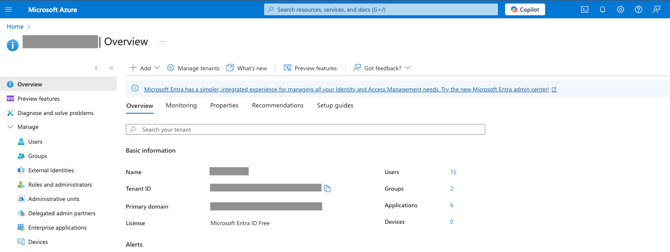
-
Vaya a «Aplicaciones empresariales» > «Todas las aplicaciones» > «Nitro Productivity Suite»
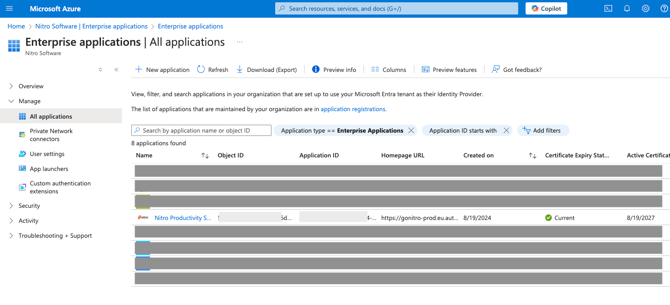
-
En el menú «Administrar», haz clic en «Inicio de sesión único»
-
Haga clic en «Editar »en «Configuración básica deSAML»
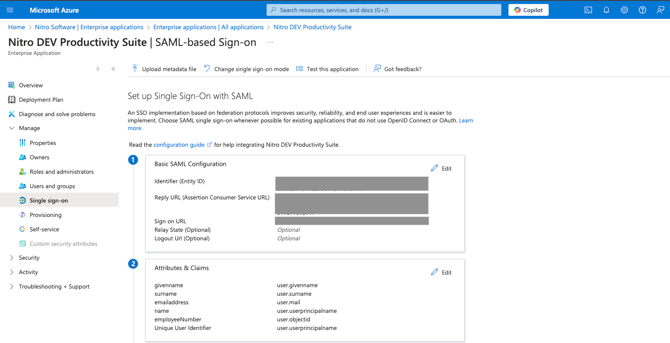
-
Actualice los valores de los marcadores de posición utilizando los valores copiados de Nitro Admin:
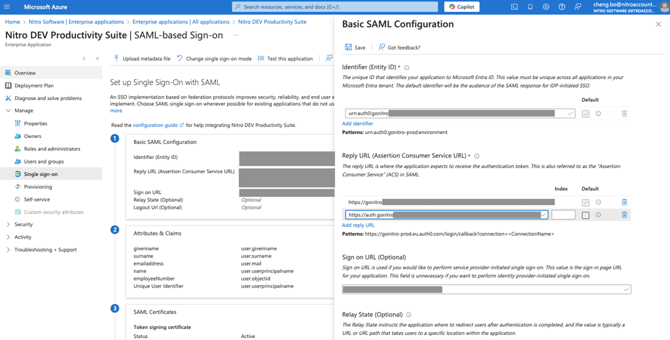
-
Pega el «ID de entidad SAML» en «Identificador (ID de entidad)»
-
Pega tanto la URL de respuesta 1 como la URL de respuesta 2 en el campo «URL de respuesta» (URL del servicio de consumo de aserciones)
-
- Guarda los cambios