
Requisitos previos:
- Tu cuenta debe tener un dominio verificado para configurar y habilitar el SSO. Consulta este artículo para obtener instrucciones sobre cómo verificar tu dominio .
- Necesitarás la siguiente información de tu IdP:
- URL de inicio de sesión
- Certificado de firma X.509
Guías paso a paso para los proveedores de identidad (IdP) más habituales:
Para saber cómo funciona el inicio de sesión único (SSO) en Nitro en general, o para configurar el SSO con un proveedor de identidad (IdP) que no figure en la lista anterior, sigue los pasos que se indican a continuación.
Cómo configurar el SSO SAML en el portal de administración de Nitro
- Inicie sesión en el portal de administración de Nitro
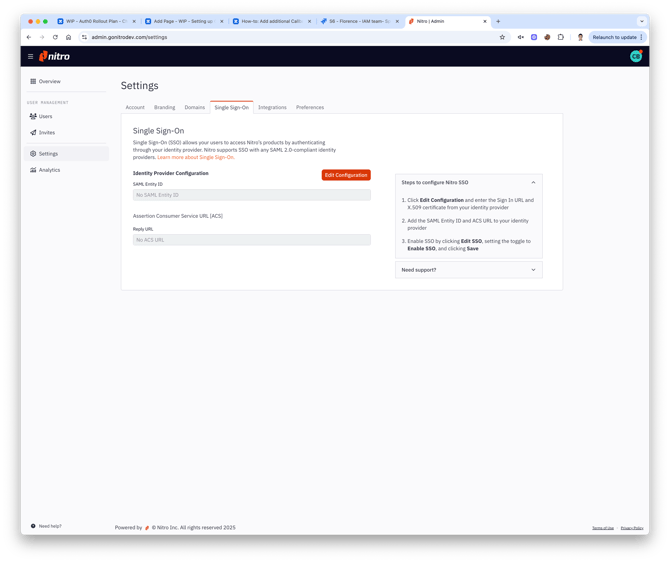
- Selecciona «Configuración» en el panel de navegación de la izquierda y ve a la pestaña «Inicio de sesión único»
- Haz clic en el botón «Editar configuración »
-
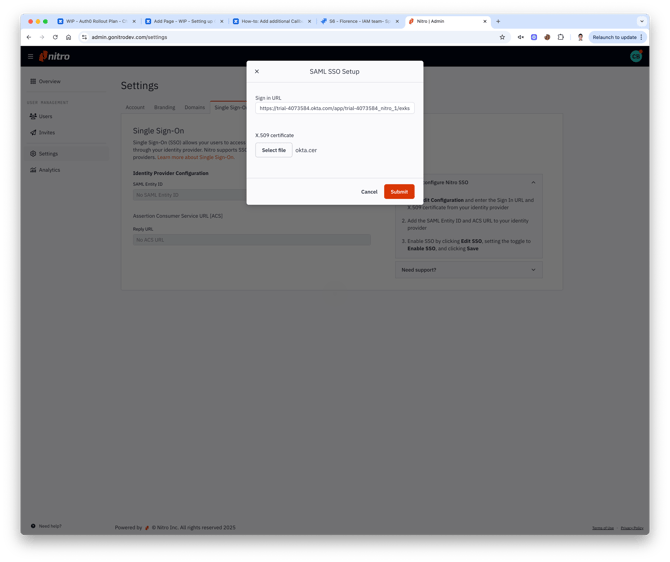
Introduce tu URL de inicio de sesión y sube tu certificado de firma X.509.El certificado debe estar codificado en base64 y tener formato .cer o .pem.
-
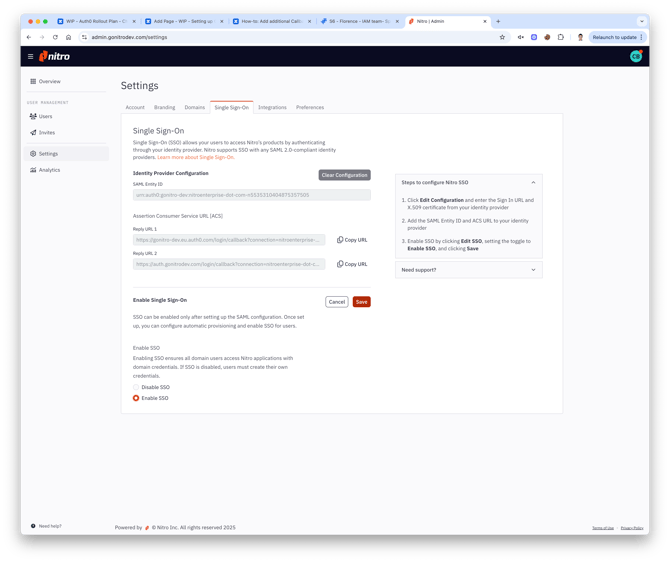
Una vez enviado, Nitro mostrará tu ID de entidad SAML y tu URL de ACS.Si necesitas ayuda para añadir varias URL de ACS en tu IdP, consulta las guías correspondientes que figuran a continuación:
-
Asegúrate de que ambas URL de ACS se hayan añadido a la configuración de tu IdP.
-
Además, añade variantes de las URL de ACS sin el parámetro de consulta
«connection».
Esto garantiza que tanto los inicios de sesión iniciados por el IdP como los iniciados por el SP funcionen correctamente, y hace que tu configuración sea más resistente a posibles cambios por nuestra parte.
-
- Nitro requiere que la aserción SAML contenga el NameID, el correo electrónico, el nombre (given_name) y los apellidos (family_name) de un usuario:
- El NameID debe establecerse como la dirección de correo electrónico.
- Ten en cuenta que la interfaz de usuario para añadir atributos personalizados variará en función del proveedor de identidad que se utilice.
Habilitar el SSO
- Haga clic en «Editar SSO».
- Selecciona el botón de opción «Habilitar SSO».
- Haz clic en «Guardar» para aplicar los cambios.
Cómo probar el SSO
- En el portal de administración de Nitro, habilita el SSO haciendo clic en «Editar SSO», seleccionando «Habilitar SSO» y haciendo clic en «Guardar».
- En su IdP, asigne a un usuario de prueba permiso para acceder a la aplicación Nitro.
- Prueba el inicio de sesión iniciado por el IdP:
- Inicia sesión en la página de inicio de aplicaciones de tu IdP.
- Inicie la aplicación Nitro desde la página de inicio de aplicaciones de su IdP.
- Prueba el inicio de sesión iniciado por el SP:
- Abre una nueva ventana de navegación de incógnito o privada.
- Accede a https://sso.gonitro.com.
- Introduce la dirección de correo electrónico del usuario de prueba y sigue las instrucciones de inicio de sesión.
Desactivar el SSO
- Inicia sesión en el portal de administración de Nitro, ve a Configuración > Inicio de sesión único y haz clic en Editar SSO.
- Haz clic en el botón de opción «Desactivar SSO».
- Haz clic en «Guardar» para aplicar los cambios.
Una vez desactivado el SSO, todos los usuarios deberán iniciar sesión con su nombre de usuario y contraseña de Nitro, en lugar de hacerlo a través del IdP. Desactivar el SSO no elimina tu configuración. Puedes volver a activar el SSO en cualquier momento, siempre y cuando la configuración no se haya eliminado.
Cómo eliminar la configuración del IdP
- Inicia sesión en el portal de administración de Nitro y ve a Configuración > Inicio de sesión único.
- Haz clic en« » y, a continuación, en«Borrar configuración».