
Paso 1: Obtener la URL de respuesta adicional desde el portal de administración de Nitro
1. Inicia sesión en el portal de administración de Nitro .
2. Selecciona «Configuración» en el panel de navegación de la izquierda.
3. Ve a la pestaña «SSO y aprovisionamiento ».4. En la sección «URL del servicio de consumidor de aserciones [ACS] », haz clic en «Copiar URL » para la «URL de respuesta 2».
Paso 2: Añade la URL adicional a tu configuración de Microsoft Azure AD
1. Inicia sesión en Microsoft Azure.
2. Vaya a Microsoft Entra ID.
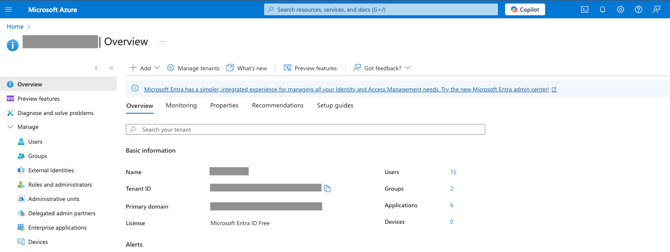
3. Selecciona «Aplicaciones empresariales».
4. Selecciona Nitro en tu lista de aplicaciones de inicio de sesión único (SSO).
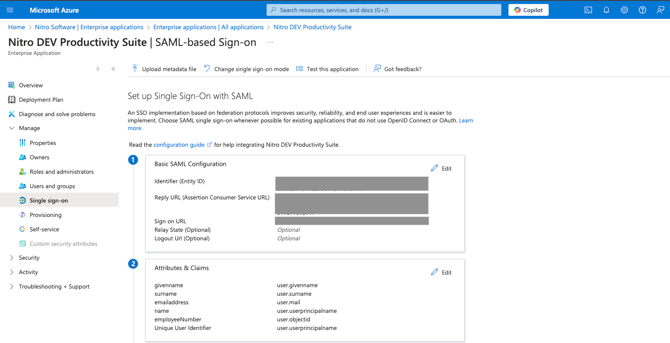
5. En el menú «Administrar», haz clic en «Inicio de sesión único».
6. En la sección «Configuración básica de SAML », haz clic en «Editar».
7. Haz clic en «Añadir URL de respuesta » en «URL de respuesta (URL del servicio de consumo de aserciones)».
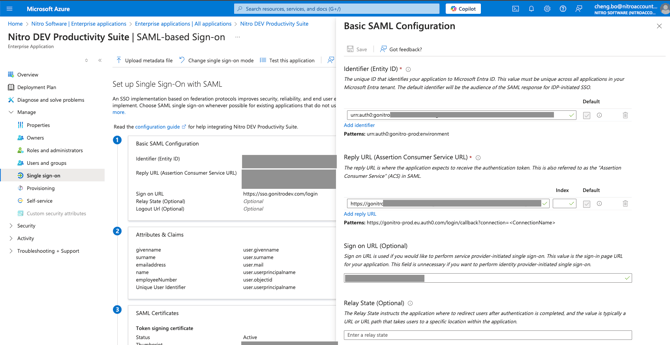
8. Pega la URL de respuesta que has copiado del portal de administración de Nitro (no es necesario especificar ningún valor para «Índice» ni para «Predeterminado»).
Para cada URL de respuesta, crea dos entradas en la sección «URL de ACS»:
Al final deberías tener un total de 4 URL de ACS:
-
URL de respuesta n.º 1: con el parámetro de conexión (por defecto: True)
-
URL de respuesta n.º 1: sin el parámetro de conexión
-
URL de respuesta n.º 2: con el parámetro de conexión
-
URL de respuesta n.º 2: sin el parámetro de conexión
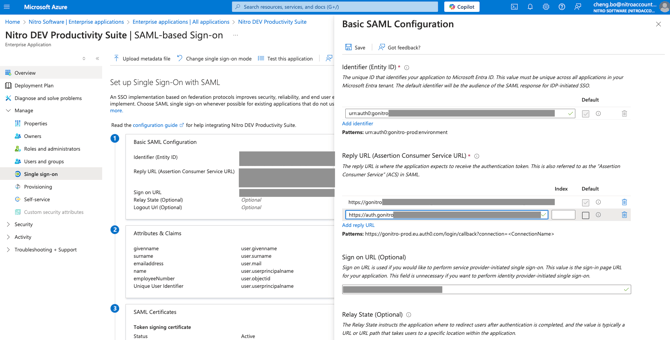
9. Haz clic en «Guardar».