/Card-Page%20Previews-AI.png?width=1200&height=800&name=Card-Page%20Previews-AI.png)

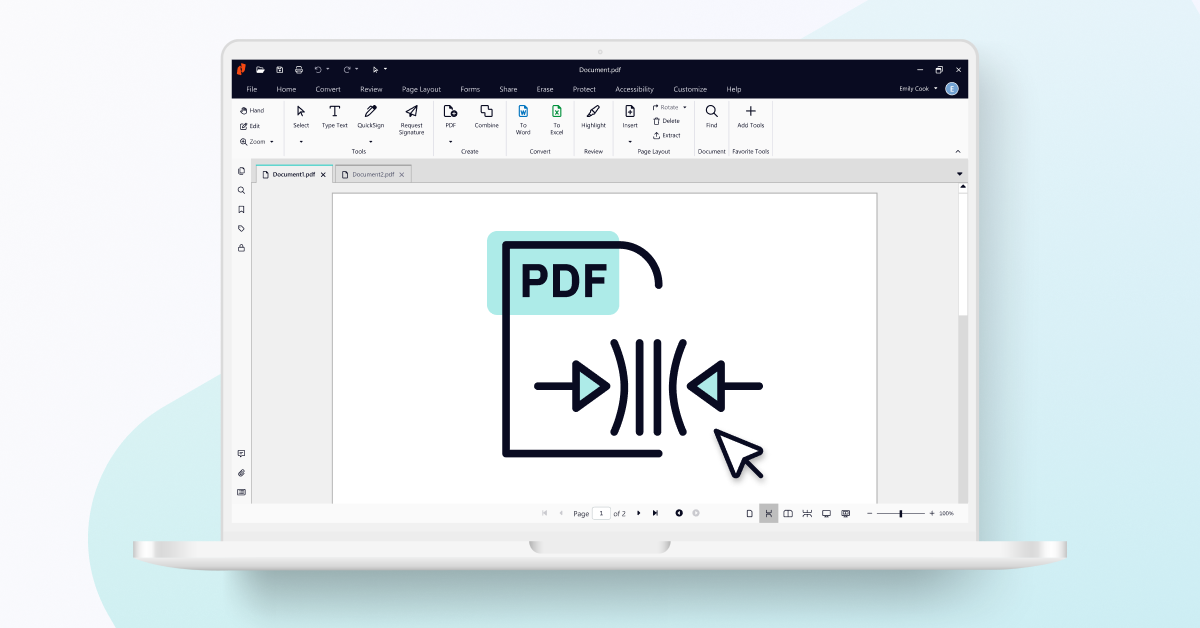
En el vertiginoso mundo digital actual, la eficiencia es la clave del éxito. Por eso, cuando aparece el temido mensaje "archivo demasiado grande", debes asegurarte de que no te ralentizará.
Tanto si envía documentos por correo electrónico, como si los carga en un sitio web o simplemente intenta ahorrar espacio de almacenamiento, Nitro puede ayudarle a reducir el tamaño de sus PDF, sin estrés.
En este blog, compartiremos cuatro formas sencillas de empezar.
Ventajas de reducir el tamaño de un PDF
Antes de mostrarle cómo comprimir su PDF, veamos por qué es útil.- Mayor eficiencia: los archivos PDF grandes tardan más en cargarse y descargarse, lo que se traduce en tiempos de procesamiento más lentos. Al reducir el tamaño del archivo, sus documentos se cargarán más rápido y mejorará la productividad general.
- Ahorro de almacenamiento: Tanto si gestiona documentos en la nube como en servidores locales, la optimización del tamaño de los PDF puede ahorrar espacio de almacenamiento y reducir los costes relacionados.
- Colaboración mejorada: Cuando los archivos están comprimidos, puede compartirlos fácilmente con equipos o partes interesadas externas a través del correo electrónico y plataformas en línea sin ningún obstáculo.
- Mayor accesibilidad: los archivos PDF más pequeños son más fáciles de usar en dispositivos móviles, lo que facilita la gestión de los documentos en varios dispositivos.
4 formas de reducir el tamaño de archivos PDF con Nitro PDF Pro
1. Comprimir PDF
Con Nitro PDF Pro, puede eliminar objetos del documento que ocupan espacio.
- Abra su PDF con Nitro PDF Pro.
- Haga clic enArchivo > Imprimir.
- SeleccioneNitro PDF Creator en la lista de impresoras.
- Haga clic enPropiedades y seleccioneCalidad de conversión lista para la Web.
- Haga clic enAceptar.

2. Guardar como
La función "Guardar como" de Nitro PDF Pro es una forma rápida y sencilla de reducir el tamaño del archivo.
- Abra su PDF con Nitro PDF Pro.
- Haga clic enArchivo.
- Haga clic enGuardar como.
 3. Eliminar objetos no deseados
Los PDF pueden contener objetos como marcadores, enlaces, anotaciones, campos de formulario y fuentes incrustadas que pueden eliminarse para reducir el tamaño del archivo.
- Abra su PDF con Nitro PDF Pro
- Haga clic enArchivo > Optimizar PDF.
- En el cuadro de diálogo Optimizar PDF, seleccioneTamaño reducido.
- Haga clic enMostrar detalles.
- Elija los objetos que desea eliminar.
- Haga clic enAceptar > Optimizar.

4. Reducir todas las imágenes
Si su PDF contiene varias imágenes, reducirlas es una forma rápida de reducir el tamaño del archivo. Sólo tiene que seguir los pasos descritos en el punto 3.
Empiece hoy mismo con PDF profesionales y seguros
Descargue su prueba gratuita de 14 días y experimente las ventajas de Nitro por sí mismo.
Nota del editor: Este artículo se publicó originalmente en marzo de 2021 y se ha actualizado para reflejar las actualizaciones de las soluciones Nitro.