
Hinweis: Diese Funktion ist nicht in allen Sign-Tarifen verfügbar. Weitere Informationen finden Sie auf unserer Seite „Tarife & Preise “ oder wenden Sie sich an Ihren Vertriebsmitarbeiter .
Die Funktion „Team-Dokumente“ ist in der Datenregion USA nicht verfügbar.
Nitro Sign Teams bietet eine praktische Möglichkeit, allen Benutzern in Ihrem Konto Einblick in Vorlagen und Dokumente für Signatur-Workflows zu gewähren. Nur Benutzer mit der Rolle „Dokumentenadministrator“ können Teamvorlagen oder -dokumente hinzufügen oder entfernen, aber alle Benutzer im Konto können diese einsehen.
Erfahren Sie, wie Sie einem Nutzer die Rolle „Dokumentenadministrator“ zuweisen.
So fügen Sie einen Signatur-Workflow zu Teamvorlagen hinzu
1. Wählen Sie im linken Menü des eSign-Dashboards „Meine Vorlagen“ aus
2. Wählen Sie eine Vorlageunter „
“ aus. 3. Klicken Sie auf das Menüsymbol „Schnellaktionen “ und wählen Sie „Zu Teamvorlagen hinzufügen “. 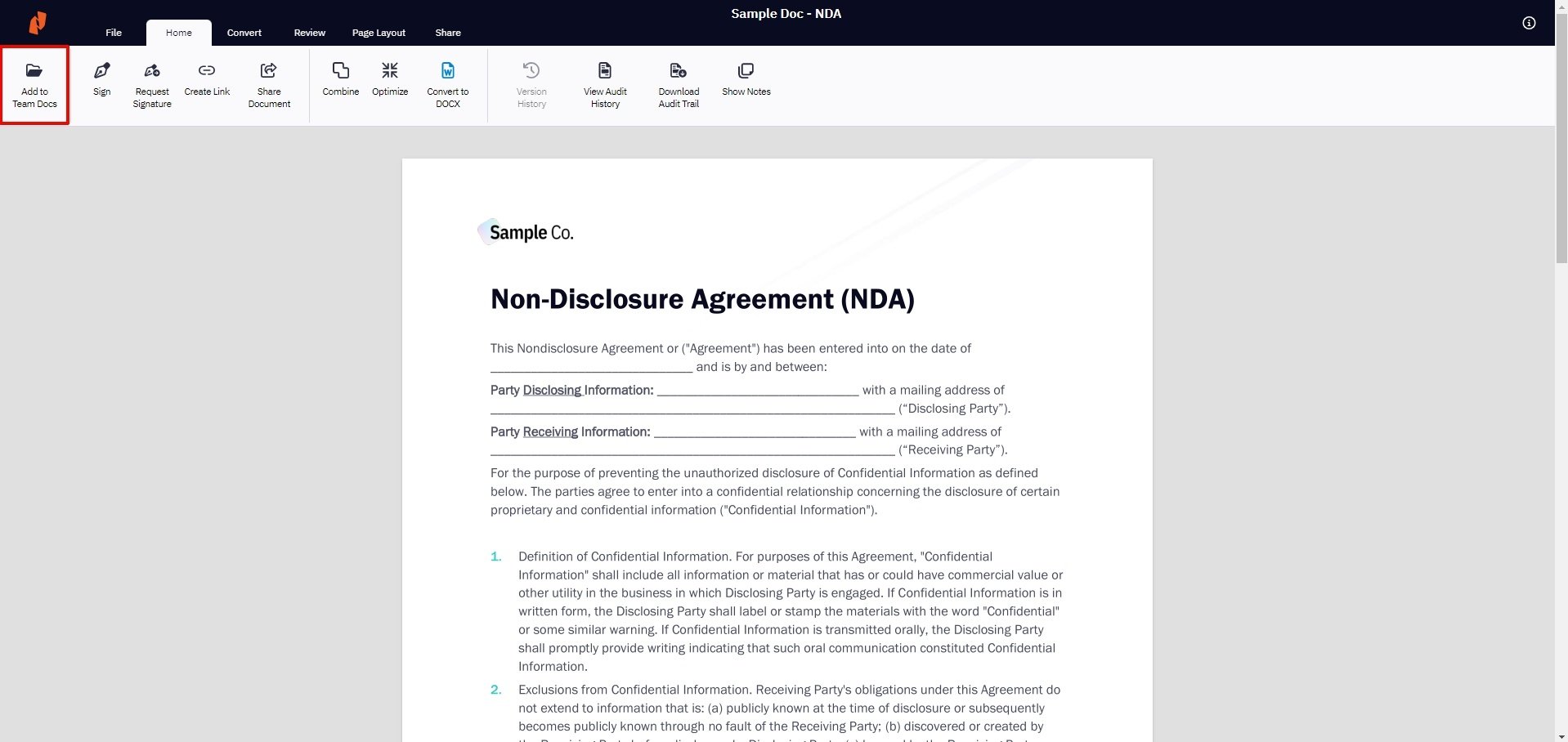
Die Vorlage kann nun von allen Benutzern des Teams auf der Seite „Teamdokumente“ eingesehen werden
So fügen Sie ein Dokument zu den Team-Dokumenten hinzu
1. Wählen Sie im linken Menü des eSign-Dashboards „Meine Dokumente“ aus
2. Wählen Sie auf der Registerkarte „Einzelne Dokumente “ ein Dokument aus
3. Klicken Sie auf das Symbol für das Menü „Schnellaktionen“ und wählen Sie „Zu Teamdokumenten hinzufügen“ aus. 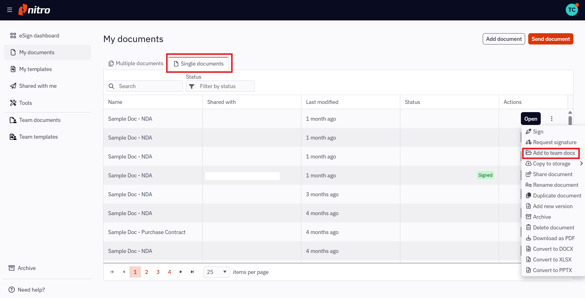
Alternativ können Sie das Dokument öffnen und auf der Registerkarte „Startseite“ in der oberen Menüleiste die Option „Zu Teamdokumenten hinzufügen“ auswählen.
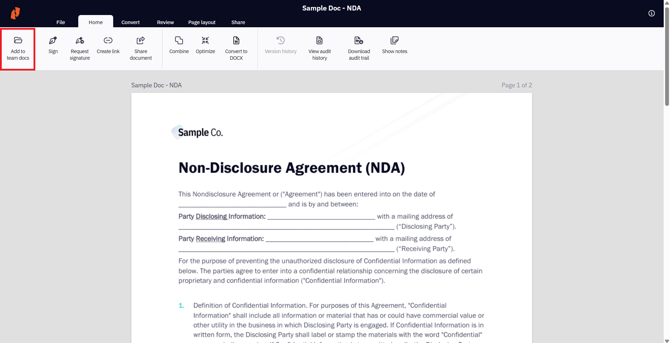
3. Das Dokument kann nun von allen Benutzern des Teams im Bereich „Teamdokumente“ eingesehen werden.