
So verwenden Sie die Funktion „Felder automatisch erkennen“ in Nitro Sign
Hinweise
- Diese Funktion ist nicht in allen Sign-Tarifen verfügbar. Weitere Informationen finden Sie auf unserer Seite „Tarife und Preise“ oder wenden Sie sich an Ihren Vertriebsmitarbeiter .
-
Wie andere KI-gestützte Funktionen und Text-Extraktionsfunktionen in Nitro setzt auch diese Funktion in Nitro Sign voraus, dass in Ihren Nitro-Admin-Einstellungen sowohl „Erweiterte Tools aktivieren“ als auch „Generative KI-Tools aktivieren“ aktiviert sind.
Diese Option scannt die Dokumente und erkennt automatisch Empfänger sowie Felder, die unterschrieben oder ausgefüllt werden müssen.
-
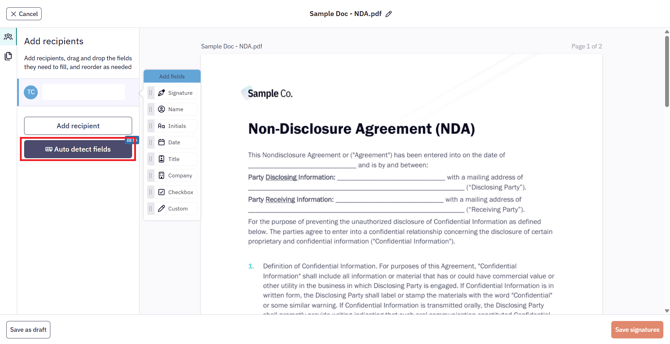
Klicken Sie auf dem Bildschirm „Empfänger hinzufügen “ auf die Schaltfläche „Felder automatisch erkennen “.
-
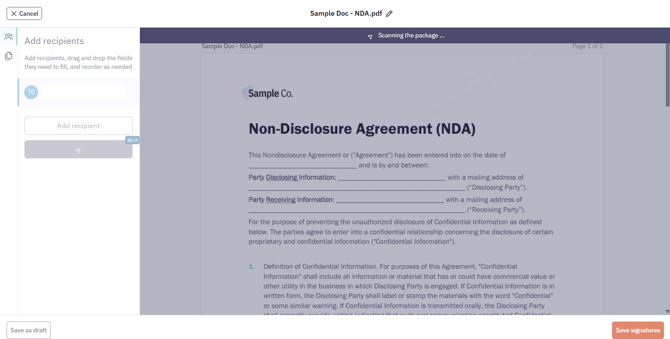
Das System scannt die Dokumente im Umschlag.
-
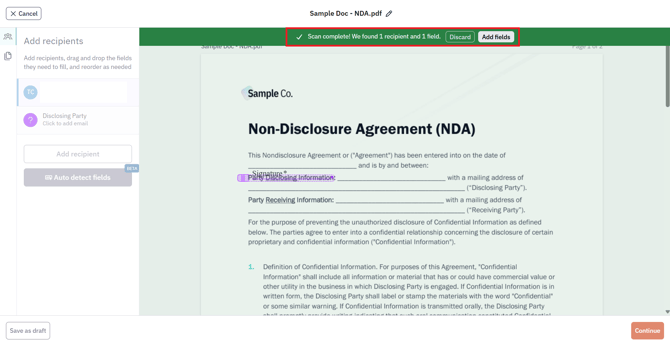
Am oberen Seitenrand erscheint eine Leiste, in der derScan-Status, die Anzahl der identifizierten Empfänger und die Anzahl der erkannten Felderangezeigt werden.
-
Sie können auf „Verwerfen“ klicken, um die erkannten Felder zu entfernen, oder auf „Felder hinzufügen“, um sie beizubehalten.
(Hinweis: Automatisch erkannte Felder sind in den Dokumenten sichtbar)
-
Um einem Empfänger ein Feld zuzuweisen , wählen Sie unterhalb der Empfängerrolle die Option „Zum Hinzufügen von E-Mail-Adressen hier klicken“ aus.
-
Geben Sie im Popup-Fenster die Daten des Empfängers ein: „Name“ (optional) und „E-Mail“ (erforderlich).
-
Klicken Sie auf „Speichern“ , um fortzufahren, oder auf „Abbrechen“, um den Vorgang abzubrechen.
-
Klicken Sie auf „Weiter“, um fortzufahren und den Workflow „Signatur anfordern“ abzuschließen .
Hinweise:
-
Umschläge können auch als Entwurf gespeichert und später versendet werden.
-
Die Funktion „Felder automatisch erkennen“ scannt Dokumente und schlägt Empfänger sowie Felder zum Unterzeichnen oder Ausfüllen vor. Wenn eine hochgeladene PDF-Datei bereits ausfüllbare Formularfelder oder Unterschriftsfelder enthält, werden diese Felder beim Hochladen möglicherweise „abgeflacht“ und nicht als bearbeitbare Nitro Sign-Felder beibehalten. Sie können die Funktion „Felder automatisch erkennen“ verwenden oder Felder vor dem Versenden manuell hinzufügen.