
Zuletzt aktualisiert: Juni 2026
Fügen Sie Tags und deren Eigenschaften manuell hinzu, um die Dokumentstruktur zu erstellen.
So erstellen Sie die Dokumentstruktur manuell
1. Öffnen Sie Ihr PDF-Dokument mit Nitro PDF Pro
2. Wählen Sie „Barrierefreiheit“ > „Tags erstellen“
3. Wählen Sie die Stelle aus, an der Sie Ihr Tag hinzufügen möchten
4. Klicken Sie auf „Tag“

Hinweis: Es empfiehltsich , die Struktur eines Dokuments so zu organisieren, dass es nur ein Stamm-Tag gibt, bei dem es sich in der Regel um das Dokument-Tag handelt.
Wenn dieser Modus aktiviert ist, wird die Registerkarte „Tag erstellen“ geöffnet und die Multifunktionsleiste zeigt die Optionen zur Tag-Erstellung an. In diesem Modus können Sie Inhalte in Ihrem PDF-Dokument auswählen und ihnen Tags zuweisen.
5. Sobald Sie die Tags erstellt haben, klicken Sie auf „Fertigstellen“
6. Klicken Sie in der oberen Leiste auf „Speichern“ oder drücken Sie die Tastenkombination Strg+S auf Ihrer Tastatur, um Ihre Änderungen zu speichern
Hinweis:
Wenn der Modus zum Erstellen von Tags aktiviert ist, können Sie leicht erkennen, welche Inhalte mit Tags versehen werden sollen:
- Der mit einem Tag versehene Inhalt wird grau hervorgehoben.
- Wenn der Inhalt ein Tag hat und Sie dieses Tag unter „Tags“ auswählen, wird der Inhalt grau hervorgehoben und mit einem orangefarbenen Rahmen versehen.
- Die aktuelle Auswahl ist orange hervorgehoben und mit einem orangefarbenen Rahmen versehen.
- Inhalte ohne Hervorhebung oder Umrandung sind noch nicht mit einem Tag versehen.
- Um die Position eines Tags in der Tags-Struktur zu ändern, wählen Sie es aus und ziehen Sie es an die gewünschte Stelle.
Um den Inhalt auszuwählen, den Sie einem Tag zuordnen möchten, führen Sie einen der folgenden Schritte aus:
- Wort
- Textzeile
- Ein oder mehrere Absätze
- Setzen Sie den Cursor vor den Text, den Sie auswählen möchten.
- Halten Sie die linke Maustaste gedrückt und ziehen Sie den Cursor, um den gewünschten Text auszuwählen.
- Wählen Sie den Inhalt aus.
- Halten Sie die Umschalttaste auf Ihrer Tastatur gedrückt und wählen Sie weiteren Inhalt aus.
- Um die Auswahl aller Inhalte aufzuheben, klicken Sie auf einen leeren Bereich im Dokument.
- Um die Auswahl teilweise aufzuheben, halten Sie die Strg-Taste auf Ihrer Tastatur gedrückt und wählen Sie den Inhalt aus, den Sie aus der aktuellen Auswahl ausschließen möchten.
- Wählen Sie bei ausgewählter Registerkarte „Tag erstellen “ in der Multifunktionsleiste einen Wert wie „Absatz“ oder „Abbildung“ aus der Liste „Tag-Typ “ aus und klicken Sie auf „Tag“.
- Klicken Sie mit der rechten Maustaste auf den ausgewählten Inhalt und wählen Sie eine Option aus dem Menü aus.
Das neue Tag wird zur Tagstruktur hinzugefügt.
So überprüfen Sie die Eigenschaften eines Tags
Klicken Sie unter „Tags“ mit der rechten Maustaste auf das Tag und wählen Sie „Eigenschaften anzeigen“
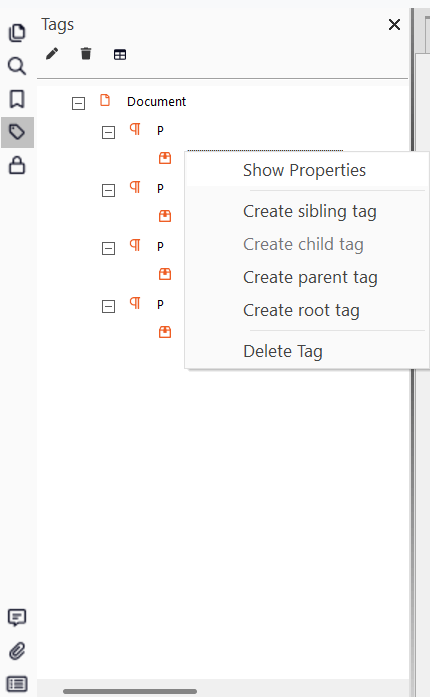
Überprüfen und vervollständigen Sie im Bereich „Tag-Eigenschaften “ bei Bedarf die folgenden Felder:
Die ID muss für jedes Tag in einem Dokument eindeutig sein.
So zeigen Sie die Eigenschaften des Inhaltsknotens (Blattknotens) unter einem Ihrer Tags an
Klicken Sie unter „Tags“ mit der rechten Maustaste auf das Tag und wählen Sie „Eigenschaften anzeigen“. Die Inhaltseigenschaften werden unter „Tag-Eigenschaften“ hinzugefügt.
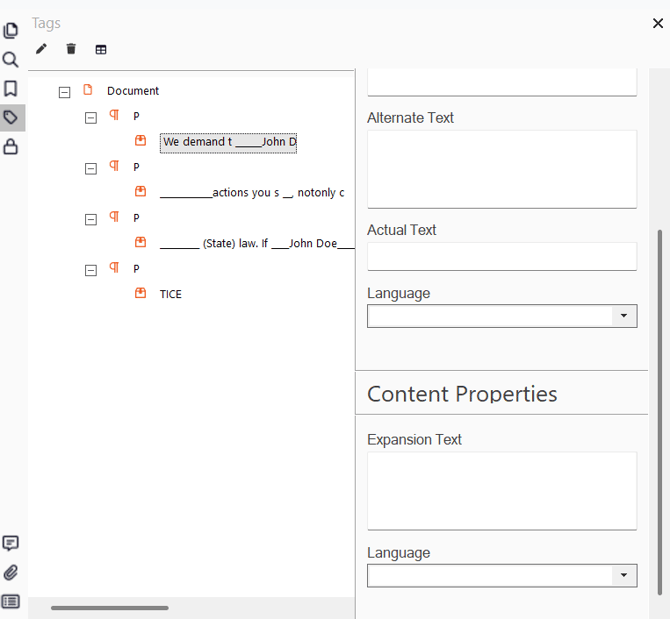
Überprüfen und vervollständigen Sie die folgenden Felder nach Bedarf: