
Hinweis: Diese Anleitung richtet sich ausschließlich an Administratoren eines MSP-Kontos (Managed Service Provider).
Auf der Seite „Kunden“ im Nitro-Admin-Portal können MSP-Administratoren alle Endkundenkonten an einem einzigen Ort einsehen und verwalten.
-
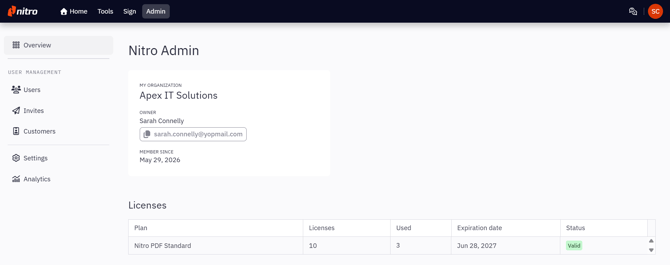
Klicken Sie im Nitro-Admin-Portal in der linken Navigationsleiste auf die Registerkarte „Kunden“
Hinweis: Die Registerkarte „Kunden“ ist nur für Benutzer eines MSP-Kontos sichtbar. Für Nicht-MSP-Benutzer wird sie nicht angezeigt.
-
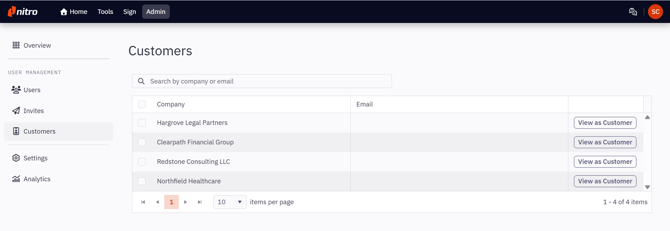
Auf der Seite „Kunden“ wird eine Tabelle mit allen vom MSP verwalteten Endkundenkonten angezeigt. Die Tabelle ist paginiert und kann sortiert werden. Sie können auch die Suchleiste verwenden, um nach Namen oder E-Mail-Adresse zu suchen.
-
Um das Konto eines Kunden zu verwalten, klicken Sie auf „Als Kunde anzeigen“
-
Sie werden im Identitätsübernahmemodus zum Admin-Portal des Kunden weitergeleitet. Während der Identitätsübernahme:
-
wird die Seite miteinem orangefarbenen Rahmen umrandet
-
Oben auf der Seite wirddie Beschriftung „Anzeigen als [Firmenname]“ angezeigt
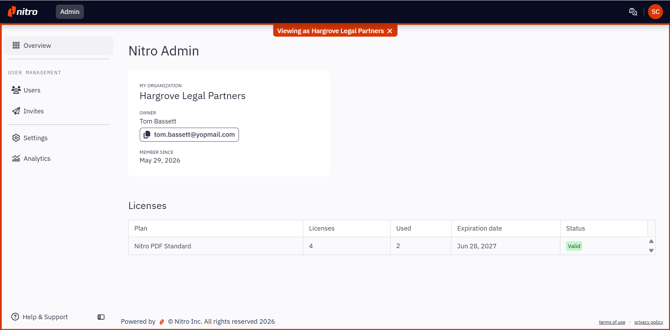
In diesem Modus können Sie alle Standard-Administrationsaktionen ausführen, die diesem Kunden zur Verfügung stehen, darunter das Einladen und Verwalten von Benutzern, das Zuweisen und Entziehen von Lizenzen sowie das Konfigurieren von Kontoeinstellungen.
-
-
Um den Identitätsübernahme-Modus zu beenden, gehen Sie wie folgt vor:
-
Klicken Sie auf das ✕ -Symbol neben der Kundenbezeichnung oder
-
navigieren Sie über die obere Navigationsleiste zu Ihrem eigenen Konto.
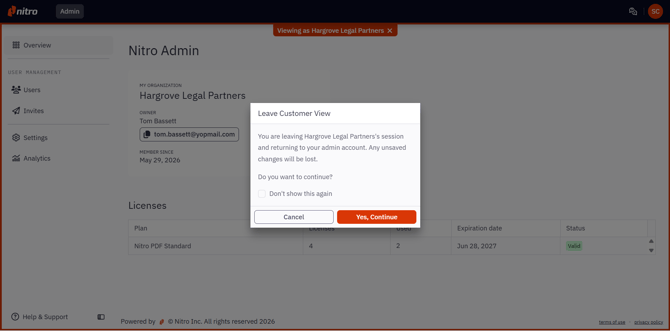
Es erscheint ein Bestätigungsfenster. Klicken Sie auf „Bestätigen“, um zur Startseite des Admin-Portals zurückzukehren.
-